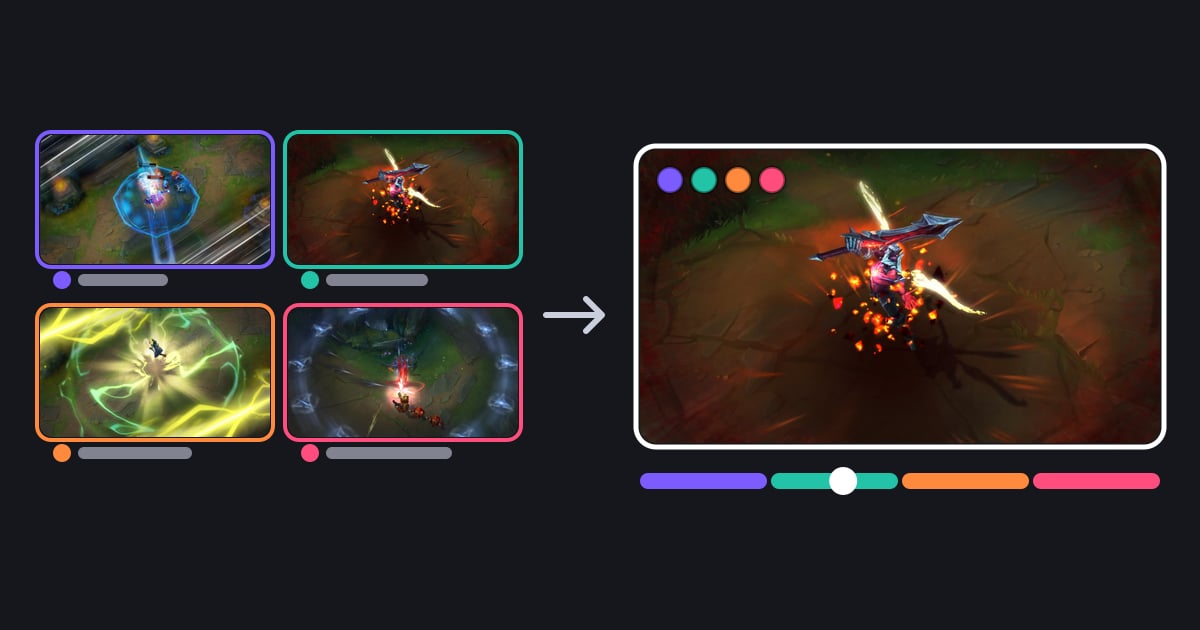

DOR Party Clip से साथ खेलने वाला हर player अपने point of view की एक clip upload करता है, और फिर वो clips एक highlight वीडियो में जुड़ जाती हैं।
दोस्तों के साथ खेले मैच के सबसे अच्छे पल आपकी अपनी स्क्रीन पर आधे ही बचते हैं: आपके duo ने मिलकर जो teamfight जीती, या 5 stack में अलग अलग angles से एक साथ हुए kills। आपकी recording यह नहीं दिखा सकती कि आपकी play दोस्त की स्क्रीन से कैसी दिखी, या दोस्त map के दूसरी तरफ़ क्या कर रहा था।
Party Clip मैच खत्म होने के बाद यह कमी पूरी करता है। किसी को live जाने या Discord पर screen share करने की ज़रूरत नहीं; यह वो POVs जुटाता है जो आप सबने पहले से DOR से record किए हैं। यह दो गेम्स में काम करता है, Valorant और League of Legends, DOR desktop app v1.4.0 से, जो 24 जुलाई 2026 को आया।
इस गाइड में है कि यह किसके लिए है, इसे step by step कैसे बनाएं, दोस्तों के साथ खेले मैच को रखने के दूसरे तरीकों से इसकी तुलना, और शुरू करने से पहले क्या जाँचें।
सीधी बात: उन parties के लिए जो मैच के बाद सबका POV जुटाना चाहती हैं
Party Clip उनके लिए है जो दोस्तों, duo या 5 stack के साथ Valorant या LoL खेलते हैं और मैच के सबसे अच्छे पल हर player के POV से बने एक वीडियो में रखना चाहते हैं। दो शर्तें हैं: आपने वो मैच DOR से record किया हो, और आपको मिलाकर कम से कम दो लोग एक ही party में हों।
हर player अपनी recording से upload करता है, इसलिए POV जोड़ने वाले हर party member के पास भी उस मैच की DOR recording होनी चाहिए। Discord screen sharing (Go Live) live होती है, इसलिए दोस्तों को उसी पल उसी voice channel में होना पड़ता है, और एक viewer एक बार में एक ही stream देख सकता है।
आप अपनी recording Discord पर attachment के रूप में भी डाल सकते हैं, लेकिन Discord attachments को लंबाई से नहीं, file size से सीमित करता है, इसलिए high quality recording थोड़े से हिस्से के बाद ही free account की सीमा पार कर जाती है। मौजूदा सीमा Discord के official help center में देखें।
Party Clip हर player से सिर्फ़ 3 से 30 सेकंड लेकर छोटा highlight बनाता है, और तैयार वीडियो DOR feed पर post करके dor.gg link के रूप में share कर सकते हैं। अगर अभी तय कर रहे हैं कि stream करना भी है या नहीं, तो Game Streaming vs Recording से शुरू करें। अगर आपको अपने ही POV की कई clips transitions के साथ जोड़नी हैं, तो कई game clips merge करने का तरीका उस काम के लिए सही है।
Party Clip कैसे बनाएं
- 1हर PC पर मैच DOR से record करेंParty का हर player अपने PC पर DOR चालू रखकर खेलता है। DOR supported गेम खुलते ही पहचान लेता है और पूरा मैच अपने आप record करता है, इसलिए किसी को record button नहीं दबाना पड़ता। Valorant में चार queues आती हैं: Competitive, Unrated, Swiftplay और Custom, और DOR मैच के party data से party members को group करता है। Party Clip के लिए Premier या Deathmatch जैसे modes की जगह इन्हीं चार queues में से किसी में खेलें। LoL में DOR pre game lobby के players को party मानता है, और replays व spectate किए गेम इसमें नहीं गिने जाते। आपको मिलाकर party में कम से कम दो लोग चाहिए, और उस मैच की कम से कम एक clip आपके PC पर सेव होनी चाहिए।
- 2Party Clips tab या suggestion pop-up से room बनाएंइस PC पर सेव party मैच देखने के लिए DOR ऐप की clips स्क्रीन पर Party Clips tab खोलें। एक मैच चुनें और उसका room खोलने के लिए Create Party Clip दबाएँ। जब आप ऐप खोलें और पिछले चार दिनों में party के साथ खेला कोई मैच हो, तो एक suggestion pop-up पूछ सकता है कि क्या आप साथ खेले players के पल जोड़ना चाहते हैं, और वहाँ से भी शुरू कर सकते हैं। यह pop-up कोरिया के PC bang (internet cafe) वाले PCs को छोड़कर दिखता है। हर मैच और party का एक ही room होता है, और उसके participants उस मैच के party members होते हैं। अगर किसी दोस्त ने पहले ही room बना दिया है तो बस उसमें join करें; room बनते ही DOR इस्तेमाल करने वाले बाकी participants को notification मिलता है।
- 3दोस्तों को DM या invite link से बुलाएँRoom में Invite दबाएँ। जिन party members ने अपना Riot account DOR से link किया है, उन्हें लिस्ट से चुनकर DOR DM से बुला सकते हैं। DMs DOR के अंदर ही रहते हैं, इसलिए Not on DOR वाले दोस्तों के लिए Copy invite link दबाएँ और उसे Discord या जो भी group chat इस्तेमाल करते हैं उसमें paste करें। जो दोस्त link को PC browser में खोलता है, वो बिना DOR install किए पहले से upload हुई clips देख सकता है, लेकिन अपनी clip जोड़ने के लिए उसे DOR desktop app और उस मैच की DOR recording चाहिए।
- 4अपनी एक clip upload करेंहर player उस मैच की अपनी एक clip अपने PC से upload करता है। DOR scores के आधार पर आपकी clips में से तीन recommended सीन चुनता है, और upload से पहले Change Scene से उनमें से किसी दूसरे पर जा सकते हैं; हर option में दिखता है कि वो मैच में कब हुआ। जो हिस्सा चाहिए उसे 3 से 30 सेकंड के बीच trim करें। Trim bar पर आपके kills marked होते हैं, जिससे पल को ठीक जगह लाना आसान होता है। फिर Upload Mine दबाएँ। Upload के बाद clip फ़ाइनल हो जाती है, इसलिए पहले सीन और trim जाँच लें। Upload के लिए DOR desktop app, signed in account और उस मैच की आपकी recording चाहिए।
- 5देखें कि हर clip मैच की timeline में कहाँ आती हैEditor की match timeline दिखाती है कि upload हुई हर clip मैच में लगभग कहाँ हुई; वीडियो पर Tab दबाए रखें तो यह सामने आती है। Valorant round के हिसाब से और LoL मिनट के हिसाब से दिखता है, इसलिए एक नज़र में पता चलता है कि दोस्तों ने एक ही round या teamfight चुनी या मैच के अलग हिस्से। अगर party दो teams में बँटी थी, जैसे custom game में, तो team tabs आते हैं ताकि हर side अलग देख सकें।
- 6Create में ratio, क्रम और music सेट करेंकम से कम एक व्यक्ति के upload करते ही Create उपलब्ध हो जाता है, इसलिए सबका इंतज़ार ज़रूरी नहीं। लेकिन उस समय तक upload हुई clips ही जाती हैं, इसलिए अगर हर POV चाहिए तो आगे बढ़ने से पहले देख लें कि दोस्तों ने upload कर दिया है। पहले ratio चुनें: 16:9, 1:1 या 9:16। 1:1 में footage का square crop vertical frame के बीच में आता है। वीडियो का क्रम default रूप से मैच के समय के हिसाब से होता है, और clips drag करके बदल सकते हैं। DOR की music लिस्ट से track चुनें और इस्तेमाल होने वाला हिस्सा चुनें; music game audio के साथ mix होता है। हर clip पर player का name card अपने आप लगता है, ताकि दर्शक जान सकें कि किसका POV चल रहा है। सब सेट होने पर Create दबाएँ; processing के steps एक एक करके दिखते हैं, और बीच में cancel कर सकते हैं। Create सिर्फ़ DOR desktop app में होता है, उस signed in participant के लिए जिसके PC पर उस मैच की recording है।
- 7mp4 सेव करें और feed पर share करेंतैयार वीडियो बनाने वाले के PC पर DOR save folder में उस मैच के folder के अंदर mp4 के रूप में सेव होता है, और उस मैच की clip लिस्ट में Party Clip के रूप में भी मिलता है। बनते ही DOR feed का post window खुलता है ताकि आप तुरंत post करके अपनी party को mention कर सकें, और feed post dor.gg link के रूप में share हो सकता है। mp4 file YouTube या कहीं भी upload कर सकते हैं। Room link पर upload हुई clips दिखती हैं, इसलिए तैयार वीडियो दोस्तों को दिखाने के लिए feed link या mp4 file भेजें।
साथ खेले मैच को रखने के तरीके
| तरीका | किसका view मिलता है और क्या चाहिए | ध्यान देने वाली बातें |
|---|---|---|
| Discord screen share (Go Live) | आप live एक sharer का view देखते हैं। Discord voice channel और screen share की permission चाहिए। | Viewers को उसी पल उसी voice channel में होना पड़ता है, और हर viewer एक बार में एक stream देख सकता है। Stream quality account tier पर निर्भर है, Discord का help center देखें। |
| सब stream करें, फिर VOD काटें | Stream करने वाले हर player का एक view मिलता है। हर player को Twitch या YouTube जैसे streaming platform पर account और broadcast software सेट करना पड़ता है। | सबको पूरे मैच live रहना पड़ता है, और VODs रखे जाते हैं या नहीं और कितने समय तक, यह platform और settings पर निर्भर है। फिर भी कई VODs download करके edit करने पड़ते हैं। |
| हर player Discord पर अपनी recording attach करे | हर player का view अलग file में आता है। Recorder और Discord server या group chat चाहिए। | Discord attachments को file size से सीमित करता है, इसलिए high quality footage थोड़े हिस्से के बाद free account की सीमा पार कर जाता है। मौजूदा सीमा official help center में देखें। Views आपस में जुड़ते नहीं। |
| In game replay से दोस्त का view फिर से record करें | Replay के अंदर दूसरे players के view से देख सकते हैं। Game client और screen recorder चाहिए। | Replays सिर्फ़ game client के अंदर चलते हैं, इसलिए वीडियो रखने के लिए playback को दोबारा record करना पड़ता है। Valorant replays patch बदलने पर expire हो जाते हैं, और LoL replay files patch के बाद नहीं खुलतीं। |
| Files जुटाकर editor में merge करें | दोस्तों की भेजी original files में से जो view चाहें चुन सकते हैं। Files भेजने का तरीका और video editing software चाहिए। | पूरे मैच की files बड़ी होती हैं और भेजने में समय लगता है, और हर सीन ढूँढना, trim करना, क्रम लगाना और label करना खुद करना पड़ता है। |
| DOR Party Clip | हर party member के अपने view की 3 से 30 सेकंड की clip एक वीडियो में जुड़ती है। हर party member को DOR desktop app और उस मैच की DOR recording चाहिए। | Valorant (चार queues) और LoL के लिए बना है, हर player एक clip upload करता है जो upload के बाद फ़ाइनल रहती है, और view जोड़ने के लिए दोस्त के पास उस मैच की DOR recording होनी चाहिए। |
Create करने से पहले जाँचें
- आपने मैच दो या ज़्यादा लोगों की party में DOR से record किया, और POV जोड़ने वाले दोस्तों ने भी DOR से record किया।
- Valorant में मैच Competitive, Unrated, Swiftplay या Custom था; LoL में वो मैच जो आपने सच में खेला (replay या spectate किया गेम नहीं)।
- उस मैच की कम से कम एक clip अभी भी इस PC के मौजूदा DOR save folder में है।
- आप DOR desktop app में signed in हैं (upload और create के लिए ज़रूरी)।
- आपने अपनी पसंद की तुलना तीन recommended सीन से की और उसे 3 से 30 सेकंड में trim किया (upload के बाद clip फ़ाइनल रहती है)।
- जिन दोस्तों तक DOR DM नहीं पहुँचता, उन्हें copy किया invite link मिल गया है।
- आपने ratio उस जगह के हिसाब से चुना जहाँ post करना है (landscape वीडियो के लिए 16:9, Shorts और Reels के लिए 9:16)।
DOR से दोस्तों के साथ खेले मैच संभालकर रखें
DOR Windows का फ़्री desktop app है। यह supported गेम खुलते ही पहचान लेता है और पूरा मैच mp4 में record करता है, RTX series जैसे supported NVIDIA GPUs पर NVENC hardware encoding से, और game audio व आपका माइक साथ में record करता है।
ऑटो highlight clips League of Legends, Valorant, PUBG, Fortnite, Counter-Strike 2, Overwatch, FC Online और SUPERVIVE में बनती हैं।
League of Legends में kills, double kill से pentakill तक के multikills, assists, deaths, objectives, turrets और game end की clips मिलती हैं; Valorant में kill और death clips और round recordings मिलती हैं।
Valorant की Competitive, Unrated और Swiftplay queues में kill clips पर लगातार kills की संख्या के हिसाब से double kill, triple kill जैसे label लगते हैं, और जब आपकी team ace या clutch से round जीतती है, तो उस round की आखिरी kill clip पर ace या clutch tag लगता है।
दोनों गेम्स में हर मैच का एक POTG, यानी उस मैच की featured clip, चुना जाता है। कोई भी पल आप hotkey से खुद भी सेव कर सकते हैं। Party Clip हर player के PC पर जमा होने वाली clips के ऊपर काम करता है, इसलिए अगर आपकी party हर PC पर DOR चालू रखकर खेले, तो मैच के बाद सबका POV जुटा सकते हैं।
हर गेम में clips कैसे सेव होती हैं, यह Valorant clip कैसे करें और League of Legends कैसे record करें में देखें। Upload, scene बदलना और create, सब DOR desktop app में होते हैं; phone पर यह notice दिखता है कि Party Clips PC पर बनती हैं।


