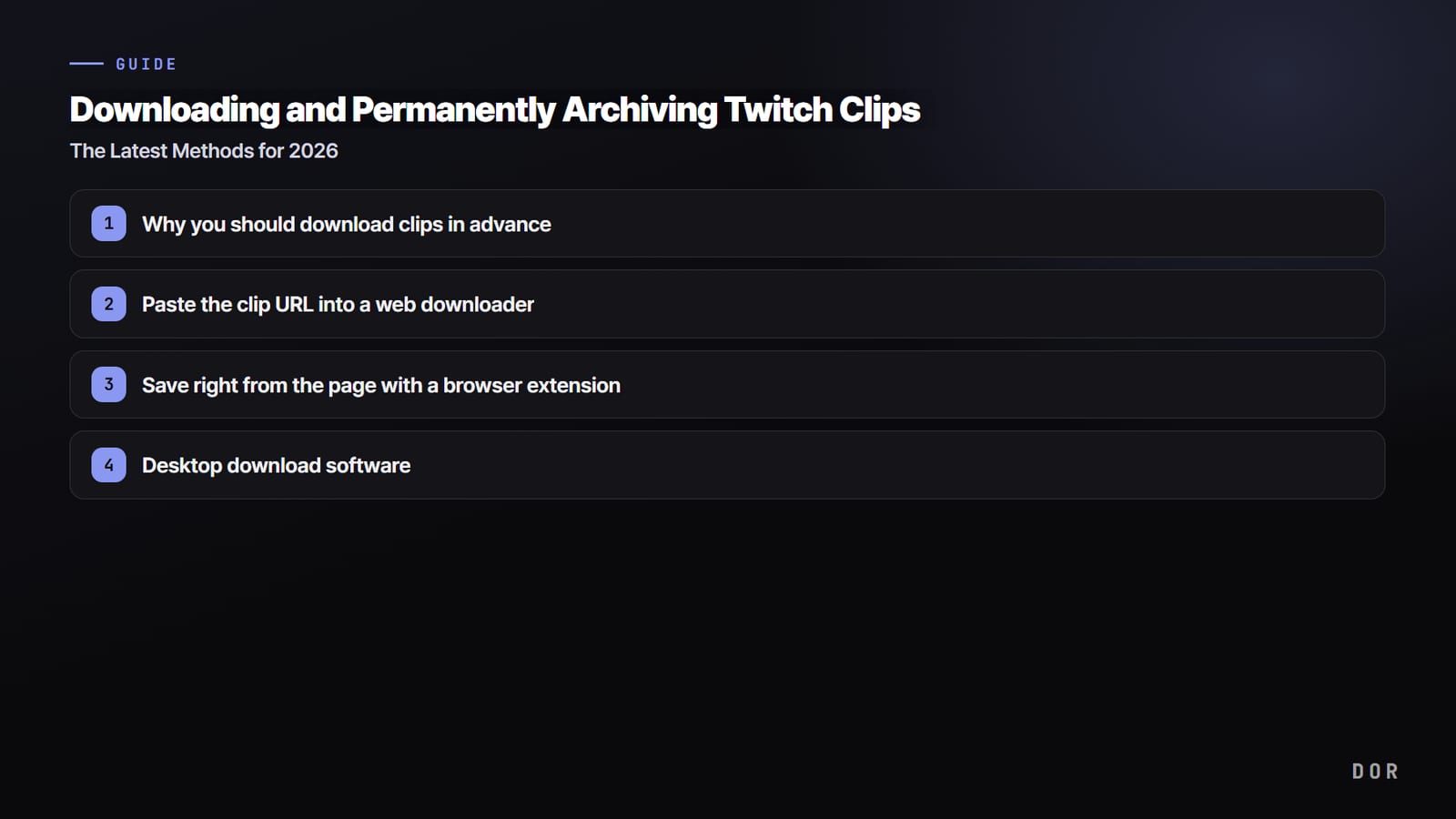

पहले जवाब: Twitch clip का सबसे तेज़ तरीका है clip URL copy करना, उसे web downloader या browser extension में paste करना और MP4 download कर लेना। और अगर कोई clip पसंद है, तो उसे अभी download कर लें। Original broadcast (VOD) या channel हटने के साथ clips भी delete हो सकती हैं, इसलिए समय बीतने पर वही moment दोबारा ढूँढना अक्सर मुमकिन नहीं रहता।
इस लेख में 2026 के हिसाब से step by step बताया गया है कि Twitch clips को अपने device पर कैसे save करें, legal इस्तेमाल की सीमा कहाँ है, और clip से एक कदम आगे बढ़कर original source को और सुरक्षित तरीके से कैसे रखें।
Korean search term 'Teujeojang' का मतलब क्या है?
Korean में 'Teujeojang' एक छोटा शब्द है जो 'Twitch' और 'save' को जोड़कर बना है। लोग इसे तब search करते हैं जब उन्हें PC या phone पर Twitch clip या broadcast video को file के रूप में download करने का तरीका चाहिए। एक clip रखनी है या अपने channel के VOD का backup लेना है, इसके हिसाब से आधिकारिक विकल्प और ज़रूरी अधिकार बदलते हैं, इसलिए पहले तय करें कि आपको क्या save करना है।
Clips को पहले से download क्यों कर लेना चाहिए
Twitch clip streamer के broadcast का एक छोटा सा हिस्सा काटकर बनाया गया video है। यह आसान है, पर इसकी एक कमज़ोरी है। Clips आमतौर पर original broadcast replay (VOD) से जुड़ी होती हैं, इसलिए retention period के बाद original delete हो जाए, या streamer channel को private या delete कर दे, तो clip भी बंद हो सकती है या गायब हो सकती है।
आपका पसंदीदा moment, आपकी खुद बनाई highlight, या दोस्तों के साथ share किया पल किसी दिन अचानक गायब न हो, इसके लिए सबसे पक्की आदत है कि जो clip पसंद आए उसे उसी समय file के रूप में download कर लें।
तरीका 1. Clip URL को web downloader में paste करें
बिना कुछ install किए सबसे आसान तरीका है web based downloader इस्तेमाल करना। 2026 में कई online services हैं जो clip link paste करने पर उसे MP4 में बदल देती हैं। तरीका लगभग सब में एक जैसा है।
- Twitch पर जो clip save करनी है उसे खोलें, फिर share button दबाकर clip URL copy करें।
- किसी web downloader site पर जाएँ और copy किया URL input box में paste करें।
- Resolution और format चुनें (आमतौर पर 720p/1080p MP4)।
- Download button दबाएँ और file आपके device पर save हो जाएगी।
तरीका 2. Browser extension से सीधे page से save करें
अगर आप PC पर अक्सर clips save करते हैं, तो Chrome extension सुविधाजनक है। Extension install करने के बाद clip page खोलते ही वह video को अपने आप पहचान लेता है और एक button से आपकी पसंद की quality में MP4 download करने देता है। फायदा यह है कि URL को अलग से copy paste किए बिना, जो page देख रहे हैं वहीं से save हो जाता है।
- Chrome Web Store से Twitch clips download करने वाला कोई extension install करें।
- जो clip save करनी है उसका page खोलें।
- Extension icon दबाएँ और पहचाने गए video की quality चुनें।
- Save दबाएँ और clip MP4 के रूप में download हो जाएगी।
तरीका 3. Desktop download software
अगर सिर्फ clips नहीं, बल्कि VODs, highlights और collections सब एक साथ संभालने हैं, तो dedicated desktop download programs भी इस्तेमाल कर सकते हैं। इनसे कई videos एक साथ download हो सकते हैं या quality बारीकी से चुनी जा सकती है, इसलिए बहुत सारी clips का backup लेने के लिए ये ठीक हैं। बस clip या channel का URL डालें, चाहिए वाले items और quality चुनें, और save location तय करें।
Legal तरीके से download और इस्तेमाल की सीमा
Clip download की इजाज़त इस पर निर्भर करती है कि आप उसका इस्तेमाल कैसे करते हैं। नीचे के नियम मानें तो आप सुरक्षित रहेंगे।
- अपने channel का video हो तब भी चेक करें कि उसमें background music, broadcast footage या किसी और का काम तो नहीं है।
- किसी दूसरे streamer की clip का source credit कर देने से उसे इस्तेमाल करने की इजाज़त अपने आप नहीं मिल जाती।
- दोबारा share करने, बदलकर बनाने या commercial इस्तेमाल से पहले ज़रूरी permissions और लागू license कन्फर्म करें।
- Personal archive के लिए भी access controls को bypass न करें और account या service की security से छेड़छाड़ न करें।
- Twitch के features और terms बदल सकते हैं, इसलिए save करते समय लागू आधिकारिक guidance के हिसाब से फैसला करें।
ज़्यादा पक्का तरीका: अपना gameplay source सीधे record करके हमेशा के लिए रखें
Clips download करना अच्छा backup है, पर इसकी शुरुआत आखिरकार Twitch के servers से ही होती है। Original broadcast delete हो जाए या clip policy बदल जाए, तो जहाँ से file लेनी है वही source गायब हो सकता है। सबसे बुनियादी हल है कि जिस पल आप खेल रहे हैं, उसे सीधे अपने PC पर record करें।
Game recording program DOR आपकी gameplay screen को जैसा है वैसा source के रूप में record करता है और आपके अपने device पर रखता है। खुद record करके रखें तो Twitch policy या channel और VOD delete होने का कोई असर नहीं पड़ता, source हमेशा आपके पास रहता है। असली बात यह है कि clip में काटे जाने से पहले की full quality source हमेशा आपके हाथ में रहती है।

जिन गेम्स में शानदार moments बार बार आते हैं, उनमें source रखने का फायदा और भी बड़ा है। Valorant में ace round या clutch, या League of Legends में teamfight का comeback जैसे plays जिन्हें आप दोबारा देखना चाहते हैं, उनकी clip बनाने से पहले की original recording पास हो तो जो हिस्सा चाहिए उसे जितनी बार चाहें दोबारा काट सकते हैं।
सारांश
Twitch clips download करने के लिए URL copy करें और फिर web downloader, browser extension या desktop software में से जो आसान लगे उससे MP4 save करें। अपनी clips या source credit के साथ इस्तेमाल करें तो legal तरीके से रख और edit कर सकते हैं।
फिर भी clip का source आखिरकार Twitch ही है, इसलिए जो plays सच में ज़रूरी हैं उनके लिए DOR जैसे तरीके से source को साथ साथ सीधे record करके रखना सबसे सुरक्षित है।

