
यह आपके साथ कभी न कभी हुआ होगा: editing के समय सब sharp दिख रहा था, लेकिन exported file खोलते ही text धुंधला और dark scenes में blocky artifacts आ गए। अगर original game footage ठीक है और सिर्फ result blurry है, तो ज़्यादातर मामलों में quality source में नहीं, export (render) settings में गई है।
इस article में resolution, bitrate और codec के क्रम में एक एक step करके देखेंगे कि लगभग पूरी quality के साथ export कैसे करें।
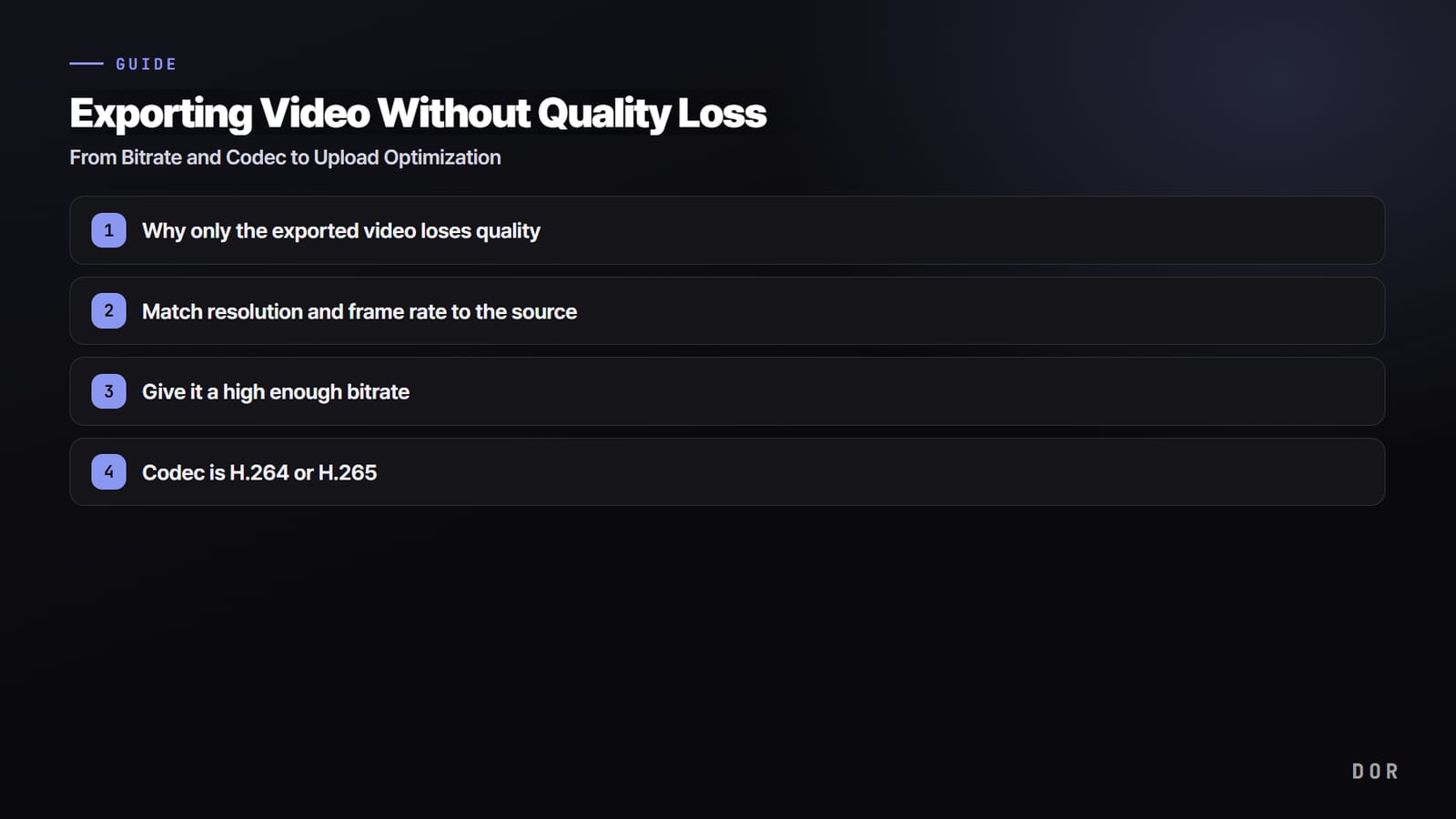
सीधी बात यह है कि नियम आसान है। पहला, source जितने resolution पर export करें; दूसरा, काफी ऊंचा bitrate दें; तीसरा, H.264 या H.265 codec इस्तेमाल करें। सिर्फ इन तीन बातों से दिखने वाला quality loss लगभग खत्म हो जाता है। बाकी काम बस उस platform के हिसाब से details को fine tune करना है जहां आप upload कर रहे हैं।
सिर्फ exported video की quality क्यों गिरती है
Export के समय video एक बार फिर compress होता है। इस दौरान अगर हर second में भरा जा सकने वाला data, यानी bitrate, कम पड़ जाए तो details बड़ी मात्रा में फेंक दी जाती हैं।
तेज़ चलने वाला game footage compress करना खास तौर पर मुश्किल है क्योंकि हर frame बहुत बदलता है, और bitrate बहुत कम हो तो dark corners और smoke व particles जैसे हिस्से सबसे पहले धुंधले होते हैं। Quality बचाने का मतलब आखिर में यही है कि compression को इतनी जगह दें कि वह कम details फेंके।
एक और आम गलती है export में बिना सोचे resolution और frame rate घटा देना। 1440p पर record किया footage 1080p में export करेंगे तो उतने ही अंतर से sharpness कम होगी, और 60fps का footage 30fps में export करेंगे तो smoothness आधी हो जाएगी। बुनियादी नियम हमेशा यही है कि resolution और frame rate source जैसे ही रखें।
Step 1: Resolution और frame rate source के बराबर रखें
Export settings window खोलते ही सबसे पहले resolution और frame rate देखें। अगर original recording 2560x1440 है तो export भी 2560x1440 पर करें, और 60fps पर shoot किया है तो 60fps ही set करें। अपनी मर्ज़ी से इन्हें घटाते ही ऐसा loss होता है जो वापस नहीं आता, इसलिए कोई खास वजह न हो तो source values को जैसा है वैसा रखना सबसे सुरक्षित है।
Step 2: काफी ऊंचा bitrate दें
Bitrate वह value है जो quality पर सबसे सीधा असर डालती है। Bitrate जितना ज़्यादा, हर second में उतना ज़्यादा data और उतना sharp video, लेकिन file size भी साथ में बढ़ता है। Game highlight जैसे छोटे और quality वाले footage में file size से ज़्यादा quality को तवज्जो देकर bitrate खुलकर रखना बेहतर है। नीचे शुरुआत के लिए recommended range दी गई है।
- 1080p 30fps: लगभग 8Mbps
- 1080p 60fps: लगभग 12Mbps
- 1440p 30fps: 16Mbps, 60fps: लगभग 24Mbps
- 4K 30fps: 35 से 45Mbps, 60fps: लगभग 53 से 68Mbps
ये values लगभग minimum हैं, और quality पक्के तौर पर बचाने के लिए इन्हें थोड़ी गुंजाइश के साथ बढ़ा सकते हैं। हां, जिस platform पर upload करते हैं वह अक्सर अपनी bitrate limit रखता है, इसलिए बहुत ज़्यादा set करने पर भी platform आखिर में उसे दोबारा compress कर देता है। इसलिए quality ज़रूरी काम में recommended values से थोड़ा ऊपर रखना सही balance है।
CBR की जगह VBR 2-pass
Bitrate के दो तरीके हैं, CBR (constant) और VBR (variable)। CBR पूरे video में एक जैसा bitrate रखता है, जबकि VBR मुश्किल scenes को ज़्यादा data और आसान scenes को कम data देता है। Game footage की तरह जहां teamfight और शांत scenes मिले हों, वहां VBR उसी file size में साफ result देता है।
खासकर VBR 2-pass video को दो बार analyze करके data को समझदारी से बांटता है, इसलिए इसमें quality और file size का balance सबसे अच्छा रहता है।
Step 3: Codec रखें H.264 या H.265
Codec वह नियम है जो तय करता है कि video कैसे compress होगा। सबसे ज़्यादा compatibility वाला और सुरक्षित option H.264 है, और अगर वही quality छोटी file में चाहिए तो H.265 (HEVC) बेहतर है। मिलती जुलती दिखने वाली quality पर H.265 की file H.264 से लगभग 25 से 50 percent छोटी बनती है, और यह फर्क 4K जैसे भारी footage में और साफ दिखता है।
- 1080p और हर जगह खुलना ज़रूरी: H.264
- 1440p या 4K जैसा high resolution और file size कम करना है: H.265
- Container (file format) के लिए MP4 सबसे सुरक्षित है
- Audio के लिए लगभग 320kbps पर AAC काफी है
एक बात और: upload से पहले बीच के stage में ज़्यादा से ज़्यादा quality बचानी हो, तो एक बार हल्के compression वाले high quality format में export करने का तरीका भी है। Platform वैसे भी दोबारा compress करेगा, लेकिन उसे साफ source देने से compression में बनने वाले artifacts कम होते हैं और final result बेहतर आता है।
Step 4: YouTube जैसे platforms की upload recommendations से मिलाएं
YouTube पर upload कर रहे हैं तो platform की recommended values से मिलाना quality बचाने का सबसे पक्का तरीका है। YouTube की official recommendation है MP4 container में H.264 video और AAC audio, और bitrate 1080p 30fps के लिए 8Mbps, 60fps के लिए 12Mbps, और 4K के लिए 35 से 68Mbps की range।
Color space के लिए सामान्य SDR footage में Rec.709 रखें, और HDR settings तभी चालू करें जब source सच में HDR हो।
सबसे ज़रूरी बात, जिस frame rate पर record किया था वही रखें। 60fps पर shoot किया game footage upload के लिए 30fps में बदलने से movement अटकती हुई दिखती है, और YouTube के re-compression के साथ मिलकर quality और गिर जाती है। 24, 30 या 60fps जैसे original frame rates को मत छेड़िए; जैसे हैं वैसे upload कीजिए।
DOR का editor default रूप से upload ready quality देता है
अगर resolution, bitrate और codec एक एक करके मिलाना झंझट लगता है, तो DOR यह काम आपके लिए संभाल लेता है। DOR के editor में default रूप से कम quality loss वाली export settings होती हैं, इसलिए मुश्किल options छुए बिना upload ready clip निकल आती है।
Source resolution बनाए रखने और काफी bitrate देने का standard पहले से built in है, इसलिए Valorant का ace हो या League of Legends का teamfight scene, वह blurry नहीं होगा।
इसके ऊपर, supported games में DOR गेम शुरू होते ही उसे पहचान लेता है, background में record करता है और खास moments को अपने आप छोटी clips में काट देता है। Record button दबाने या hotkeys याद रखने की ज़रूरत नहीं; clips जमा हो जाएं तो बस editor में उन्हें निखारिए और सीधे export कीजिए। Quality settings पर समय लगाने के बजाय आप सबसे अच्छे moments चुनने पर ध्यान दे सकते हैं।

आखिर में: quality बचाने वाले export की checklist
- Resolution और frame rate source values पर ही रखें
- Bitrate recommended values से थोड़ा ऊपर रखें और VBR 2-pass से encode करें
- Codec H.264 (हर जगह के लिए) या H.265 (high resolution, छोटी file)
- Container MP4, audio AAC, और SDR के लिए color space Rec.709
- YouTube की recommended values से मिलाएं, और short form को vertical में अलग से एक बार और export करें
सिर्फ ये पांच बातें संभाल लें तो editing screen वाली sharpness लगभग वैसी ही result में भी दिखेगी। हर बार settings मिलाना झंझट लगे, तो DOR जैसा tool जो default रूप से कम quality loss वाला export देता है, सबसे तेज़ रास्ता है।

