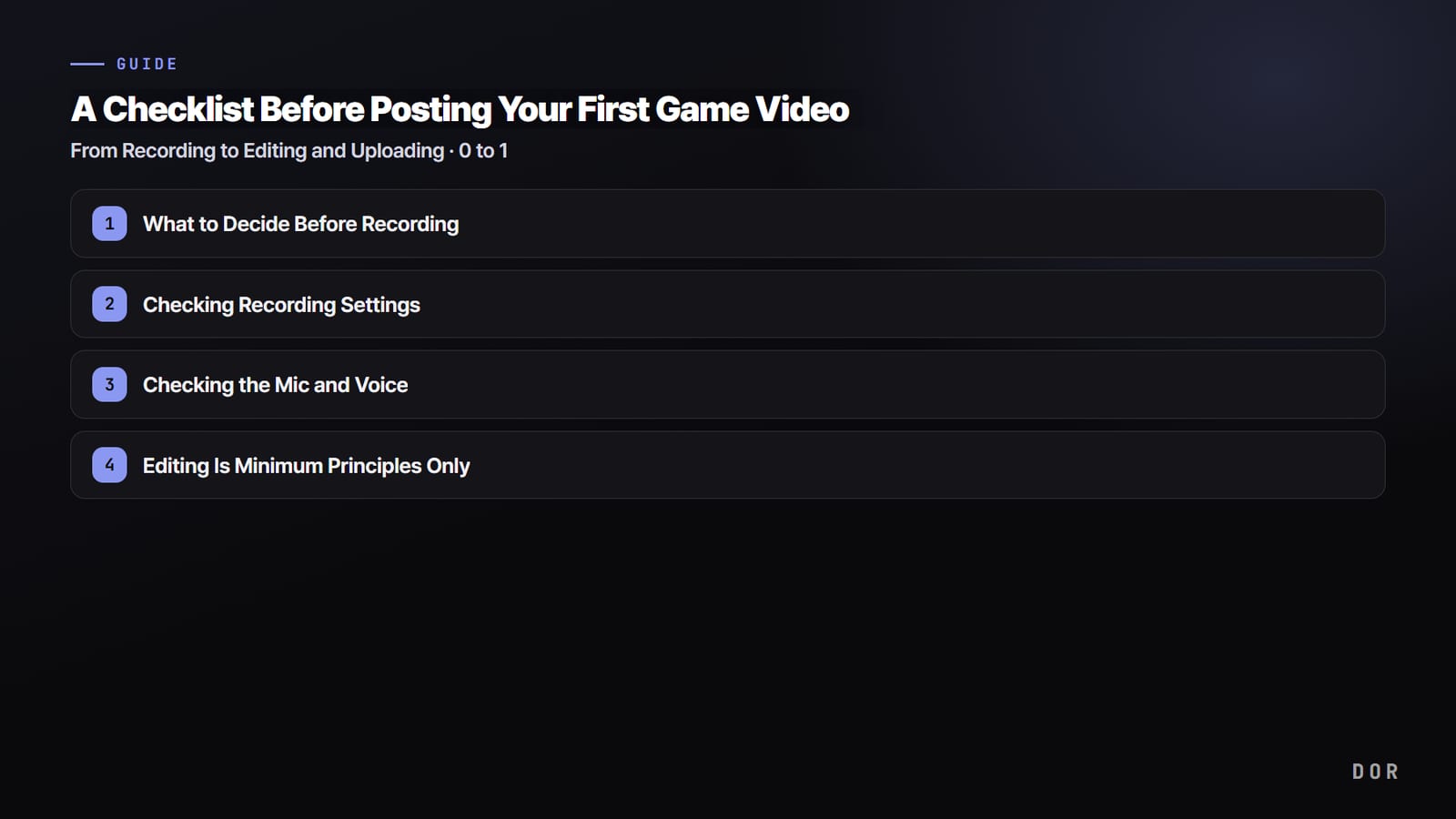

अगर आप अपना पहला गेम वीडियो डालने ही वाले हैं, तो चेक करने लायक बातें आखिर में चार ही हैं। पहली, रिकॉर्डिंग settings (resolution, fps, audio)। दूसरी, एडिटिंग के बुनियादी नियम (शुरुआत काटना और देखने लायक opening)।
तीसरी, title और thumbnail। चौथी, upload quality। बस इन चार को क्रम से देख लें, तो पहली बार में भी बिना उलझे 0 से 1 पूरा कर सकते हैं। यह लेख ठीक इसी क्रम में चलने वाली स्टेप बाय स्टेप checklist है।
स्टेप 1: रिकॉर्डिंग से पहले क्या तय करें
Record बटन दबाने से पहले दो बातें तय कर लें। पहली, आप किस तरह का वीडियो बनाएंगे। पूरा match दिखाना है या सिर्फ़ बेहतरीन पलों वाली highlights reel, इससे तय होता है कि क्या संभालकर रखना है।
दूसरी, वीडियो की लंबाई का अंदाज़ा। पहले वीडियो के लिए खींचने के बजाय 3 से 5 मिनट का छोटा और तेज़ वीडियो बनाना लोगों को आखिर तक रोकने में आसान है। ये दो बातें तय होते ही साफ़ हो जाता है कि रिकॉर्डिंग के दौरान किस पर ध्यान देना है।
स्टेप 2: रिकॉर्डिंग settings चेक करें
क्वालिटी का दस में से आठ हिस्सा रिकॉर्डिंग के समय ही तय हो जाता है। जो क्वालिटी रिकॉर्डिंग में नहीं आई, उसे एडिटिंग में बनाना मुश्किल है, इसलिए पहली बार में ही सही रिकॉर्ड करना सबसे ज़रूरी है। पहले वीडियो के लिए ये values चेक करें।
- Resolution: 1080p (Full HD) को आधार मानें। मॉनिटर का resolution ज़्यादा हो तब भी 1080p पर रिकॉर्ड करना काफ़ी है।
- Frame rate: 60fps। गेम वीडियो में हरकत तेज़ होती है, इसलिए 60fps, 30fps से कहीं ज़्यादा smooth दिखता है।
- Audio अलग रखना: हो सके तो गेम की आवाज़ और mic की आवाज़ अलग tracks पर रखें। बाद में किसी एक की volume बदलना या उसे हटाना आसान हो जाता है।
- Save path और जगह: रिकॉर्डिंग फ़ाइलें बड़ी होती हैं, इसलिए save folder में बची जगह पहले ही चेक कर लें।
स्टेप 3: Mic और आवाज़ चेक करें
नए creators के वीडियो में क्वालिटी से पहले आवाज़ की कमी नज़र आती है। अगर गेम की आवाज़ बहुत तेज़ है और आपकी आवाज़ दब जाती है, या keyboard और mouse की आवाज़ ज़रूरत से ज़्यादा आती है, तो दर्शक जल्दी चले जाते हैं। महंगे mic की ज़रूरत नहीं है।
मुंह से mic की दूरी एक जैसी रखें और गेम की volume अपनी आवाज़ से थोड़ी कम रखें, तो पहले वीडियो के लिए headset mic भी काफ़ी है। अगर audio अलग करके रिकॉर्ड किया है, तो एडिटिंग में यह संतुलन दोबारा बना सकते हैं।
स्टेप 4: एडिटिंग में सिर्फ़ बुनियादी नियम
पहले वीडियो में ज़रूरी है देखने में आसान flow, चमकदार effects नहीं। एडिटिंग को बहुत बड़ा काम समझेंगे तो शुरू ही नहीं कर पाएंगे। बस ये बुनियादी नियम मान लें, क्वालिटी काफ़ी बढ़ जाएगी।
- शुरुआत काटें: गेम loading, इंतज़ार और जिन हिस्सों में कुछ नहीं होता, उन्हें बेझिझक हटा दें।
- देखने लायक opening: पहले कुछ सेकंड में ही सबसे अच्छा पल या नतीजा झलक के तौर पर दिखाएं, ताकि लोग रुके रहें।
- बोरिंग हिस्से काटें: जो हिस्से खिंचते हैं उन्हें छोटा करें और pace तेज़ रखें।
- अंत: छोटे से धन्यवाद या अगले वीडियो की झलक के साथ खत्म करें।
Captions, background music और sound effects ज़रूरी नहीं हैं, समय हो तो जोड़ने वाले विकल्प हैं। पहले वीडियो का लक्ष्य परफ़ेक्शन नहीं, बल्कि उसे पूरा करके डालना है। Valorant का ace वाला पल या League of Legends की comeback teamfight जैसे खास पलों को अच्छे से दिखा देना ही देखने लायक वीडियो बनाने के लिए काफ़ी है।
स्टेप 5: Title और Thumbnail
किसी को वीडियो पर क्लिक करवाने वाली चीज़ content नहीं, title और thumbnail है। Title से एक नज़र में गेम का नाम और वीडियो किस बारे में है, साफ़ होना चाहिए। जैसे सिर्फ़ 'एक match' लिखने के बजाय 'Valorant में मेरा पहला Ace, clutch वाला match' जैसा साफ़ title लिखें। Thumbnail के लिए धुंधले गेम screenshot से बेहतर है कि सबसे दमदार एक पल पर एक दो बड़े शब्द लिख दें, वह ज़्यादा नज़र में आता है।
स्टेप 6: Upload से ठीक पहले क्वालिटी और settings चेक करें
आखिरी स्टेप upload settings है। Export और upload के समय अक्सर क्वालिटी गिर जाती है, इसलिए यहां एक बार फिर चेक करें।
- Export resolution: रिकॉर्डिंग जितना ही, 1080p या उससे ज़्यादा पर export करें।
- Upload quality: कम से कम 1080p पर upload करें। Upload के तुरंत बाद क्वालिटी कुछ देर कम दिख सकती है, लेकिन processing (encoding) पूरी होते ही सामान्य हो जाती है।
- Description: वीडियो किस बारे में है, इस पर एक दो वाक्य और गेम का नाम लिखें ताकि search में दिखे।
- Visibility: शुरुआत में unlisted के रूप में upload करें, अपनी स्क्रीन पर क्वालिटी और आवाज़ चेक करें, फिर public करें।
नए creators की आम गलतियां
पहले वीडियो में दोहराई जाने वाली गलतियां लगभग तय हैं। इन्हें पहले से जान लें, तो सीधे बच सकते हैं।
- Mic पकड़े बिना पूरा match रिकॉर्ड कर लेना और बहुत देर से पता चलना।
- 30fps पर रिकॉर्ड करना, जिससे तेज़ पल अटकते हुए दिखते हैं।
- शुरुआत का loading और इंतज़ार वाला हिस्सा न काटना, जिससे opening खिंच जाती है।
- Highlight वाले पल पर रिकॉर्डिंग चालू न होना और सबसे अच्छा पल छूट जाना।
- परफ़ेक्ट एडिट करने के चक्कर में वीडियो पूरा न करना और upload ही टालते रहना।
इनमें सबसे ज़्यादा अफ़सोस चौथी गलती का होता है, यानी highlight ही छूट जाना। शानदार पल हमेशा तभी होते हैं जब रिकॉर्डिंग चालू नहीं होती। इसका हल रिकॉर्डिंग का तरीका ही बदल देना है।

DOR से पहला वीडियो 0 से 1 जल्दी बनाएं
ऊपर की checklist फ़ॉलो करने में आमतौर पर रिकॉर्डिंग प्रोग्राम, clip tool और editor के बीच बार बार आना जाना पड़ता है। DOR में ये तीनों एक ही जगह हैं, इसलिए पहला वीडियो 0 से 1 जल्दी पूरा हो जाता है।
गेम launch होते ही यह अपने आप पहचानकर background में रिकॉर्ड करता है, इसलिए record बटन भूलकर highlight छूटने की संभावना कम रहती है। Automatic clip वाले गेम्स में ace और pentakill जैसे खास पल अपने आप छोटी clips में कटकर जमा होते हैं, और उन्हें उसी स्क्रीन पर सुधारकर export कर सकते हैं।
इसी वजह से बस Valorant या League of Legends launch करने से पहले वीडियो का material अपने आप जमा होने लगता है। कौन सी clips इस्तेमाल करनी हैं चुनें, शुरुआत थोड़ी साफ़ करें, फिर 1080p पर export करके upload कर दें, बस हो गया। कई tools सीखे बिना रिकॉर्डिंग, clips और एडिटिंग एक ही जगह पूरी कर लेना, अभी शुरुआत कर रहे लोगों के लिए सबसे बड़ा फ़र्क लाता है।
कुल मिलाकर पहले वीडियो का क्रम साफ़ है। 1080p और 60fps पर, audio अलग रखकर रिकॉर्ड करें, highlights के आसपास सिर्फ़ शुरुआत काटकर edit करें, गेम के नाम वाला title और एक पल वाला thumbnail लगाएं, और 1080p पर upload करें। परफ़ेक्शन से पहले पूरा करके डालना ज़रूरी है, और DOR इस्तेमाल करने से यह पूरा प्रोसेस काफ़ी छोटा हो जाता है।

