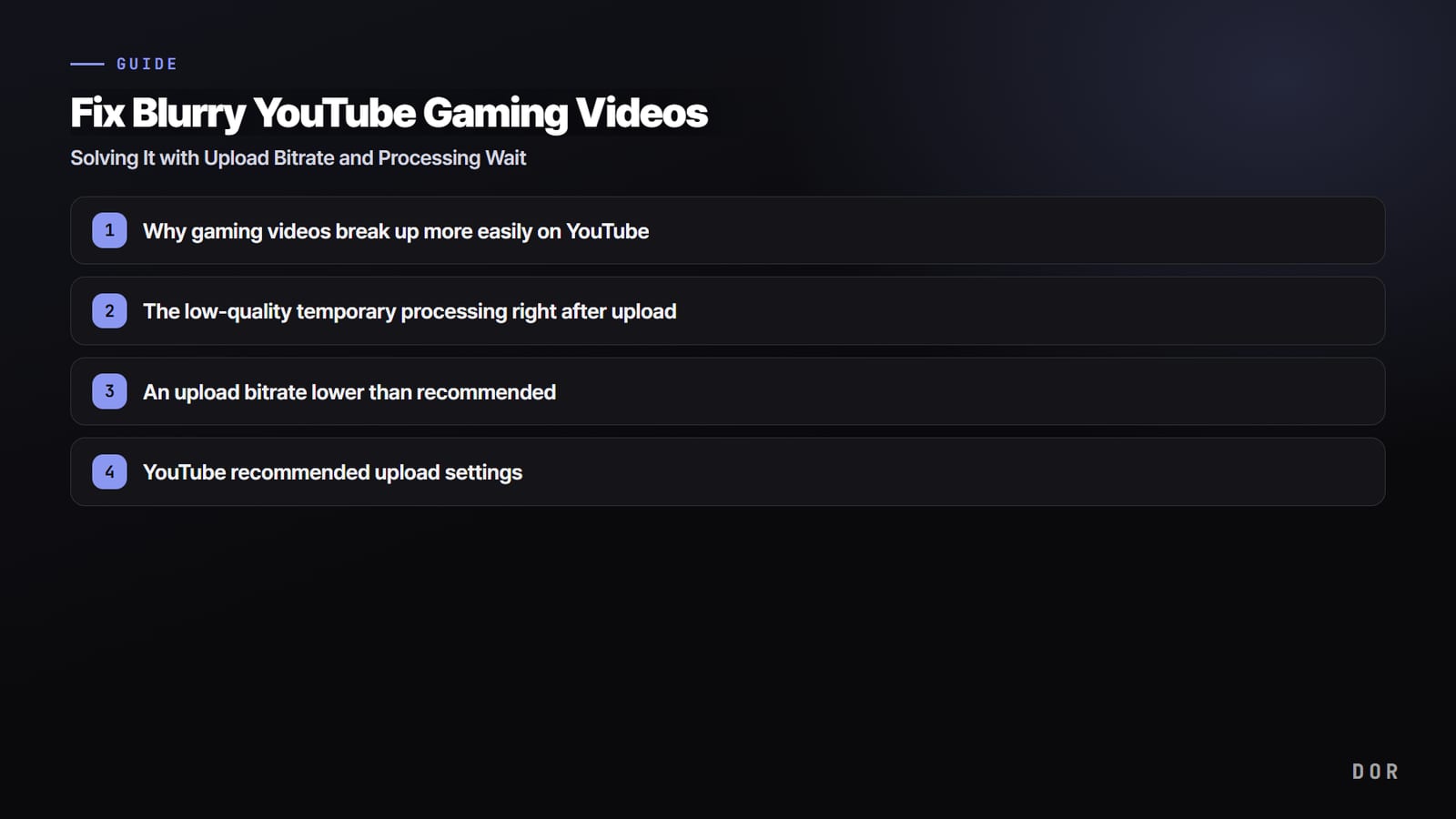

आपने गेम का clip YouTube पर डाला और जो वीडियो आपके PC पर एकदम साफ़ था, वहां वह धुंधला और ब्लॉक जैसा दिखने लगा। लगभग हर गेमर के साथ कभी न कभी ऐसा होता है। सीधी बात पहले: इसकी दो वजहें होती हैं।
पहली, upload के तुरंत बाद YouTube कुछ देर के लिए low quality वर्ज़न दिखाता है। दूसरी, ओरिजिनल फ़ाइल recommended से कम bitrate पर export हुई है। हल भी साफ़ है: सही bitrate पर render करें, 1080p वीडियो को भी 4K में scale करके upload करें, और processing पूरी होने तक इंतज़ार करें।
YouTube पर गेमिंग वीडियो ज़्यादा जल्दी क्यों फटते हैं
YouTube हर upload किए गए वीडियो को अपने codecs, जैसे VP9, AV1 और H.264, से दोबारा encode करता है। इसी re-encoding में quality गिरती है, और तेज़ हिलने वाले सीन में यह सबसे ज़्यादा दिखती है। गेमिंग वीडियो में कैमरा तेज़ी से घूमता है और पूरी स्क्रीन effects से भर जाती है, इसलिए एक ही bitrate पर आम vlog के मुकाबले इनमें blocking कहीं ज़्यादा आसानी से होती है।
गेम का genre भी असर डालता है। Valorant में smoke और ability effects जब पल भर के लिए स्क्रीन ढक लेते हैं, या League of Legends के teamfight में एक साथ दर्जनों skill particles फूटते हैं, तो compressor के लिए यही हिस्से सबसे मुश्किल होते हैं। Bitrate कम हो तो quality ठीक इन्हीं अहम पलों में बिखर जाती है।
वजह 1: upload के तुरंत बाद वाली अस्थायी low quality processing
Upload पूरा होते ही YouTube सबसे पहले 360p जैसी कम resolution से encoding शुरू करता है और फिर क्रम से ऊपर जाता है। इसलिए upload के तुरंत बाद वीडियो चलाएंगे तो high quality का विकल्प अभी दिखेगा ही नहीं, या जो दिखेगा वह अस्थायी low quality वर्ज़न होगा। इसी समय स्क्रीन देखकर मान लेना कि quality खराब हो गई, सबसे आम गलतफ़हमी है।
High resolution की encoding में समय लगता है। 1080p में आमतौर पर दसियों मिनट और 4K में कई घंटे तक लग सकते हैं। यानी quality का फ़ैसला upload बटन दबाते ही नहीं, बल्कि processing पूरी तरह खत्म होने के बाद करें।
वजह 2: recommended से कम upload bitrate
Bitrate का मतलब है एक सेकंड के वीडियो में कितनी जानकारी भरी गई है। यह वैल्यू कम हो तो जानकारी कम पड़ती है और स्क्रीन ब्लॉक्स में बिखर जाती है, जिसे blocking कहते हैं। बहुत से लोग YouTube का बताया हुआ minimum recommended bitrate बिल्कुल उतना ही रखते हैं और फिर शिकायत करते हैं कि quality खराब है।
असली बात यह है कि re-encoding में होने वाले नुकसान को ध्यान में रखकर recommended वैल्यू से ऊपर, गुंजाइश के साथ upload करें।
काम का नियम यह है कि YouTube के बताए minimum से 20 से 50% ऊपर export करें। इससे re-encoding को काम करने की जगह मिलती है और आखिरी quality कम गिरती है। 1080p के लिए इसका मतलब है बताए गए 8Mbps की जगह 12 से 15Mbps का लक्ष्य रखना।
YouTube के लिए recommended upload settings
नीचे standard dynamic range (SDR) के लिए resolution के हिसाब से recommended upload bitrate दिए गए हैं। गेम जैसी तेज़ मूवमेंट वाली फ़ुटेज के लिए हर स्तर की ऊपरी वैल्यू रखना सुरक्षित है।
- Container और codec: MP4 container, H.264 video codec और AAC audio सबसे सही
- 1080p 30fps: बेस लगभग 8Mbps, गेम के लिए 12 से 15Mbps
- 1080p 60fps: बेस लगभग 12Mbps, गेम के लिए 15 से 18Mbps
- 1440p 60fps: बेस लगभग 24Mbps, गेम के लिए 28 से 35Mbps
- 4K 30fps SDR: लगभग 35 से 45Mbps
- 4K 60fps SDR: लगभग 53 से 85Mbps
- Frame rate: जितने पर record किया, उतना ही रखें (जैसे 60fps recording को 60fps पर ही export करें)
स्टेप बाय स्टेप हल
स्टेप 1: recommended bitrate पर दोबारा render करें
अपने editing प्रोग्राम की export settings में bitrate ऊपर वाली टेबल के हिसाब से बढ़ाएं। हो सके तो constant bitrate (CBR) या 2-pass VBR चुनें, ताकि तेज़ मूवमेंट वाले हिस्सों में भी जानकारी भरपूर रहे। Codec को H.264 और container को MP4 पर रखें।
स्टेप 2: 1080p वीडियो को भी 4K में upload करें
4K में upload हुए वीडियो के लिए YouTube ज़्यादा efficient codecs (VP9, AV1) को प्राथमिकता देता है। इसलिए 1080p में बना वीडियो भी अगर editing के समय 4K (2160p) canvas पर upscale करके export करें, तो वही 1080p पर चलाने पर अक्सर ज़्यादा साफ़ दिखता है। गेमिंग वीडियो जैसे बारीक डिटेल वाले कंटेंट में यह तरीका खास तौर पर असरदार है।
स्टेप 3: processing पूरी होने तक रुकें, फिर जांचें
Upload के बाद quality वाले gear आइकन में 1080p या 2160p का विकल्प आने तक इंतज़ार करें। विकल्प आने के बाद भी वीडियो फटा हुआ दिखे, तब ओरिजिनल फ़ाइल का bitrate दोबारा जांचें। Processing के बीच में स्क्रीन देखकर जल्दबाज़ी में दोबारा upload करना ही समय बर्बाद होने की सबसे बड़ी वजह है।
DOR से export करने पर quality कम क्यों गिरती है
हर बार यह सब हाथ से सेट करना झंझट है। DOR editor को YouTube upload के लायक bitrate पर export करने के हिसाब से बनाया गया है, इसलिए recommended से कम पर export होने से होने वाला quality का नुकसान कम रहता है। गेम recording से editing और export तक सब एक ही फ़्लो में होता है, तो आपको settings एक एक करके गिननी नहीं पड़तीं।
Valorant या League of Legends के highlights जैसे तेज़ मूवमेंट वाले clips भी, DOR से सीधे export की गई फ़ाइल upload करके बस processing का इंतज़ार करें, तो बिना फटे साफ़ दिखते हैं।

सारांश
YouTube पर गेमिंग वीडियो की quality गिरने की समस्या ज़्यादातर दो तरीकों से हल हो जाती है: recommended से ऊपर, गुंजाइश वाले bitrate पर render करके 4K में upload करें, और quality का फ़ैसला processing पूरी होने के बाद करें। बस ये दो आदतें बना लें, धुंधले और बिखरे clips साफ़ दिखने लगेंगे।

