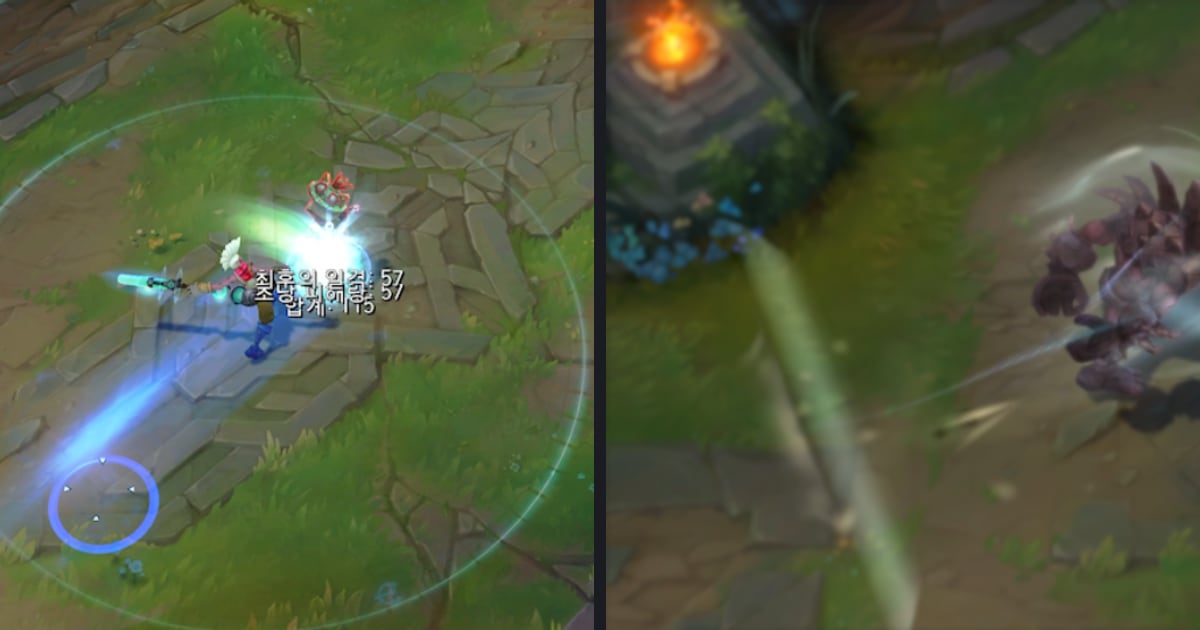

DOR Studio में game clip के निर्णायक पल को उभारने के लिए effect panel में Moment tab खोलें और Snapshot!, Radiant Hit या Unstoppable! जैसा कोई effect click करें।
Video को सचमुच रोक देने वाला freeze frame चाहिए, तो (6 October 2026 की स्थिति के अनुसार) ऐसा tool इस्तेमाल करें जिसकी documentation में यह feature बताया गया हो। यह guide रोकने और उभारने का फ़र्क समझाती है और clutch clip जैसे पल भर के play के लिए सही चुनाव करने में मदद करती है।
इसमें views या retention के बारे में कोई दावा नहीं है, सिर्फ़ यह कि हर effect कैसा दिखता है और उसे किस क्रम में लगाना है।
पहले तय करें: रोकना है या ज़ोरदार बनाना है
अगर एक frame को screen पर रोककर दिखाना है तो freeze tool चुनें, और अगर सिर्फ़ उस पल का impact चाहिए तो DOR Studio के Moment effects। DOR का browser clip editor बिना install किए खुलता है, और इसके effect panel में Theme, Moment, Highlight, Filter और Transition tabs हैं।
Screen पर लिखा note बताता है कि Moment पल भर के scene transitions के लिए है, जबकि Highlight video के शानदार scenes के लिए। ये दोनों एक दूसरे की जगह नहीं लेते, इसलिए कुछ भी छूने से पहले तय कर लें कि आपकी clip को किसकी ज़रूरत है।
DOR Studio में emphasis effect कैसे लगाएँ
- 1उभारने के लिए एक पल चुनेंClip को DOR Studio में upload करें, play करें और एक निर्णायक point तय करें। Ace पूरा करने वाली आखिरी kill या बाल बाल बचने से ठीक पहले का पल काफ़ी है। जिन games में पूरा match record होता है, उनमें full match recording से वह हिस्सा खुद काटकर upload करें। कोई effect लगाने से पहले target platform के हिसाब से video ratio सेट कर लेना आसान रहता है, क्योंकि ratio बदलने पर effects नए ratio के हिसाब से reload होते हैं और उनमें से कुछ अलग दिख सकते हैं।
- 2Moment tab खोलेंEffect panel में Moment tab खोलें। Panel में लिखा है कि effect लगाने के लिए click करें और फिर timeline में timing adjust करें, यानी flow है: पहले click, फिर position। Updates के साथ effects के नाम और lineup बदल सकते हैं, इसलिए screen पर जो labels दिखें उन्हीं पर भरोसा करें।
- 3एक effect click करेंSnapshot! shutter overlay के साथ zoom जोड़ता है, Radiant Hit brightness adjustment के साथ तेज़ सफ़ेद flash overlay डालता है, और Unstoppable! blur के साथ zoom देता है। तीनों video चलते चलते ही पल को उभारते हैं, इसलिए click करें, play करके देखें, और जो mood से मेल खाए सिर्फ़ वही रखें।
- 4Timeline में timing सेट करेंलगाने के बाद timeline में timing adjust करें। कई Moment effects एक तय length में लगते हैं, इसलिए इन्हें pause लंबा करने का तरीका नहीं, बल्कि kill के पल से मिलाने वाली चीज़ समझें। शुरू से play करें और चेक करें कि effect kill से पहले खत्म होने के बजाय उसी पल पर आ रहा है।
- 5तुलना करें, फिर export करेंचाहें तो उसी जगह Highlight tab का This Moment लगाकर Moment effect से तुलना करें और सिर्फ़ एक रखें। Text या background music ठीक करें, फिर mp4 download करें या link शेयर करें।
हर tool का official page क्या पक्का करता है (6 October 2026 तक)
| Tool / menu | Official source क्या बताता है | यहाँ कैसे इस्तेमाल होता है |
|---|---|---|
| Premiere Pro (Adobe) | Adobe के official support page पर frames freeze करने (Freeze से जुड़ी) entry है। Menu के नाम और path उसी page पर चेक करें। | जब सच में pause चाहिए, official page देखकर एक frame रोकें |
| CapCut | Official tool page Freeze feature दिखाता है और बताता है कि frozen section के किनारे drag करके उसका size बदल सकते हैं। | Frozen section बनाएँ, फिर export करें |
| DOR Studio, Moment tab | Snapshot!, Radiant Hit, Unstoppable! और बाकी effects click करें, फिर timeline में timing adjust करें। ये effects video चलते हुए पल को उभारते हैं। | Video रोके बिना shutter, zoom या brightness look से उस पल को उभारें |
| DOR Studio, Highlight tab | This Moment Highlight tab में है, जिसे शानदार scenes के लिए बताया गया है। | उसी जगह लगाकर Moment effect से तुलना करें |
Effect लगाने से पहले checklist
- मैंने तय कर लिया है कि इस scene को pause चाहिए या सिर्फ़ impact।
- मैंने हर clip में एक ही effect लगाया, सिर्फ़ सबसे निर्णायक पल पर।
- मैंने शुरू से आखिर तक play किया और effect kill के साथ मेल खाता है।
- जो scene पहले से बहुत bright है, उस पर मैंने brightness बदलने वाला effect नहीं लगाया।
- मैंने effect और menu के नाम अभी की screen से मिलाए, और freezing उस tool की अपनी documentation में चेक की।
इसमें DOR कहाँ काम आता है
DOR app supported games पहचानकर पूरा match mp4 में record करता है, और Valorant जैसे automatic highlights वाले game में kills को अलग clips के रूप में भी save करता है।
Kills जैसी automatic highlight clips सात games में बनती हैं (Valorant, League of Legends, PUBG, FC Online, Fortnite, Counter-Strike और Overwatch); बाकी supported games में पूरा match अपने आप record होता है। Effects वाले workflow में इसका मतलब है frame ढूँढने में कम समय और effect चुनने में ज़्यादा।
Game sound और microphone साथ में capture होते हैं, तो ठीक उभारे गए पल पर की गई callout भी साथ record होती है, और RTX series जैसे supported NVIDIA graphics card पर recording NVENC hardware encoding से होती है। Effects आप Studio में खुद click करके लगाते हैं। जब कई उभारी गई clips को एक video बनाना हो, तो game clips merge करना पर आगे बढ़ें।


