
छोटा जवाब: game GIF बनाने के लिए छोटे game clip से मनचाहा हिस्सा trim करके उसे GIF में बदला जाता है। पूरा लंबा video upload करने की जगह आप सिर्फ़ 3 से 5 सेकंड का highlight निकालकर उसे बार-बार चलने वाला GIF बना देते हैं। जहाँ भी बिना क्लिक के अपने-आप चलने वाली तस्वीर चाहिए, जैसे Discord chats, community posts और reaction threads, वहाँ यह बढ़िया काम करता है।
यह गाइड पूरा तरीका कदम-दर-कदम बताती है: GIF और छोटे mp4 का फ़र्क, clip निकालना, हिस्सा trim करना, और आखिर में frame rate और file size optimize करना। आप कोई भी tool इस्तेमाल करें, सिद्धांत वही रहता है, इसलिए एक बार क्रम समझ लिया तो काम हो गया।
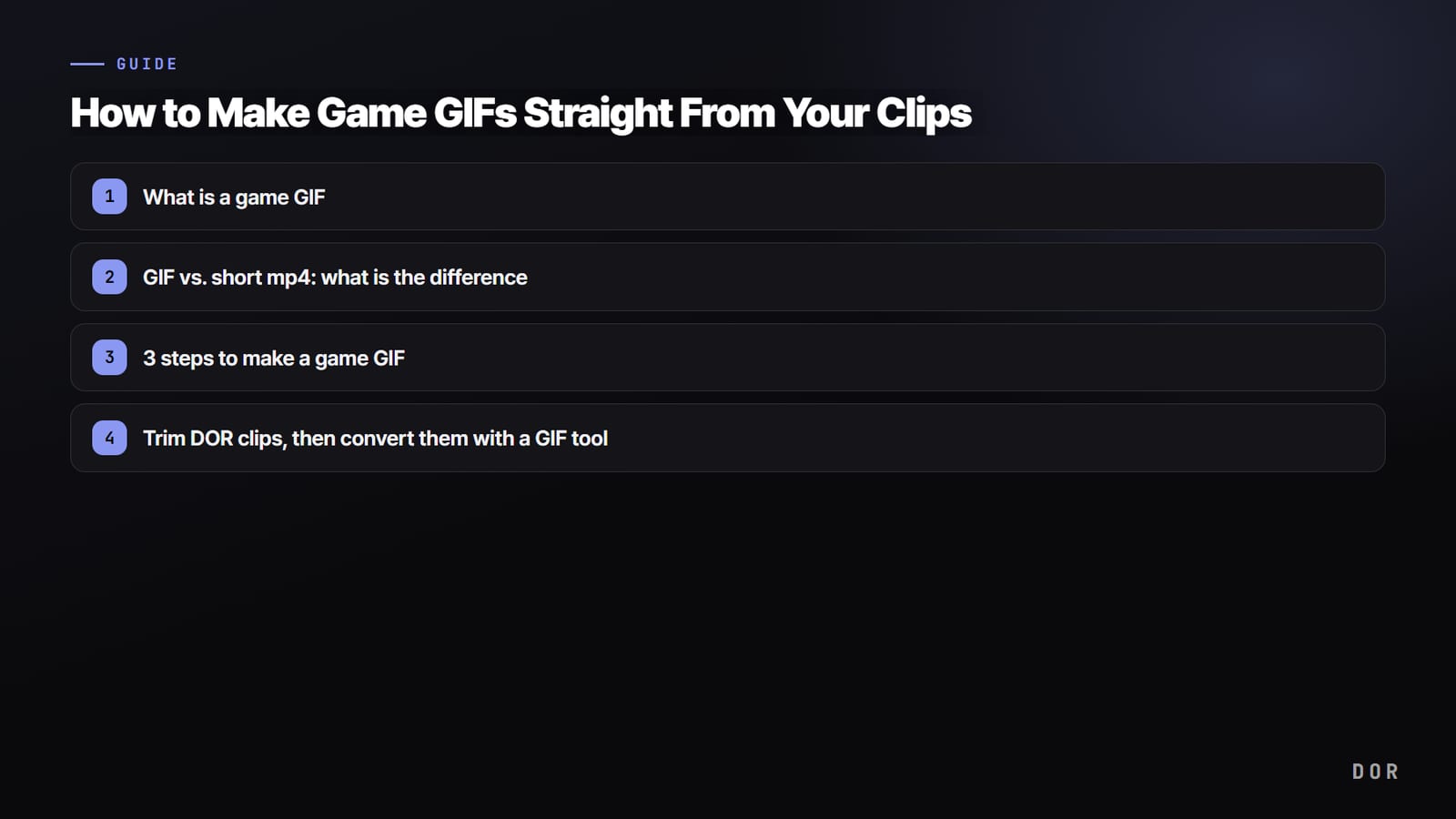
Game GIF क्या होता है
GIF एक animation format है जो कई तस्वीरों को जोड़कर छोटे-छोटे अंतराल पर चलाता है। इसमें आवाज़ नहीं होती, और ज़्यादातर chats और communities में यह अलग play बटन के बिना अपने-आप loop में चलता है। इसीलिए जब एक ही पल को बार-बार दिखाना हो, तो यह बिल्कुल सही रहता है।
GIF बनाम छोटा mp4: फ़र्क क्या है
एक ही सीन को GIF बनाएँ या छोटे mp4 में रखें, यह आपके मकसद पर निर्भर है। मुख्य फ़र्क संक्षेप में:
- File size: उतनी ही लंबाई पर GIF, mp4 से कहीं ज़्यादा भारी होता है। सीन जितना रंगीन या तेज़ movement वाला हो, GIF का size उतनी तेज़ी से बढ़ता है।
- Quality: रंग और sharpness में mp4 आगे है। GIF अपने रंग 256 तक घटा देता है, इसलिए gradients में ब्लॉक जैसे टुकड़े दिख सकते हैं।
- Autoplay और compatibility: GIF लगभग हर chat window में बिना क्लिक loop में चलता है। mp4 में आवाज़ हो सकती है, पर अक्सर play बटन दबाना पड़ता है।
Game GIF बनाने के 3 steps
1. Highlight clip निकालें
GIF का कच्चा माल आखिरकार एक छोटा clip ही है। सबसे पहले उस सीन वाली video फ़ाइल चाहिए जिसका GIF बनाना है। In-game replays, console या PC के recording features, और किसी अलग recording program से सेव किए clips, सब source के तौर पर चलते हैं। GIF कुछ ही सेकंड का format है, इसलिए 30 सेकंड या एक मिनट के लंबे original से सिर्फ़ ज़रूरी पल निकालना आसान रहता है।
जो सीन बार-बार देखने का मन करे वे GIF के लिए खास तौर पर अच्छे हैं, जैसे Valorant में ace का पल, League of Legends में teamfight comeback, या Overwatch में ultimate combo। हर गेम की गाइड में उसके clips इस्तेमाल करने का तरीका विस्तार से है: Valorant, League of Legends, Overwatch।
2. हिस्सा trim करें
जिस हिस्से का GIF बनाना है उसकी शुरुआत और अंत तय करके original clip से trim कीजिए। अच्छे GIF की चाबी लंबाई है। 2 से 6 सेकंड सबसे सुरक्षित range है, और लगभग 3 सेकंड पर loop में बोरियत नहीं होती और file size भी हल्का रहता है। दोनों तरफ़ के बेकार loading या इंतज़ार वाले स्क्रीन काट दीजिए, और शुरुआत ठीक उस पल पर रखिए जहाँ असली action होता है।
3. GIF में बदलें और optimize करें
Trim किए हिस्से को GIF में बदलते समय frames की गिनती और file size सेट कीजिए। 15 से 24 के बीच का frame rate (FPS) ठीक रहता है। ज़्यादा FPS से movement smooth होता है पर file size बहुत बढ़ता है, और कम करने से फ़ाइल हल्की होती है पर movement झटकेदार हो जाता है। Original resolution रखने की जगह 720p या उससे कम करने से भी काफ़ी size बचता है।
- लंबाई घटाएँ: 1 सेकंड कम करने से भी size साफ़ घटता है। सिर्फ़ वही हिस्सा रखिए जो सच में ज़रूरी है।
- FPS कम करें: 24 से 15 पर लाने भर से फ़ाइल हल्की हो जाती है। तेज़ movement न हो तो 15 काफ़ी है।
- Resolution और रंग optimize करें: size छोटा करने और color palette compress करने से Discord और community की upload limits के अंदर रहते हैं।
DOR clips trim करें, फिर GIF tool से बदलें
इन तीन steps में सबसे थकाऊ काम highlight clip निकालना है। लंबे gameplay video को शुरू से अंत तक खँगालकर सीन ढूँढने में बहुत समय जाता है।
Automatic clips वाले गेम्स में DOR खेलते समय kills और deaths जैसे पल अपने-आप पहचानकर clips के रूप में सेव करता है, और ultimates जैसे बाकी पल F8 से सेव कर सकते हैं, जो पिछले 30 सेकंड रखता है। मैच खत्म होते ही अलग-अलग बँटे clips की लिस्ट तैयार मिलती है, इसलिए GIF के लिए सीन तुरंत चुन सकते हैं।
DOR highlight को clip के रूप में सेव कर दे, उसके बाद editor में मनचाहा हिस्सा trim कीजिए और trim किए clip को किसी अलग GIF conversion tool से बदलिए। Automatic clips और trimming के लिए DOR, और GIF conversion व optimization के लिए कोई खास tool इस्तेमाल कीजिए।

आखिर में
Game GIF का मतलब आखिरकार छोटे clip से अच्छा हिस्सा trim करके उसे GIF में बदलना है। बस 2 से 6 सेकंड, 15 से 24 FPS, और 720p या कम, ये पैमाने याद रखिए, तो किसी भी tool से हल्का और साफ़ GIF बना सकते हैं। Highlights ढूँढने में कम समय लगाना है, तो clips अपने-आप सेव करने वाले tool के साथ इसे जोड़ना पूरी तरह फ़ायदेमंद है।



