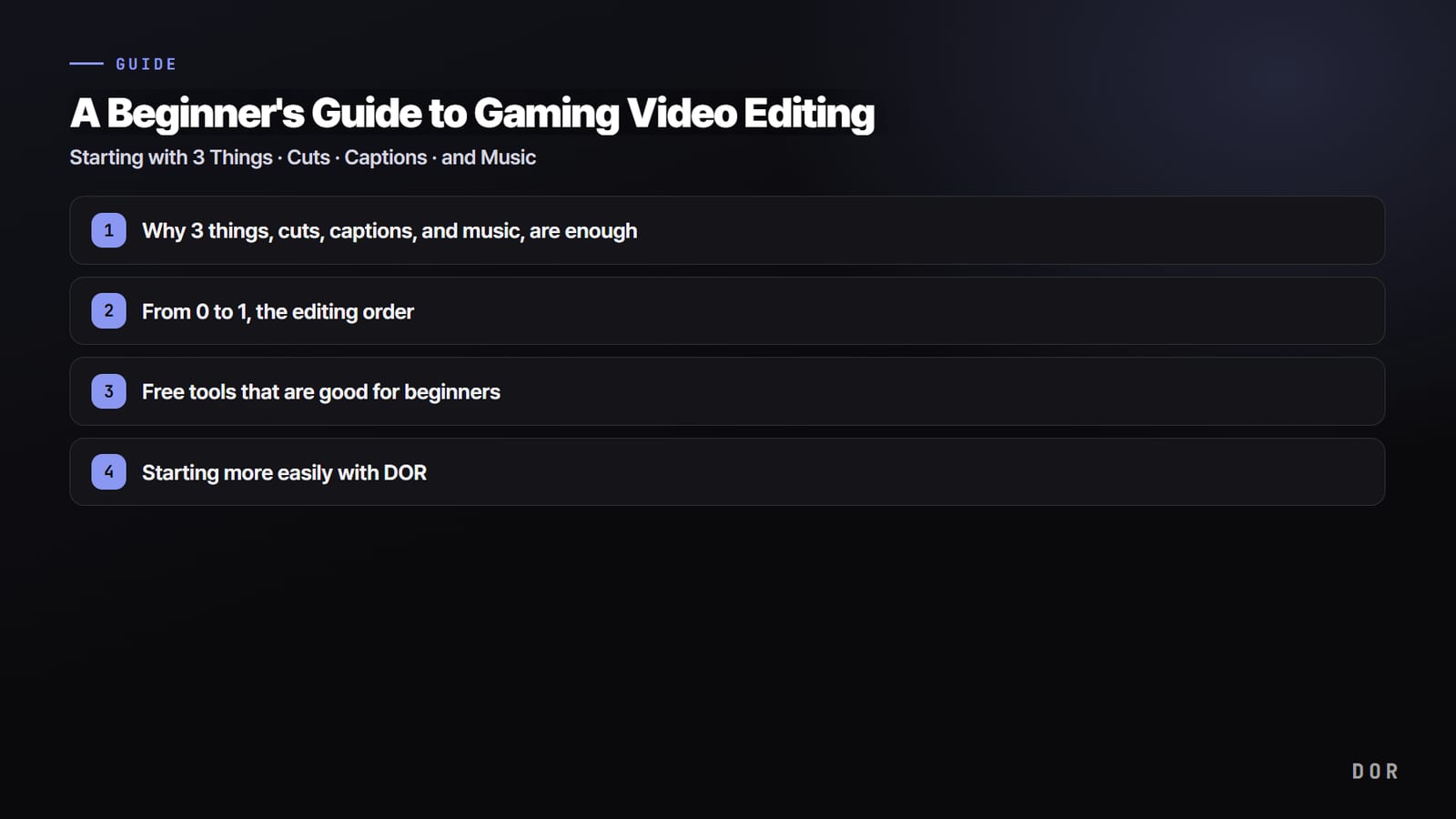

Gaming video editing अभी शुरू कर रहे हैं, तो याद रखने के लिए बस 3 चीज़ें हैं: cut (बेकार हिस्से काटना), captions (ज़रूरी पलों पर text लगाना) और music (नीचे एक mood बिछाना)। Pro software के दर्जनों features बाद में सीख सकते हैं। ये 3 कर लिए, तो आज ही अपना पहला वीडियो बना सकते हैं।
यह लेख उनके लिए है जिन्होंने कभी editing नहीं की। इसमें तय है कि पहले क्या करना है और बाद में क्या, और beginners के लिए अच्छे free tools भी बताए गए हैं। क्रम से साथ चलिए, आख़िर में आपके पास एक पूरा तैयार clip होगा।
Cut, captions और music, ये 3 चीज़ें काफ़ी क्यों हैं
YouTube या Shorts पर दिखने वाले ज़्यादातर gaming videos आख़िर में इन्हीं 3 का मेल होते हैं। बोरिंग हिस्से काटकर pace बनाई जाती है (cut), situation समझाई जाती है या मज़ेदार बात उभारी जाती है (captions), और mood ऊपर उठाया जाता है (music)। Fancy transition effects और color grading अच्छे लगते हैं, लेकिन beginner stage पर वीडियो कितना polished लगेगा, यह इन्हीं 3 basics से तय होता है।
इसलिए शुरू से हर feature सीखने की कोशिश करने की जगह, एक वीडियो में इन 3 को आख़िर तक पूरा करना आपको कहीं तेज़ी से बेहतर बनाता है। एक वीडियो पूरा हो गया, तो अगला दोगुनी रफ़्तार से बनता है।
0 से 1 तक, editing का क्रम
क्रम तय हो जाए तो editing भारी नहीं लगती। बस नीचे दिए क्रम में आगे बढ़ें।
- Step 1, clips चुनें: recorded footage से सिर्फ़ काम के हिस्से निकालें। पूरा match नहीं, सिर्फ़ दिखाने लायक हिस्से, जैसे kill scenes, clutches और मज़ेदार पल।
- Step 2, cut: चुने हुए हिस्सों से अटकने वाले या ख़ाली हिस्से काट दें। Timeline पर cut point चुनें और cut बटन दबाकर आगे-पीछे के बेकार हिस्से delete करें।
- Step 3, captions: situation समझाने वाली बातों या ज़ोर देने वाली lines पर text लगाएँ। 1 से 2 fonts ही रखें; काले outline वाला सफ़ेद text हर background पर साफ़ पढ़ा जाता है।
- Step 4, music: वीडियो की length के हिसाब से background music लगाएँ, और music की आवाज़ इतनी कम रखें कि game sound दबे नहीं। आमतौर पर 20 से 30% काफ़ी होता है।
- Step 5, export: 1080p में, mp4 format में save करें। Shorts या Reels के लिए vertical 9:16 और नॉर्मल videos के लिए horizontal 16:9 सेट करें।
अच्छे cut के छोटे tricks
Beginners की सबसे आम गलती है cut करने में कंजूसी। सब कुछ अच्छा लगता है इसलिए सब रख लिया, तो वीडियो ढीला पड़ जाता है। नियम आसान है: जिस सेकंड में देखने वाला bore हो सकता है, वह सेकंड काट दें। Valorant का एक round दिखाना हो तब भी, Valorant में fight से ठीक पहले से शुरू करके फ़ैसला होते ही cut करना कहीं ज़्यादा साफ़ लगता है। चलने और position लेने वाले हिस्से बेझिझक काटें।
Captions छोटे और बड़े रखें
लंबे captions न लिखें; बस मुख्य बात एक line में डालें। बहुत लोग mobile पर देखते हैं, इसलिए text जितना सोचते हैं उससे बड़ा रखना बेहतर है। League of Legends के teamfight scene में स्क्रीन पहले से भरी होती है, इसलिए caption ऊपर या नीचे की ख़ाली जगह में एक छोटी line में हो, तभी नज़र में आता है।
Beginners के लिए अच्छे free tools
शुरुआत में महँगा software ख़रीदने की ज़रूरत नहीं। ऐसे बहुत से free tools हैं जिनमें cut, captions और music तीनों एक साथ हो जाते हैं।
- CapCut: cut, captions, music और transitions लगभग सब free version में मिल जाते हैं। Mobile और PC दोनों पर चलता है, इसलिए beginners शुरुआत के लिए इसे सबसे ज़्यादा इस्तेमाल करते हैं।
- Vrew: AI आवाज़ पहचानकर automatic captions बनाता है। बातचीत वाले gaming videos में captions का समय काफ़ी बचता है।
- Canva: यह design tool है, लेकिन simple cuts, captions और template वाले caption design में मज़बूत है।
- Clipchamp: Windows में पहले से मौजूद है, इसलिए अलग install किए बिना basic editing तुरंत कर सकते हैं।
इन tools की एक आम परेशानी है। पहले recorded footage computer पर save करना, editing software install करना और फिर फ़ाइल उसमें import करना, यह पूरा process ही beginners के लिए पहली रुकावट बन जाता है।

DOR से और आसानी से शुरू करें
DOR recording से editing तक सब एक flow में जोड़ देता है। गेम record करते ही वह clip बिना install के सीधे browser editor में खोल सकते हैं, और cut, captions और music वहीं कर सकते हैं। अलग से software install करने और फ़ाइलें move और import करने वाला step हट जाता है, इसलिए पहली बार edit करने वाले जहाँ सबसे ज़्यादा अटकते हैं, वह हिस्सा ही नहीं रहता।
ऊपर बताया 5 step वाला editing क्रम पूरा का पूरा एक ही DOR editor में हो जाता है। Record किया Valorant clutch या League of Legends pentakill वहीं cut करें, captions लगाएँ, music डालें और तुरंत export करें। भारी software नहीं, बस browser चाहिए, इसलिए शुरुआत का बोझ सबसे कम है।
सारांश
Gaming video editing 3 चीज़ों से शुरू होती है: cut, captions और music। Clips चुनना, cut करना, captions लगाना, music डालना और export करना, बस यह क्रम पकड़ लें, तो कोई भी अपना पहला वीडियो पूरा कर सकता है। Free tools से practice करें, और अगर install और file import वाले steps पर अटकें, तो recorded clips सीधे browser में edit करने वाले DOR से बिना दबाव के अपनी पहली editing पूरी करें।

