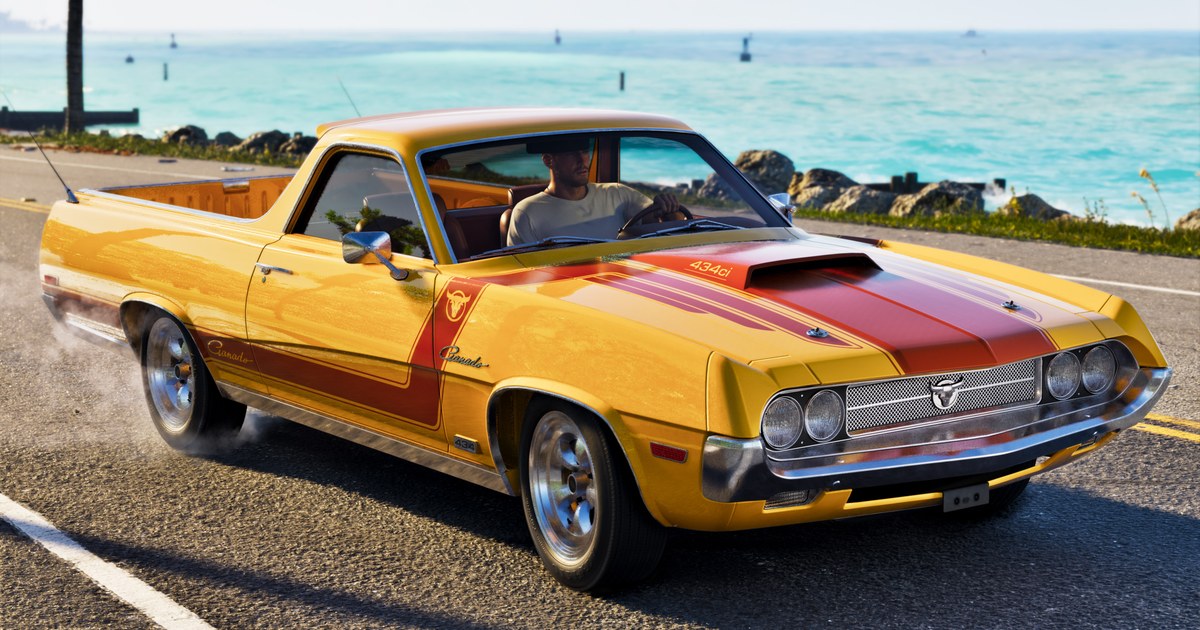
GTA 6 (Grand Theft Auto VI) में auto drive से Jason या Lucia खुद गाड़ी चलाकर आपके waypoint तक पहुंचते हैं। छोटा जवाब चार स्टेप का है।
मैप पर waypoint लगाएं, गाड़ी में बैठकर थोड़ा सड़क पर ले आएं, D pad का नीचे वाला बटन दबाकर रखते हुए Options (Xbox पर Menu) दबाएं ताकि cinematic view चालू हो, और स्क्रीन के नीचे दाएं कोने में auto drive का प्रॉम्प्ट आते ही Circle (Xbox पर B) दबाकर रखें।
इसे unlock करने की ज़रूरत नहीं, गेम की शुरुआत से ही इस्तेमाल कर सकते हैं। Auto drive ट्रैफ़िक सिग्नल और सड़क के नियम मानता है, इसलिए खुद चलाने से धीमा है, लेकिन लंबे सफ़र में कंट्रोलर रखकर Leonida की सड़कों को फ़िल्म की तरह देखने का यह शानदार तरीका है।
यह गाइड 19 नवंबर 2026 को PS5 और Xbox Series X|S पर रिलीज़ हुए GTA 6 पर आधारित है (23 नवंबर 2026 तक की जानकारी), और इसमें क्रम से बटन, स्पीड कंट्रोल, auto drive न चले तो कौन सी settings देखें, और नाव पर auto drive बताया गया है। Leonida कितना बड़ा है, यह जानने के लिए GTA 6 map size और regions पढ़ें।
असली बात waypoint और सड़क की है: दोनों सही हों तो cinematic view में चालू हो जाता है
Auto drive के लिए दो चीज़ें चाहिए। मैप पर waypoint लगा होना चाहिए, और डिफ़ॉल्ट setting में गाड़ी सड़क पर होनी चाहिए। Waypoint न हो तो D pad नीचे दबाकर Options दबाने पर cinematic view ही चालू नहीं होता और auto drive का प्रॉम्प्ट नहीं आता।
Waypoint है फिर भी प्रॉम्प्ट धुंधला है, तो आम तौर पर गाड़ी ऐसी जगह होती है जो सड़क नहीं है, जैसे कच्चा रास्ता या बीच। ऐसे में गाड़ी वापस सड़क पर लाएं, या Settings > Gameplay में जाकर Auto Drive को Unrestricted कर दें ताकि off road पर भी चालू हो सके।
Unrestricted पर भी AI सबसे भरोसेमंद तब रहता है जब वह पास की सड़क ढूंढकर उस पर चले, और off road पर वह पेड़ों या झाड़ियों से टकरा सकता है। Cinematic view फ़िल्म जैसा कैमरा है जिसके एंगल आप कंट्रोल नहीं करते, इसलिए इस view में हाथ से गाड़ी चलाना अटपटा लगता है।
इसीलिए cinematic view चालू होते ही Circle (B) दबाकर रखना और auto drive को कमान सौंपना सबसे आसान है। L2 और R2 (Xbox पर LT और RT) से तीन स्पीड लेवल चुन सकते हैं, पर उनमें फ़र्क कम है, और हर स्पीड पर गाड़ी लाल बत्ती पर रुकती है और नियम मानती है। पुलिस चेज़ में या जल्दी हो तो खुद चलाएं, और auto drive आराम वाले लंबे सफ़र के लिए रखें।
Auto drive कैसे चालू करें
- 1मैप पर waypoint लगाएंमैप खोलें (PS5 पर touchpad), कर्सर को जहां जाना है वहां ले जाएं और Cross (Xbox पर A) दबाकर waypoint लगाएं। Waypoint के बिना अगले स्टेप में cinematic view चालू नहीं होगा।
- 2गाड़ी में बैठें और सड़क पर लाएंकार के पास Triangle (Xbox पर Y) दबाकर बैठें, फिर R2 (Xbox पर RT) हल्का दबाकर सड़क पर आएं। डिफ़ॉल्ट setting में auto drive का प्रॉम्प्ट सिर्फ़ सड़क पर आता है।
- 3Cinematic view पर स्विच करेंD pad का नीचे वाला बटन दबाकर रखें, स्क्रीन के नीचे दाएं कोने में कैमरा ऑप्शन दिखेंगे। उसे दबाए रखते हुए Options (Xbox पर Menu) दबाएं, cinematic view चालू हो जाएगा।
- 4Circle दबाकर रखें, auto drive शुरूनीचे दाएं कोने में auto drive का प्रॉम्प्ट आते ही Circle (Xbox पर B) दबाकर रखें। प्रॉम्प्ट आने में देर हो तो एक्सेलरेटर हल्का दबाकर गाड़ी चला दें। अब आपका किरदार खुद waypoint तक गाड़ी चलाएगा।
- 5स्पीड बदलें और ज़रूरत पर रोकेंचलते समय L2 और R2 (LT और RT) से स्पीड बदलें। खुद चलाना हो तो D pad नीचे दबाकर रखें या Circle (B) फिर से दबाकर रखें। बाकी बटन दबाने से गाड़ी से उतरने जैसे अनचाहे एक्शन हो सकते हैं।
GTA 6 auto drive कंट्रोल्स एक नज़र में (PS5 / Xbox)
| क्या करना है | PS5 / Xbox बटन | ध्यान दें |
|---|---|---|
| Waypoint लगाना | मैप पर जगह चुनें, फिर Cross / A | Waypoint के बिना cinematic view चालू नहीं होता |
| Cinematic view चालू करना | D pad नीचे दबाकर रखें, Options / Menu दबाएं | नीचे दाएं कैमरा ऑप्शन और auto drive प्रॉम्प्ट दिखते हैं |
| Auto drive शुरू करना | Circle दबाकर रखें / B दबाकर रखें | प्रॉम्प्ट न आए तो सड़क पर हल्का एक्सेलरेट करें |
| स्पीड बदलना | L2 और R2 / LT और RT | तीन लेवल, हर स्पीड पर सड़क के नियम |
| कंट्रोल वापस लेना | D pad नीचे दबाकर रखें, या Circle / B फिर से दबाकर रखें | तुरंत खुद स्टीयर कर सकते हैं |
| Off road पर इस्तेमाल | Settings > Gameplay > Auto Drive में Unrestricted चुनें | Off road पर पेड़ों और झाड़ियों से टकरा सकती है |
| नाव पर auto drive | वही बटन, waypoint समुद्र या झील में | ज़मीन पर waypoint हो तो पानी का रास्ता खत्म होते ही auto drive बंद |
Auto drive काम न करे तो क्या देखें
- मैप पर waypoint लगा है
- गाड़ी सड़क पर है (या off road के लिए Auto Drive को Unrestricted किया है)
- D pad नीचे और Options (Menu) से cinematic view चालू है
- Circle (B) सिर्फ़ टैप नहीं, दबाकर रखा है
- नाव के लिए waypoint तक समुद्र या झील जैसे पानी के रास्ते पहुंचा जा सकता है
- गाड़ी रुकी है तो वजह लाल बत्ती, ट्रैफ़िक जाम या हादसा हो सकता है
GTA 6 वीडियो कैसे बनाएं: auto drive की सैर को Shorts में बदलें
Cinematic view में Leonida की auto drive सैर पहले से ही फ़िल्म जैसी दिखती है। इसे सहेजने के लिए कंसोल पर रिकॉर्ड करें, PC पर भेजें और DOR Studio में एडिट करें। PS5 पर Create बटन से हाल का गेमप्ले 15 सेकंड से 1 घंटे तक सेव करें या नई रिकॉर्डिंग (1 घंटे तक) शुरू करें।
Xbox Series X|S पर Xbox बटन मेन्यू से अभी हुआ पल पिछले 2 मिनट तक कैप्चर करें या रिकॉर्डिंग शुरू करें। PS5 के वीडियो Media Gallery से USB ड्राइव में कॉपी करें या PS App के auto upload से फ़ोन पर पाएं, और Xbox की क्लिप Xbox मोबाइल ऐप की Captures लिस्ट में मिलेंगी। PS5 के पूरे स्टेप GTA 6 PS5 recording में हैं।
वीडियो को dor.gg Studio में अपलोड करके 9:16 vertical Short बनाएं, कई क्लिप जोड़ें, ट्रिम करें, टेक्स्ट, म्यूज़िक और इफ़ेक्ट (shake zoom, punch zoom वगैरह) लगाएं, फिर mp4 एक्सपोर्ट करें या लिंक शेयर करें। नतीजे पर कोई watermark नहीं होता। Shorts एडिटिंग टिप्स GTA 6 Shorts और TikTok editing में हैं, और कंसोल रिकॉर्डिंग से अपलोड तक पूरा तरीका GTA 6 वीडियो कैसे बनाएं में है।

