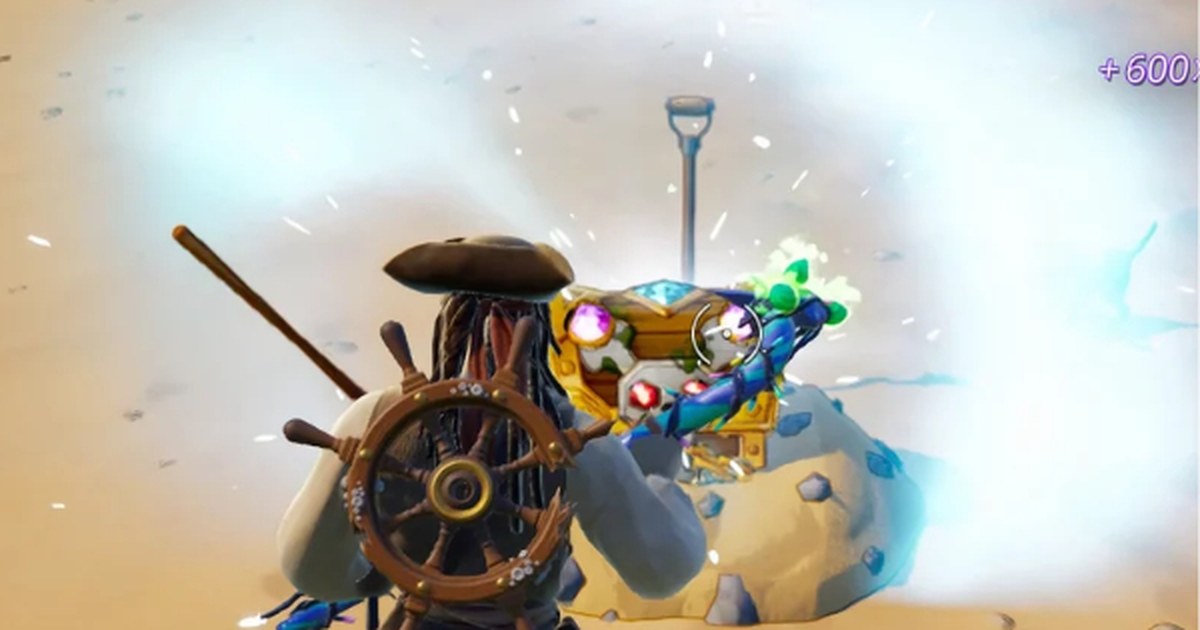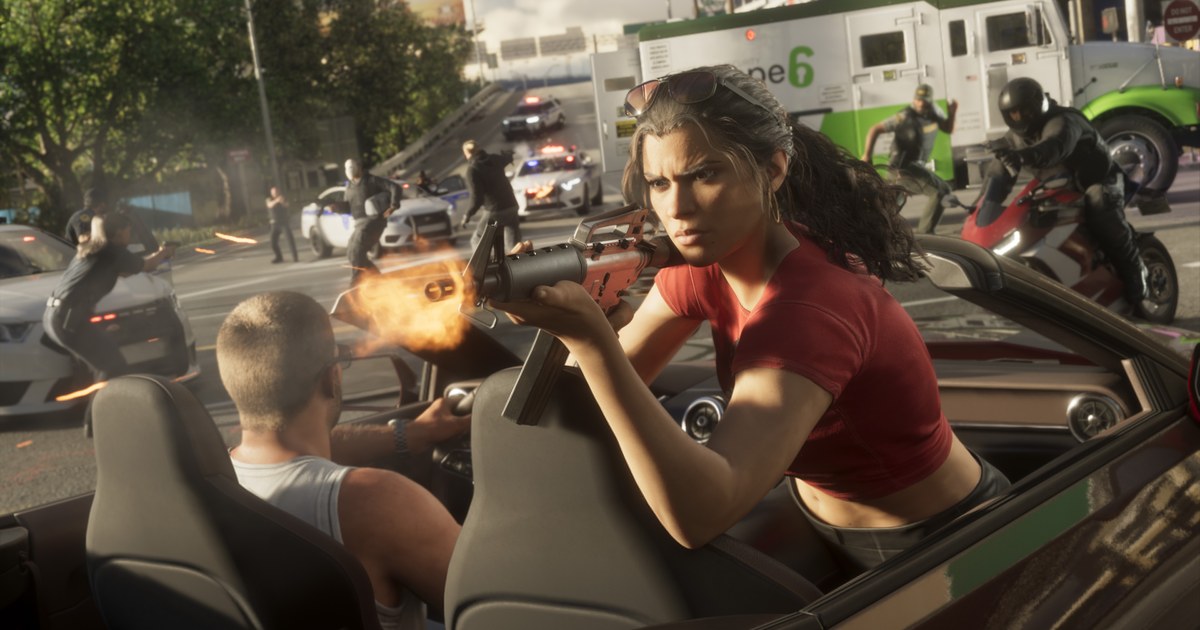
सीधा जवाब: GTA 6 में crosshair बदलने के लिए गेम पॉज़ करें, Settings खोलें, UI टैब चुनें और सबसे नीचे Reticle सेक्शन तक स्क्रॉल करें। यह option UI टैब में है, controller या gameplay मेन्यू में नहीं, इसीलिए कई खिलाड़ी इसे शुरू में ढूंढ नहीं पाते।
मेन्यू PS5 और Xbox Series X|S दोनों पर एक जैसा है, और GTA 6 इन्हीं दो प्लेटफ़ॉर्म पर 19 नवंबर 2026 को लॉन्च हुआ। मुख्य option Reticle Shape है। डिफ़ॉल्ट Complex है, जिसमें बीच के चारों ओर तीन छोटी लाइनें होती हैं।
आप Simple (बीच में डॉट वाला रिंग), Dot (सिर्फ एक बिंदु) या None चुन सकते हैं, जो reticle पूरी तरह हटा देता है।
इसके साथ साइज़ सेटिंग, हथियार हाथ में होने और aim करने के लिए अलग visibility sliders, गोली लगने पर चमकने वाले hit markers और persistent center dot भी मिलता है, जो हथियार न होने पर भी स्क्रीन पर रहता है।
इस गाइड में बताया गया है कि मेन्यू कहां है, हर option क्या करता है, reticle न दिखे तो कौन-सी combination काम आती है, और अलग-अलग play style के लिए कुछ setups। आखिर में अपने गेमप्ले को वीडियो में रिकॉर्ड करने का छोटा सेक्शन है।
जानकारी 24 नवंबर 2026 तक आपस में मिलाकर जांचे गए प्रकाशित गाइड्स पर आधारित है, और जिन डिफ़ॉल्ट वैल्यू की पुष्टि नहीं हो पाई, उन्हें छोड़ दिया गया है।
जवाब: Settings, UI, सबसे नीचे Reticle; न दिखे तो पहले साइज़ बढ़ाएं
ज़्यादातर लोग मेन्यू की लोकेशन पर अटकते हैं। पॉज़ मेन्यू से Settings खोलें, UI टैब चुनें और लिस्ट के आखिर तक स्क्रॉल करें, Reticle सेक्शन वहीं है। अगर crosshair बैकग्राउंड में खो जाता है, तो शेप बदलने से पहले साइज़ को बड़े option पर करें और दोनों visibility sliders ऊपर कर दें।
साफ स्क्रीन पसंद है तो Dot चुनें या None से इसे बंद कर दें। None से reticle पूरी तरह हट जाता है, जिससे दूर के शॉट मुश्किल लग सकते हैं, इसलिए पहले Dot से शुरू करें और आदत पड़ने पर None पर जाएं।
Crosshair कैसे बदलें
- 1पॉज़ मेन्यू से Settings खोलेंखेलते समय pause बटन दबाकर मेन्यू खोलें और Settings चुनें। अगले स्टेप में आपको controller या gameplay टैब की जगह UI टैब चाहिए, जिसमें on screen display के options होते हैं।
- 2UI टैब में सबसे नीचे Reticle तक स्क्रॉल करेंUI टैब खोलें और बिल्कुल नीचे तक स्क्रॉल करें, वहां Reticle सेक्शन मिलेगा। crosshair के सारे options यहीं इकट्ठे हैं, दूसरे टैब में खोजने की ज़रूरत नहीं।
- 3Reticle Shape चुनेंComplex डिफ़ॉल्ट है, जिसमें बीच के चारों ओर तीन लाइनें होती हैं। Simple में रिंग के अंदर एक डॉट होता है, और Dot पुराने GTA गेम्स की तरह सिर्फ एक बिंदु छोड़ता है। None चुनते ही crosshair पूरी तरह गायब हो जाता है।
- 4साइज़ और visibility सेट करेंसाइज़ में डिफ़ॉल्ट और बड़ा, दो option हैं। Visibility हथियार हाथ में होने पर और aim करते समय, दोनों के लिए अलग सेट होती है, इसलिए चलते समय हल्का रखकर सिर्फ aim करते समय गाढ़ा कर सकते हैं।
- 5Hit markers और center dot तय करेंHit markers ऑन होने पर दुश्मन को गोली लगते ही reticle चमकता है, तो पता चल जाता है कि शॉट लगा। Persistent center dot हथियार न होने पर भी स्क्रीन पर एक बिंदु रखता है, जिससे स्क्रीन का बीच पकड़ना आसान रहता है।
GTA 6 reticle settings एक नज़र में
| Option | विवरण | क्या देखें |
|---|---|---|
| मेन्यू की जगह | Pause, Settings, UI टैब, सबसे नीचे Reticle | controller या gameplay मेन्यू में नहीं है |
| शेप (Reticle Shape) | Complex, Simple, Dot, None | Complex में तीन लाइनें, Simple में रिंग और डॉट, Dot में एक बिंदु |
| साइज़ (Reticle Size) | दो लेवल, डिफ़ॉल्ट और बड़ा | दिखने में दिक्कत हो तो बड़ा चुनें |
| Visibility | हथियार हाथ में होने और aim करने के लिए अलग सेटिंग | एक नहीं, दो sliders हैं |
| Hit markers | ऑन या ऑफ | दुश्मन को शॉट लगने पर reticle चमकता है |
| Persistent center dot | ऑन या ऑफ | हथियार न होने पर भी बिंदु बना रहता है |
| प्लेटफ़ॉर्म | PS5 और Xbox Series X|S पर एक जैसा | मेन्यू का नाम और जगह वही है |
Play style के हिसाब से सुझाए गए setups
- गेम में नए हैं: Complex रखें, साइज़ बड़ा करें, hit markers ऑन रखें
- साफ स्क्रीन चाहिए: Dot, कम visibility, persistent center dot बंद
- Reticle दिखता नहीं: साइज़ बड़ा, aim वाली visibility बढ़ाएं
- Cinematic लुक: None, लेकिन hit markers ऑन रखें
- कुछ भी बदलने के बाद शूटिंग रेंज या छोटी फायरफाइट में टेस्ट करें
GTA 6 का वीडियो कैसे बनाएं
अगर अपना नया reticle setup या GTA 6 का कोई भी पल वीडियो में रखना चाहते हैं, तो उसे कंसोल पर रिकॉर्ड करें, PC या फ़ोन में ले जाएं और वहीं एडिट करें।
PS5 पर Create बटन दबाकर Save recent gameplay चुनें, तो पिछले 15 सेकंड से लेकर 1 घंटे तक का गेमप्ले सेव हो जाता है, या Start new recording से 1 घंटे तक की नई रिकॉर्डिंग शुरू करें।
Xbox Series X|S पर Xbox बटन दबाकर X दबाएं तो पिछले 30 सेकंड सेव होते हैं, लंबाई चुनकर पिछले 2 मिनट तक रख सकते हैं, या Start recording से अभी से रिकॉर्डिंग शुरू करें। PS5 के वीडियो Media Gallery से USB ड्राइव में कॉपी करें या PS App से खींच लें, और Xbox के कैप्चर Xbox मोबाइल ऐप में देखें और शेयर करें।
फिर वीडियो को dor.gg पर DOR Studio में अपलोड करें, उसे वर्टिकल 9:16 में बदलें, कई क्लिप जोड़ें, ट्रिम करें, टेक्स्ट, म्यूज़िक और shake zoom जैसे इफ़ेक्ट डालें, और mp4 एक्सपोर्ट करें या लिंक शेयर करें। रिज़ल्ट पर वॉटरमार्क नहीं होता। पूरा workflow GTA 6 वीडियो कैसे बनाएं में है, क्लिप जोड़ने के स्टेप गेम क्लिप कैसे मर्ज करें में, और वर्टिकल Shorts वर्टिकल गेमप्ले वीडियो कैसे बनाएं में।