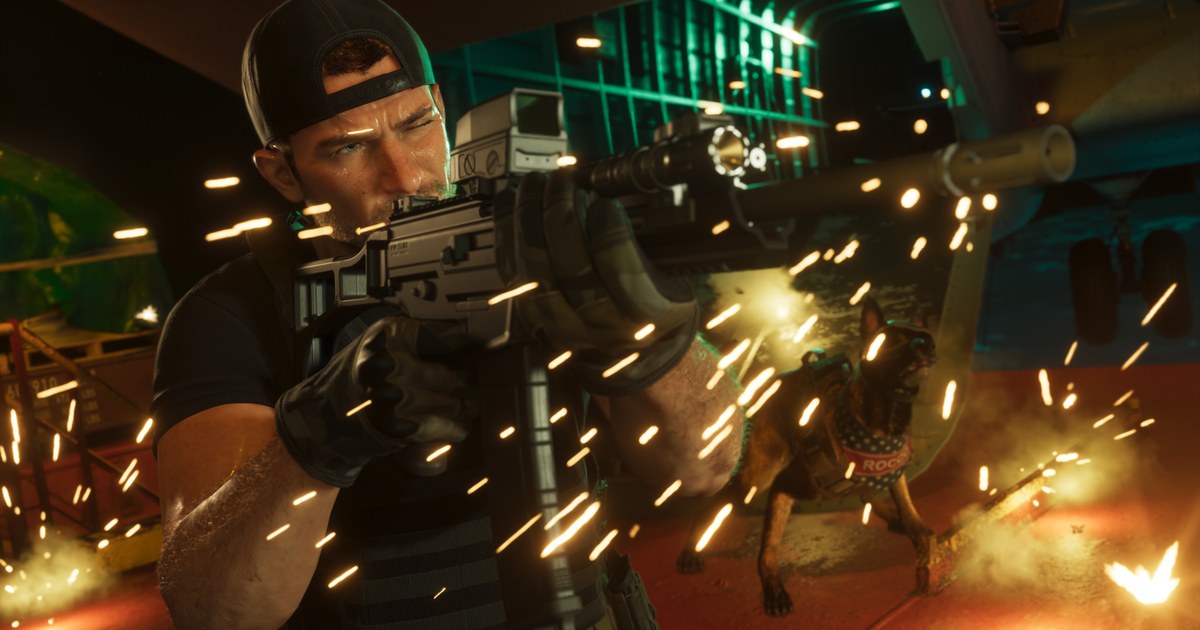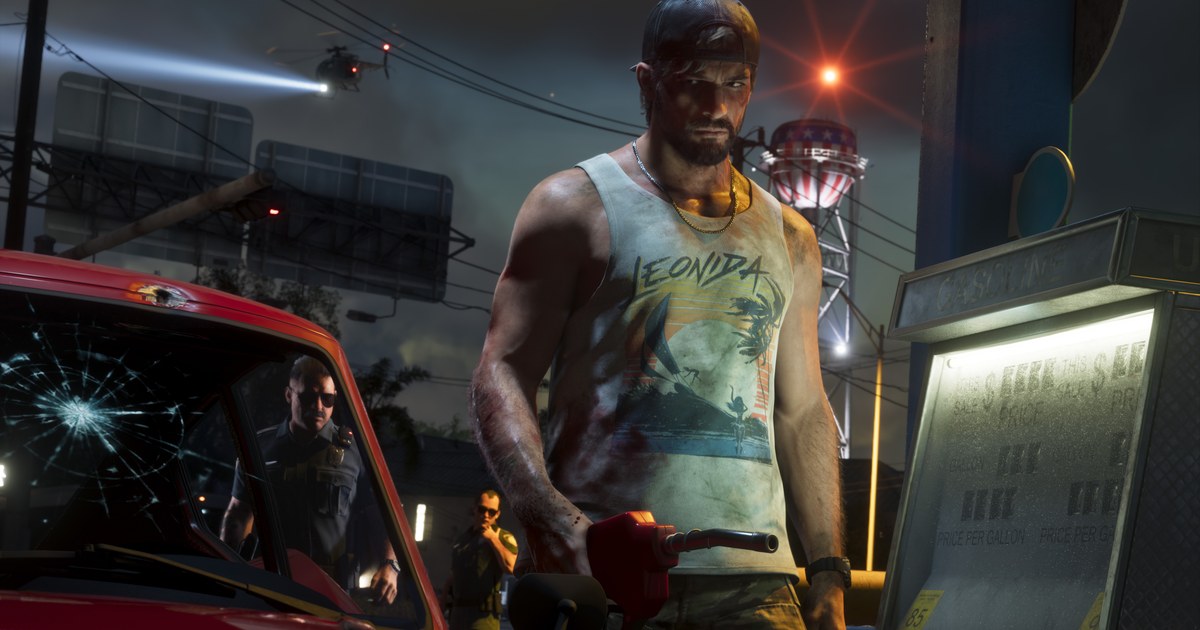
सीधा जवाब: GTA 6 की melee तीन आदतों पर टिकी है। अपने सामने दुश्मन को रखने के लिए L2 (Xbox पर LT) होल्ड करके lock on करें, पंच रोकने के लिए X (Xbox पर A) होल्ड करें, और हिट लगने से ठीक पहले X एक बार टैप करके dodge करें, फिर तुरंत Square (Xbox पर X) से counter करें। ये Default control scheme के बटन हैं।
अगर आपने सेटिंग्स में Classic या Left-Handed चुना है तो कुछ बटन बदल जाते हैं, इसलिए नीचे दिए अपवाद पढ़ें। गनफाइट में lock on एक अलग चीज है और वह Targeting ऑप्शन में सेट होती है।
GTA 6 PS5 और Xbox Series X|S पर 19 नवंबर 2026 को आया, और हमारी तुलना की हुई गाइड्स और ऑप्शन लिस्ट ज्यादातर एक जैसी हैं, लेकिन मेन्यू के नाम भाषा के हिसाब से अलग हो सकते हैं, इसलिए हमने अंग्रेजी लेबल लिखे हैं।
इस गाइड में lock on, block, dodge और counter क्रम से बताए गए हैं, प्रैक्टिस कैसे करें, और गन targeting की वह सेटिंग भी जिसे लोग इनसे मिला देते हैं। नीचे आपको यह भी मिलेगा कि अपनी फाइट्स को वीडियो बनाकर कैसे सेव करें।
जवाब: lock on के लिए L2, block के लिए X होल्ड, dodge के लिए X टैप
सबसे आम गलती block और dodge को एक ही तरह दबाना है। बटन वही है, लेकिन block का मतलब उसे होल्ड करना है, जबकि dodge का मतलब दुश्मन की हिट लगने से ठीक पहले एक बार टैप करना। बटन मैश करने से दोनों में से कुछ ठीक से नहीं होता।
Block आपका guard ऊपर रखता है और दोनों में ज्यादा माफ करने वाला है, जबकि dodge में टाइमिंग चाहिए पर वह सीधा counter में ले जाता है, जो one on one फाइट में फिट बैठता है। पहले block से शुरू करें ताकि समझ आए कि दुश्मन कितनी तेजी से अटैक करता है, फिर dodge मिलाएं। L2 (LT) होल्ड रखें ताकि दुश्मन सामने रहे और उसके अटैक पढ़ना आसान हो; melee में सबसे पहले L2 ही दबाएं।
Melee controls क्रम से कैसे सीखें
- 1पहले अपनी control scheme चेक करेंऊपर के बटन Default scheme के हैं। सेटिंग्स में Default, Classic और Left-Handed ऑप्शन हैं। एक गाइड के बताए Classic लेआउट में block और dodge Square पर और punch व kick Circle पर चले जाते हैं, और Left-Handed में lock on और grapple आपस में बदल जाते हैं, यानी lock on R2 (Xbox पर RT) पर आ जाता है। अगर आपके बटन नहीं मिल रहे तो सबसे पहले यही देखें।
- 2L2 होल्ड करें और दुश्मन की तरफ मुंह रखेंदुश्मन के पास जाकर L2 (Xbox पर LT) होल्ड करें, इससे lock on और strafe होता है। छोड़ देने पर दुश्मन आसानी से स्क्रीन से बाहर हो जाता है, इसलिए पूरी फाइट में इसे होल्ड रखें।
- 3पहले block सीखने के लिए X होल्ड करेंजब दुश्मन पंच मारे तो X (Xbox पर A) होल्ड करके block करें। मकसद उसके अटैक की लय की आदत डालना है, इसलिए बटन टैप करने की बजाय होल्ड करें।
- 4Dodge के लिए हिट से ठीक पहले X टैप करेंजैसे ही पंच लगने वाला हो, X (Xbox पर A) एक बार टैप करें। बहुत जल्दी दबाया तो dodge खाली जाएगा, इसलिए उस पल दबाएं जब दुश्मन का हाथ आगे आ रहा हो।
- 5उसके तुरंत बाद Square से counter करेंसफल dodge के ठीक बाद Square (Xbox पर X) दबाकर counter करें। Grapple (R2 या RT) अलग इनपुट है और यहां उसकी जरूरत नहीं है।
GTA 6 melee controls एक नजर में (Default scheme)
| एक्शन | PS5 / Xbox | कैसे यूज़ करें |
|---|---|---|
| Lock on और strafe | L2 होल्ड / LT होल्ड | साइड में चलते हुए भी दुश्मन को सामने रखता है |
| Block | X होल्ड / A होल्ड | पंच रोकता है और guard ऊपर रखता है |
| Dodge | X टैप / A टैप | हिट लगने से ठीक पहले दबाएं |
| Counter | Square / X, dodge के तुरंत बाद | फौरन पलटवार करें |
| Punch और kick | Square / X | आपका बेसिक अटैक |
| Grapple | R2 / RT | अलग मूव है, counter के लिए जरूरी नहीं |
| गन lock on | Settings > Gameplay > Combat > Targeting | Lock-On, Partial या Free Aim चुनें |
चेक करने लायक सेटिंग्स, गन lock on समेत
- Melee lock on का मतलब L2 (Xbox पर LT) को होल्ड करना है, टैप करना नहीं
- Block की प्रैक्टिस होल्ड की तरह और dodge की एक टैप की तरह करें
- अगर बटन अलग हों तो देखें कि आप Default, Classic या Left-Handed में से किस पर हैं
- गन के लिए Settings > Gameplay > Combat > Targeting में Lock-On, Partial या Free Aim चुनें
- Aim Assist Strength भी चेक करें (0 से 4, डिफ़ॉल्ट 4)
GTA 6 का वीडियो कैसे बनाएं
अगर अपनी फाइट्स या GTA 6 का कोई भी पल वीडियो बनाकर रखना है तो उसे कंसोल पर record करें, PC या फोन में ले जाएं और वहां एडिट करें। PS5 पर Create बटन दबाकर Save recent gameplay चुनें, इससे पिछले 15 सेकंड से 1 घंटे तक का गेमप्ले सेव होता है, या Start new recording से 1 घंटे तक का नया record करें।
Xbox Series X|S पर Xbox बटन दबाकर X से पिछले 30 सेकंड सेव करें, लंबाई चुनकर पिछले 2 मिनट तक रख सकते हैं, या Start recording से अभी से record करें। PS5 के वीडियो Media Gallery से USB ड्राइव में कॉपी करें या PS App से निकालें, और Xbox के कैप्चर Xbox मोबाइल ऐप में देखें और शेयर करें।
फिर वीडियो को dor.gg पर DOR Studio में अपलोड करें, उसे 9:16 वर्टिकल में बदलें, कई क्लिप जोड़ें, ट्रिम करें, टेक्स्ट, म्यूजिक और shake zoom जैसे इफेक्ट्स लगाएं, फिर mp4 एक्सपोर्ट करें या लिंक शेयर करें। रिजल्ट में watermark नहीं होता। पूरा वर्कफ्लो GTA 6 वीडियो कैसे बनाएं में है, क्लिप जोड़ने के स्टेप्स गेम क्लिप कैसे जोड़ें में, और वर्टिकल Shorts वर्टिकल गेमप्ले वीडियो कैसे बनाएं में।