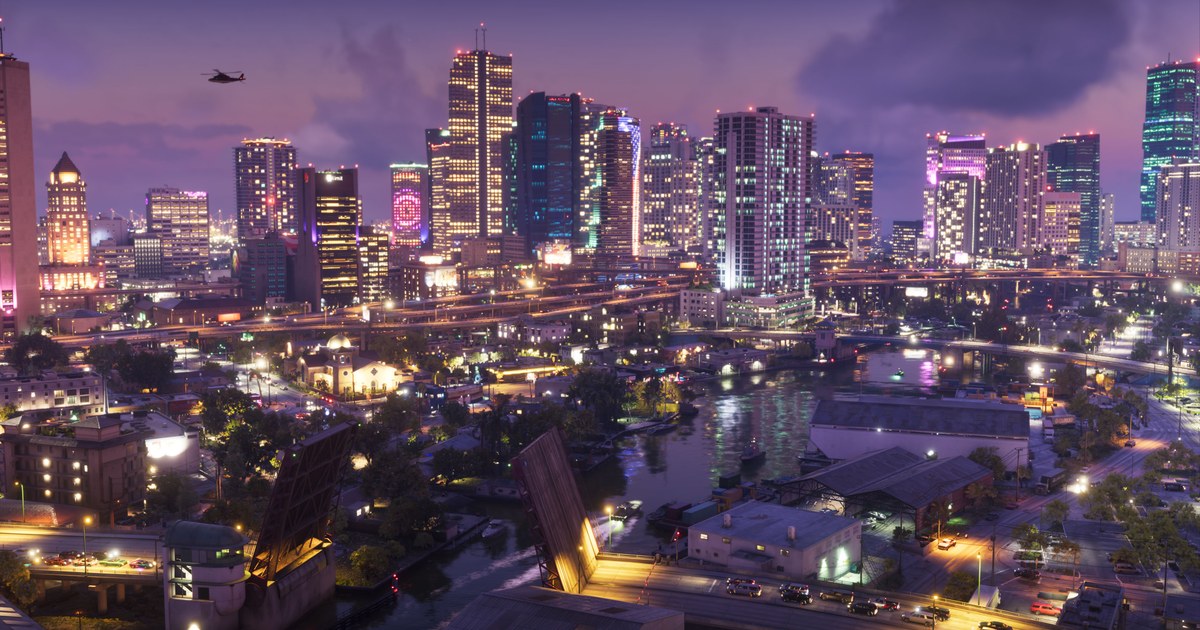
सीधा जवाब: 23 नवंबर 2026 तक GTA 6 को PC पर install करके native तरीके से खेलने का कोई रास्ता नहीं है। GTA 6 19 नवंबर को PS5 और Xbox Series X|S पर लॉन्च हुआ, और Rockstar की आधिकारिक साइट की platform लिस्ट में PC नहीं है। PC से जुड़ी हर खबर हम GTA 6 PC पर कब आएगा में अपडेट करते हैं।
फिर भी अगर आप अभी अपने PC मॉनिटर पर GTA 6 खेलना चाहते हैं, तो जवाब है Remote Play, जो आपके अपने कंसोल की स्क्रीन को PC पर stream करता है। आपके पास PS5 है तो Windows के लिए PS Remote Play ऐप install करें और PS5 पर Remote Play चालू करें।
गेम PS5 पर ही चलता है, PC सिर्फ वीडियो और आवाज़ लेता है और आपका controller input वापस भेजता है, इसलिए PC का हार्डवेयर दमदार होना ज़रूरी नहीं। आपको चाहिए: GTA 6 install किया हुआ PS5, Windows 10 (64 bit) या Windows 11 वाला PC, USB से जुड़ा DualSense controller और स्थिर इंटरनेट कनेक्शन।
जिनके पास Xbox Series X|S है, वे PC पर Xbox ऐप का Remote Play इस्तेमाल कर सकते हैं। 10 नवंबर की घोषणा में Rockstar ने कहा था कि GTA 6 PlayStation और Xbox दोनों पर Remote Play को पूरी तरह सपोर्ट करता है। नीचे हमने सारे विकल्पों की तुलना टेबल में की है और PS5 setup स्टेप बाय स्टेप समझाया है।
Remote Play PC पर चलता है, Xbox Cloud Gaming सिर्फ कंसोल पर
बहुत से लोग पूछते हैं कि क्या Xbox Cloud Gaming से GTA 6 सीधे PC पर खेल सकते हैं। 23 नवंबर 2026 तक जवाब है नहीं। Rockstar की 10 नवंबर की घोषणा के मुताबिक GTA 6 का Xbox Cloud Gaming Xbox Series X|S और Xbox One कंसोल पर मिलता है, और इसमें Xbox Series S वाली graphics settings इस्तेमाल होती हैं।
डिवाइस लिस्ट में PC नहीं है। इससे Xbox One वालों के लिए रास्ता खुलता है, लेकिन जिनके पास कंसोल नहीं है, वे PC पर cloud से GTA 6 अभी भी नहीं खेल सकते। Remote Play अलग चीज़ है: गेम आपके अपने कंसोल पर चलता है और सिर्फ स्क्रीन आपके PC पर आती है, इसलिए यह PC पर काम करता है।
नियम आसान है। PS5 है तो PS Remote Play ऐप लें। Xbox Series X|S है तो Xbox ऐप का Remote Play लें।
दोनों में से कुछ नहीं है तो फ़िलहाल PC पर GTA 6 खेलने का कोई तरीका नहीं है, और PC announcement का इंतज़ार करना होगा। Remote Play की quality आपके घर के नेटवर्क पर टिकी है।
PlayStation की आधिकारिक गाइड कम से कम 5 Mbps upload और download speed की सलाह देती है, और बेस्ट परफ़ॉर्मेंस के लिए कम से कम 15 Mbps। कंसोल को, और हो सके तो PC को भी, wired LAN केबल से जोड़ने पर अटकना (stutter) कम होता है।
Capture card कंसोल का HDMI output आपके PC पर एक विंडो में दिखाता है, तो उससे भी PC मॉनिटर पर देखा जा सकता है, लेकिन उसका असली काम recording है।
PS5 Remote Play से PC पर GTA 6 खेलने का तरीका
- 1PS5 पर Remote Play चालू करेंPS5 का system software लेटेस्ट वर्ज़न पर अपडेट करें, फिर Settings → System → Remote Play में जाकर Enable Remote Play चालू करें। यह हर user के लिए अलग सेट होता है, इसलिए उसी अकाउंट पर चालू करें जिससे GTA 6 खरीदा है।
- 2PC से PS5 जगाने के लिए rest mode सेट करेंअगर PC से ही PS5 को rest mode से जगाना है, तो Settings → System → Power Saving → Features Available in Rest Mode में Stay Connected to the Internet और Enable Turning On PS5 from Network चालू करें। कनेक्ट करने से पहले PS5 खुद ऑन कर देते हैं तो यह स्टेप छोड़ सकते हैं।
- 3PC पर PS Remote Play ऐप install करके sign in करेंअपने Windows PC पर PlayStation का आधिकारिक PS Remote Play ऐप install करें और उसी PlayStation अकाउंट से sign in करें जो PS5 पर है। Requirements: Windows 10 (64 bit) या Windows 11, 7th gen Intel Core या उससे नया प्रोसेसर, 2 GB या ज़्यादा RAM, 100 MB या ज़्यादा storage, sound card और एक USB पोर्ट।
- 4USB से DualSense जोड़ें और अपना PS5 ढूंढेंDualSense wireless controller को USB केबल से PC से जोड़ें। DualSense Edge या DUALSHOCK 4 भी चलता है। ऐप में अपना PS5 चुनें और कनेक्शन शुरू करें। कनेक्ट होते ही PS5 की होम स्क्रीन PC पर एक विंडो में दिखेगी। वहीं से GTA 6 चालू करें।
- 5Quality सेट करें और full screen करेंऐप की settings में अपने नेटवर्क के हिसाब से Remote Play का resolution और frame rate चुनें, और stream अटके तो एक लेवल कम कर दें। HDR के लिए चाहिए: HDR डिस्प्ले, PS5 की video output settings में HDR चालू, PC पर HEVC Video Extension install, Windows में Play HDR games and apps चालू, और ऐप में Enable HDR पर टिक। विंडो को full screen करने पर ऐसा लगता है जैसे सीधे PC मॉनिटर पर खेल रहे हों।
PC स्क्रीन पर GTA 6 खेलने के तरीके (23 नवंबर 2026 तक)
| तरीका | PC पर चलता है? | ज़रूरतें और ध्यान देने वाली बातें |
|---|---|---|
| PS Remote Play (Windows ऐप) | हां | GTA 6 वाला PS5, Windows 10 (64 bit) या 11, USB से जुड़ा DualSense |
| Xbox ऐप का Remote Play | हां | GTA 6 वाला Xbox Series X|S, कंसोल settings में remote features चालू |
| Xbox Cloud Gaming | PC पर नहीं, सिर्फ Xbox कंसोल | Xbox Series X|S और Xbox One, Xbox Series S वाली graphics settings |
| GTA 6 PC वर्ज़न (Steam वगैरह) | Announce नहीं हुआ | Q1 2027 वाली बात सिर्फ मीडिया रिपोर्ट है, Rockstar की घोषणा नहीं |
| इंटरनेट speed (PS Remote Play) | 5 Mbps या ज़्यादा की सलाह | बेस्ट परफ़ॉर्मेंस के लिए 15 Mbps या ज़्यादा, wired LAN बेहतर |
| PC specs (PS Remote Play) | कम specs भी चलेंगे | 7th gen Intel Core या नया, 2 GB RAM, 100 MB storage, 1024x768 या बड़ा डिस्प्ले |
GTA 6 Remote Play शुरू करने से पहले ये चेक करें
- आपके पास GTA 6 install किया हुआ PS5 या Xbox Series X|S है। 23 नवंबर 2026 तक सिर्फ PC से खेलने का कोई तरीका नहीं है।
- PS5 और PC ऐप दोनों में एक ही PlayStation अकाउंट से sign in है।
- आपका DualSense USB केबल से PC से जुड़ा है।
- इंटरनेट की upload और download speed 5 Mbps या ज़्यादा है, और हो सके तो कंसोल wired LAN पर है।
- GTA 6 PC download का वादा करने वाली किसी भी साइट या फ़ाइल से दूर रहें, क्योंकि इनमें से कोई भी आधिकारिक नहीं है।
GTA 6 वीडियो कैसे बनाएं: कंसोल recording से DOR Studio में editing तक
Remote Play पर खेले गए GTA 6 मोमेंट्स को वीडियो के रूप में सेव करने के दो तरीके हैं। पहला है कंसोल recording। PS5 पर Create बटन से पिछला 15 सेकंड से 1 घंटे तक का gameplay सेव कर सकते हैं, या 1 घंटे तक की नई recording शुरू कर सकते हैं।
Xbox Series X|S पर पिछले 30 सेकंड से 2 मिनट तक सेव कर सकते हैं, या अभी से recording शुरू कर सकते हैं। PS5 clips को PC पर लाने के लिए Media Gallery से USB ड्राइव में copy करें, या PS App के auto upload से फ़ोन पर download करें। दूसरा तरीका है सीधे PC पर record करना।
DOR Windows के लिए फ़्री गेम recording ऐप है, और जो चीज़ गेम नहीं है उसे screen recording से सेव करता है। Screen recording पूरा main monitor record करता है, इसलिए PS Remote Play विंडो को main monitor पर full screen खोलकर screen recording hotkey दबाएं, तो वही स्क्रीन जैसी है वैसी record होगी।
ऐसा करते समय PC के बाकी गेम बंद रखें, क्योंकि कोई PC गेम चल रहा हो तो DOR स्क्रीन की जगह उस गेम को record करता है। Screen recording settings समझ न आएं तो fullscreen game recording काम न करे तो क्या करें देखें।
जमा किए वीडियो ब्राउज़र में dor.gg के DOR Studio पर upload करें, 9:16 Shorts ratio चुनें, कई वीडियो जोड़ें, trim करें, text, music और effect templates लगाएं, फिर mp4 में export करें या dor.gg लिंक से शेयर करें। आउटपुट पर कोई watermark नहीं आता। पूरा workflow GTA 6 वीडियो कैसे बनाएं में है।

