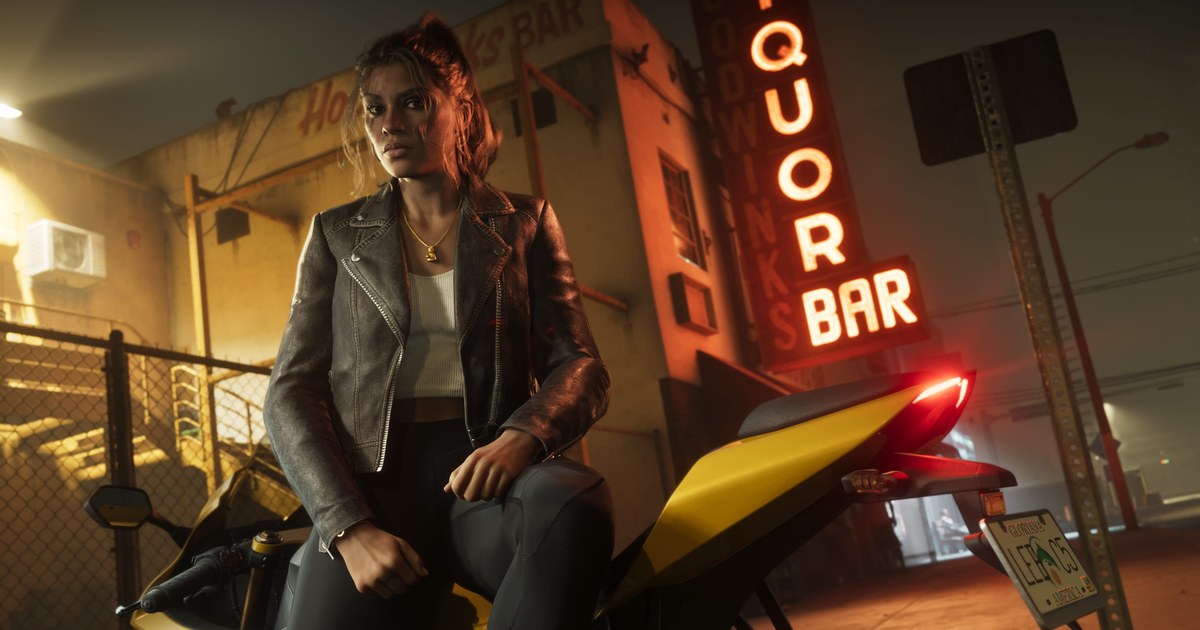
सीधा जवाब: GTA 6 में Jason और Lucia के बीच जब चाहें switch करने के लिए story को Chapter 2 के main mission Coffee Break तक ले जाना होगा। उसके बाद PS5 पर D-pad Right दबाए रखकर R1, या Xbox Series X|S पर D-pad Right दबाए रखकर RB दबाने से आप दूसरे protagonist पर पहुंच जाते हैं।
19 नवंबर 2026 को PS5 और Xbox Series X|S पर आए GTA 6 में शुरुआत से ही swap नहीं होता। Prologue आप Lucia के रूप में शुरू करते हैं, Chapter 1 लगभग पूरा Jason के साथ खेलते हैं, और Chapter 2 का शुरुआती हिस्सा अकेली Lucia के साथ। Chapter 2 के आखिर में जब दोनों साथ चलने लगते हैं, तभी free switching खुलती है।
इसीलिए "switch button कुछ नहीं करता" वाले ज़्यादातर सवाल ऐसे players के होते हैं जो अभी उस point तक पहुंचे ही नहीं। इस गाइड में है कि Lucia पहली बार कब playable होती है, free switching कब unlock होती है, कौन से buttons हैं, और किन हालात में switch block होता है।
दोनों leads कौन हैं, यह हमारी GTA 6 characters और cast गाइड में देखें। यहां की हर जानकारी 23 नवंबर 2026 तक की है और patches के साथ बदल सकती है।
Button काम न करे तो देखें कि आप story में कहां हैं
Switching काम न करे तो सबसे पहले देखें कि आप कौन से chapter में हैं। Chapter 1 में कुछ छोटे हिस्सों में आप Lucia को चलाते हैं, लेकिन वे story के हिसाब से सेट होते हैं, इसलिए switch menu से character नहीं बदल सकते।
Chapter 1 के बाद free roam में Lucia को चला सकते हैं, लेकिन Chapter 2 का शुरुआती हिस्सा उसका अकेले वाला दौर है, तो अभी switch करने के लिए कोई है ही नहीं। Chapter 2 का main mission Coffee Break पूरा होते ही आप दोनों characters के बीच आज़ादी से आ जा सकते हैं।
कुछ guides बस "Chapter 2 के आखिर में" लिखते हैं और कुछ Coffee Break का नाम लेते हैं, लेकिन सब इस बात पर सहमत हैं कि यह Chapter 2 के आखिर में होता है। Free switching unlock होने के बाद भी यह block हो सकती है।
कुछ missions सिर्फ़ Jason या सिर्फ़ Lucia के लिए लिखे गए हैं, और उन्हें खेलते समय game आपको उसी character पर lock रखता है। Scripted story sequences में भी यही होता है।
दूसरे character का portrait grey दिखे तो उस पल switching उपलब्ध नहीं है, इसलिए चल रहा mission या scene पूरा करें या कहीं और चले जाएं, फिर free roam में menu दोबारा खोलें। Chapter के हिसाब से missions का क्रम हमारी GTA 6 mission list में है।
Jason और Lucia के बीच switch कैसे करें
- 1Chapter 2 के आखिर में Coffee Break तक खेलेंFree switching, Chapter 2 के main mission Coffee Break के बाद खुलती है। Chapter 1 और Chapter 2 की शुरुआत में आप सिर्फ़ वही protagonist खेलते हैं जो story चुनती है, इसलिए इस point तक main missions करते रहें।
- 2Free roam में switch menu खोलेंजब कोई mission चालू न हो, free roam में D-pad Right दबाए रखें ताकि दूसरे character का menu आए। हल्का सा tap काफ़ी नहीं है, उसे दबाए रखें।
- 3Character बदलने के लिए R1 या RB दबाएंMenu खुला रहते हुए PS5 पर R1 या Xbox Series X|S पर RB दबाकर दूसरे protagonist पर जाएं। Bumper दबाते समय D-pad Right दबाए रखें।
- 4Portrait grey है तो mission पूरा करके फिर कोशिश करेंGrey portrait का मतलब है कि अभी switch नहीं हो सकता। एक character वाले mission या story sequence में हैं तो पहले उसे पूरा करें; फिर भी grey रहे तो कहीं और जाएं और free roam में menu दोबारा खोलें।
Story के हर stage पर GTA 6 character switching (23 नवंबर 2026 तक)
| Story stage | आप किसे चलाते हैं | Free switching |
|---|---|---|
| Prologue | शुरुआत Lucia से | नहीं, story तय करती है |
| Chapter 1 | ज़्यादातर Jason, साथ में story वाले छोटे Lucia हिस्से | नहीं, story तय करती है |
| Chapter 2 की शुरुआत | अकेली Lucia, free roam में भी | नहीं, अभी switch करने के लिए कोई नहीं |
| Coffee Break के बाद, Chapter 2 का आखिर | Jason और Lucia दोनों | हां, D-pad Right दबाए रखकर R1 (RB) |
| एक character वाले mission के दौरान | उस mission के character पर lock | Mission खत्म होने तक lock |
| दूसरे character का portrait grey | आप मौजूदा character पर ही रहते हैं | अभी नहीं, scene पूरा करके फिर कोशिश करें |
Switching काम न करे तो क्या जांचें
- Chapter 2 का main mission Coffee Break पूरा कर लिया है
- D-pad Right को tap करने के बजाय दबाए रखा, फिर R1 (RB) दबाया
- आपका मौजूदा mission सिर्फ़ एक character के लिए नहीं बना है
- आप किसी cutscene या scripted sequence में नहीं हैं
- Portrait grey था तो menu दोबारा खोलने से पहले मौजूदा scene पूरा किया या कहीं और चले गए
GTA 6 का video कैसे बनाएं: दोनों leads के scenes को Shorts में बदलें
Jason और Lucia के बीच swap करते हुए capture किए scenes को video बनाना है तो उन्हें console पर record करें, PC पर लाएं और dor.gg पर DOR Studio में edit करें।
PS5 पर Create button से हाल का gameplay 15 सेकंड से 1 घंटे तक save कर सकते हैं या 1 घंटे तक की नई recording शुरू कर सकते हैं; Xbox पर पिछले 30 सेकंड, पिछले 2 मिनट तक save कर सकते हैं या recording शुरू कर सकते हैं। कुछ scenes का capture game खुद रोक सकता है।
PS5 पर captures को Media Gallery से USB drive में copy करके PC पर ले जाएं, या PS App से phone पर लें। फिर उन्हें browser में DOR Studio पर upload करें, 9:16 vertical ratio करें, Jason और Lucia के clips जोड़ें, जो नहीं चाहिए उसे trim करें, और text, music और shake zoom जैसे effects लगाएं।
नतीजे को mp4 में export करें या link से तुरंत share करें, साफ़ और बिना watermark के। Console capture से upload तक पूरा तरीका हमारी GTA 6 videos बनाने की गाइड में है।

