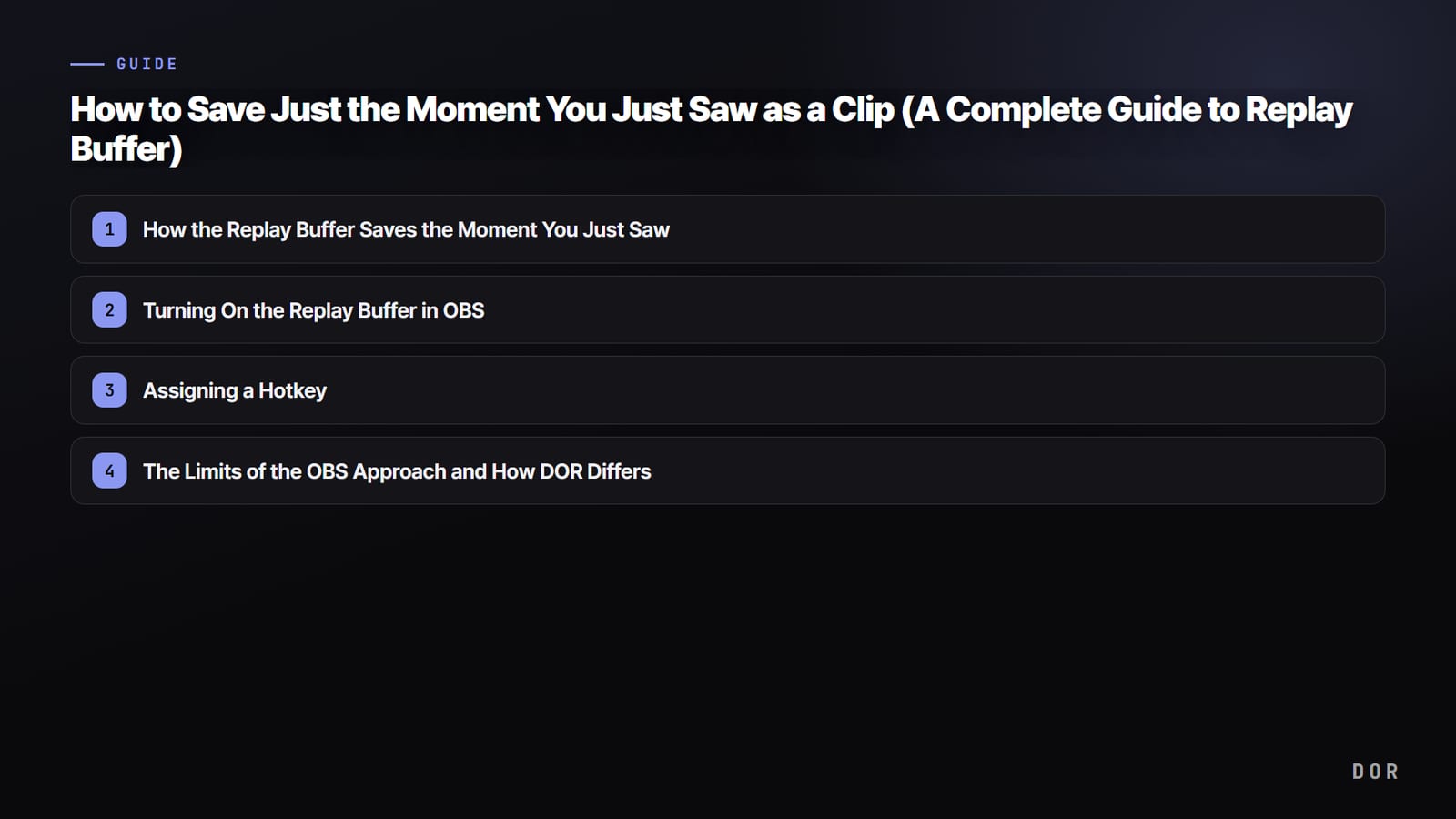

सीधी बात पहले: record बटन पहले से न दबाया हो, तब भी अभी बीता हुआ मोमेंट सेव किया जा सकता है। इसका राज़ है replay buffer। गेम चलते समय replay buffer पिछले N सेकंड का वीडियो और ऑडियो लगातार memory में रखता है।
फिर जैसे ही आप hotkey दबाते हैं, उस पल तक के N सेकंड एक फ़ाइल में सेव हो जाते हैं। यानी पूरी स्क्रीन रिकॉर्ड करने के बजाय यह बस एक छोटा हिस्सा हमेशा तैयार रखता है और ज़रूरत पड़ने पर ही उसे बाहर निकालता है।
तो clutch जीतने के ठीक बाद या कोई मस्त combo लगाने के बाद वाले मोमेंट भी, जो बीत चुके हैं, एक hotkey से सेव हो सकते हैं। इस आर्टिकल में हम देखेंगे कि replay buffer कैसे काम करता है, OBS में इसे कैसे ऑन और सेट करें, और DOR यह पूरा काम अपने आप कैसे संभालता है।
Replay Buffer अभी देखा हुआ मोमेंट कैसे सेव करता है
नॉर्मल recording में वीडियो उसी पल से disk पर लिखा जाता है जब आप start बटन दबाते हैं। उससे पहले का कुछ भी कहीं मौजूद नहीं होता। Replay buffer इसका उल्टा काम करता है। Buffer ऑन होने पर प्रोग्राम memory में सिर्फ़ पिछले N सेकंड घुमाता रहता है। नई फ़ुटेज आते ही सबसे पुराना हिस्सा हटता जाता है और हमेशा बस आख़िरी N सेकंड बचे रहते हैं।
क्योंकि ये पूरे N सेकंड memory में ज़िंदा रहते हैं, hotkey दबाते ही वह हिस्सा तुरंत फ़ाइल में चला जाता है। इसी वजह से recording पहले से ऑन करने की ज़रूरत नहीं पड़ती। यह पूरे गेम का वीडियो disk पर जमा नहीं करता, सिर्फ़ वही मोमेंट रखता है जो आप सच में सेव करना चाहते हैं, इसलिए जगह भी कम लेता है और सिस्टम पर लोड भी कम पड़ता है।
OBS में Replay Buffer ऑन करना
अगर आप OBS Studio इस्तेमाल करते हैं, तो output settings में replay buffer ऑन कर सकते हैं। चलिए क्रम से देखते हैं।
- OBS के नीचे दाईं तरफ़ से Settings खोलें और बाएँ मेन्यू में Output चुनें।
- Output mode को Advanced पर करें, फिर ऊपर के tabs में Replay Buffer tab ढूँढें।
- Enable Replay Buffer ऑप्शन पर टिक लगाएँ।
- Maximum replay time सेकंड में डालें। Highlights के लिए हम 30 से 60 सेकंड रखने की सलाह देते हैं।
- Settings सेव करने के लिए OK पर क्लिक करें।

Setup के बाद OBS के नीचे दाईं तरफ़ controls वाले हिस्से में Start Replay Buffer बटन दिखेगा। Buffer असल में चलना शुरू हो, इसके लिए यह बटन दबाना ज़रूरी है। गेम शुरू करने से पहले इसे एक बार ऑन कर देने की आदत डाल लें।
Buffer को अपने आप ऑन रखना
अगर हर बार बटन दबाना भूल जाते हैं, तो General settings में Automatically start replay buffer when streaming starts जैसा ऑप्शन ऑन कर सकते हैं। इससे streaming या recording शुरू करते ही buffer भी साथ में चालू हो जाता है और उसे ऑन करना भूलने की दिक्कत कम हो जाती है।
Hotkey सेट करना
Replay buffer की असली जान hotkey है। इसका फ़ायदा तभी है जब धांसू मोमेंट के ठीक बाद आप इसे दबा पाएँ। Key ऐसे सेट करें।
- Settings खोलें और बाएँ मेन्यू में Hotkeys चुनें।
- लिस्ट में Save Replay वाला आइटम ढूँढें।
- Input field पर क्लिक करके वह key दबाएँ जो आप इस्तेमाल करना चाहते हैं। F9 जैसी key बेहतर है जो आपकी game keys से टकराए नहीं।
- OK दबाकर सेव करें, और गेम के दौरान जब भी धांसू मोमेंट हो, वही key दबाएँ।
अब buffer चलते हुए, जब भी रखने लायक मोमेंट हो, बस अपनी assigned key दबाइए। उस पल तक के N सेकंड clip फ़ाइल के रूप में सेव हो जाएँगे। Valorant का ace हो या कोई शानदार Valorant clip, या League of Legends teamfight जैसा लंबा मोमेंट, कुछ भी छूटेगा नहीं।
OBS तरीके की सीमाएँ और DOR में क्या अलग है
OBS replay buffer इस्तेमाल करने का यही स्टैंडर्ड तरीका है। यह दमदार ज़रूर है, लेकिन इसकी दो शर्तें हैं। पहली, buffer पहले से ऑन करना पड़ता है। भूल गए तो उस पूरे मैच का कुछ भी नहीं बचता। दूसरी, धांसू मोमेंट के ठीक बाद hotkey ख़ुद दबानी पड़ती है। Fight के बीच जब हाथ mouse और keyboard पर बिज़ी हों, तो वह timing आसानी से छूट जाती है।
DOR ये दोनों काम अपने आप संभालता है। OBS में replay buffer ऑन करना और hotkey दबाना पड़ता है, लेकिन automatic clips वाले games में DOR highlights अपने आप पहचानकर अभी हुआ मोमेंट ख़ुद ही clip के रूप में सेव कर देता है। आप गेम पर फ़ोकस रखते हैं और DOR आपके kills जैसे मोमेंट पहचानकर संभाल लेता है, और बाकी supported games में F8 एक बार दबाते ही पिछले 30 सेकंड सेव हो जाते हैं।

नतीजा यह कि न hotkey की timing की फ़िक्र, न buffer ऑन रखना याद रखने की टेंशन। गेम ख़त्म होते ही उस दिन के highlights पहले से clips में सजे मिलते हैं। Overwatch teamfights जैसे पल भर में ख़त्म होने वाले fights जितने ज़्यादा हों, हाथ से hotkey दबाने के मुकाबले automatic detection उतना ही भरोसेमंद तरीके से मोमेंट पकड़ता है।
सारांश
Replay buffer पिछले N सेकंड लगातार memory में रखता है, इसलिए recording पहले से ऑन किए बिना भी अभी बीता मोमेंट सेव हो जाता है। OBS में output settings से buffer ऑन करें, maximum time सेट करें और hotkey assign करें। दिक्कत बस इतनी है कि buffer हमेशा चालू रखना और key ख़ुद दबाना आपकी ज़िम्मेदारी रहती है।
DOR में यह पूरा प्रोसेस automatic है: supported games में यह highlights ख़ुद पहचानता है और अभी हुआ मोमेंट clip के रूप में रख लेता है। अगर आप सिर्फ़ गेम पर ध्यान देना चाहते हैं, तो DOR में मेहनत काफ़ी कम लगती है।

