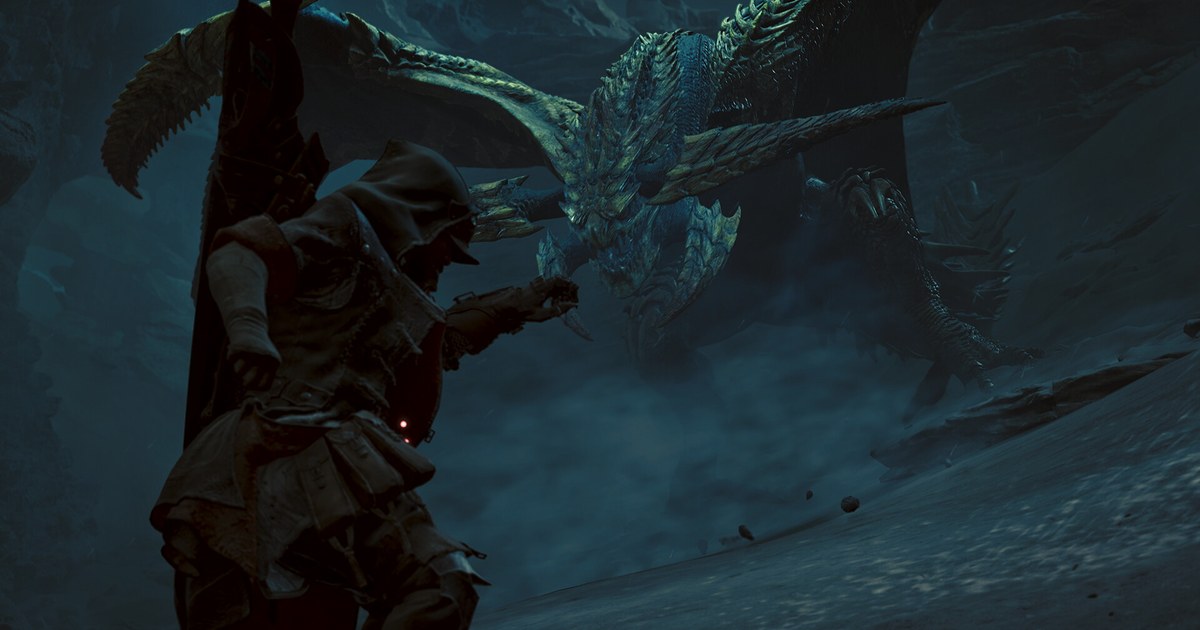

सीधा जवाब: Monster Hunter Wilds का सबसे आसान clipping software वह app है जो पूरी hunt को शुरू से अंत तक अपने आप record करे।
जिस पल Offset Attack से monster गिरता है, जब आप Focus Mode में wound फोड़ते हैं, या जब आप लंगड़ाते monster को capture करने से कुछ सेकंड पहले होते हैं, ये सब hunt के किसी भी हिस्से में आ सकते हैं, और उस वक्त आपके हाथ weapon में व्यस्त होते हैं।
Save key सिर्फ वही सीन रखती है जिनके लिए आपको दबाना याद रहा, जबकि पूरी recording से आप hunt के बाद आराम से सीन चुनकर trim कर सकते हैं।
DOR, एक फ्री Windows app, Wilds लॉन्च होते ही उसे पहचानता है और गेम बंद होने तक record करता है, फिर आपके चुने सीन Shorts के लिए vertical 9:16 में trim करने या dor.gg link से शेयर करने देता है।
नीचे हम देखते हैं कि NVIDIA app, Xbox Game Bar, Medal, OBS Studio और DOR Wilds को कैसे capture करते हैं, और finisher को Shorts के लिए काटने के स्टेप्स भी बताते हैं।
फैसला: अगर key दबाने का समय नहीं, तो सब कुछ record करें
Wilds की एक hunt लंबी हो सकती है, और चार hunters तक के multiplayer में highlight आपकी नहीं बल्कि किसी party member की hit भी हो सकती है।
आखिरी कुछ पल सेव करना, जिसे अक्सर instant replay कहते हैं, सीन खत्म होते ही आपसे key मांगता है, और आप जितना लंबा buffer रखते हैं उतनी ज्यादा temporary files और disk load आता है।
इसलिए अगर आप finisher को पक्का video में चाहते हैं, तो ऐसा tool चुनें जो पूरी hunt record करे और चुनना hunt खत्म होने के बाद पर छोड़ दें। आखिरी पल सेव करने और auto recording की और विस्तार से तुलना PC पर आखिरी 30 सेकंड कैसे record करें में है।
जो भी tool लें, Wilds graphics card पर भारी है, इसलिए recording करीब 1080p और 30fps से शुरू करें और गुंजाइश हो तभी बढ़ाएं।
Wilds के लिए पांच clipping tools की तुलना (नवंबर 2026 तक)
| Tool | सीन कैसे रखता है | Wilds में कब फिट बैठता है |
|---|---|---|
| NVIDIA app Instant Replay | इसे चालू रखें और save shortcut दबाकर आखिरी पल clip के रूप में रखें; लंबाई settings में सेट करते हैं | आपके पास supported GeForce graphics card है और finisher के ठीक बाद key दबाने का समय है |
| Xbox Game Bar | Background recording चालू हो तो आखिरी पल सेव करता है (डिफ़ॉल्ट 30 सेकंड), और manual recording भी चलती है | आप कुछ install किए बिना कभी कभार कोई सीन रखना चाहते हैं |
| Medal | गेम पहचानता है और clip key से आखिरी हिस्सा (15 सेकंड से 20 मिनट तक) सेव करता है, साथ में पूरे सेशन की recording का विकल्प भी है | आप clips सीधे Medal community में पोस्ट करना चाहते हैं |
| OBS Studio | Record बटन से manual recording, या आखिरी पल रखने के लिए replay buffer | आप scenes और encoder settings खुद संभालना चाहते हैं |
| DOR | Wilds को पहचानकर गेम बंद होने तक अपने आप record करता है, फिर My Clips में आप सीन चुनकर trim करते हैं | आप ऐसा फ्री app चाहते हैं जो अपने आप record करे ताकि hunt के बाद सीन चुन सकें |
Clipping tool चुनने से पहले क्या जांचें
- क्या आप सीन hunt के बाद चुनना चाहते हैं या hunt के दौरान key से सेव करना
- क्या आपकी recording drive में लंबे hunt videos के लिए खाली जगह है
- क्या recording चालू होने पर भी Wilds का frame rate स्थिर रहता है (1080p और 30fps से टेस्ट करें)
- क्या आप video में अपने mic की आवाज चाहते हैं
- क्या आप Shorts के लिए vertical 9:16 में पोस्ट करेंगे या square 1:1 में
DOR से Wilds के finisher को Shorts में बदलना
- 1DOR install करें और चालू छोड़ देंDOR डाउनलोड और install करें, फिर उसे खुला रखें। यह फ्री है, और हर hunt से पहले record बटन दबाने की जरूरत नहीं पड़ती।
- 2Steam से Wilds लॉन्च करेंWilds लॉन्च करने पर DOR उसे पहचानकर record करना शुरू कर देता है और गेम बंद होने तक चलता रहता है। डिफ़ॉल्ट 1080p और 30fps से शुरू करें, और जगह हो तो 60fps चुनें। आपका PC गेम और recording साथ संभाल पाएगा या नहीं, यह हमारी Monster Hunter Wilds system requirements गाइड में देखें।
- 3बस hunt पर ध्यान देंOffset Attack, wound break या capture होने पर हाथ कंट्रोल पर ही रखें। सीन recording में बना रहता है। कोई पल पसंद आए तो quest का नाम या लगभग कितनी देर बाद हुआ, यह याद रखें, बाद में ढूंढना आसान रहेगा।
- 4My Clips में सीन चुनें और 9:16 में trim करेंगेम बंद करने के बाद recording app के My Clips में आ जाती है। Finisher के आसपास trim करें और vertical 9:16, horizontal 16:9 या square 1:1 में सेव करें। vertical video की framing के टिप्स के लिए gameplay से YouTube Shorts कैसे बनाएं देखें।
- 5Merge करें या link से शेयर करेंकई hunts के finishers को एक video में जोड़ने के लिए DOR Studio (dor.gg/studio) खोलें, clips merge करें, text, background music और shake zoom जैसे effect templates जोड़ें, और mp4 export करें। अपनी party को तुरंत दिखाना हो तो dor.gg link से शेयर करें।
DOR, अपने आप record करने वाला फ्री app
DOR एक फ्री Windows game recording app है। Monster Hunter Wilds लॉन्च करते ही वह गेम को पहचानता है और लॉन्च से exit तक पूरा सेशन record करता है, और recordings app के My Clips में इकट्ठा होती हैं।
जिस finisher को सेव करने की फुर्सत नहीं मिली वह भी recording में मौजूद रहता है, trim (16:9, 9:16 या 1:1) के लिए तैयार, और DOR Studio में आप सीन merge कर सकते हैं, text और background music जोड़ सकते हैं, फिर mp4 export करें या dor.gg link शेयर करें।
Recordings और edits पर कोई watermark नहीं होता, और game sound व आपका mic एक ही track पर record होते हैं। RTX series जैसे supported NVIDIA graphics cards पर DOR NVENC hardware encoding से record करता है। automatic recording कैसे काम करती है, यह DOR automatic game recording समझाया गया में देख सकते हैं।

