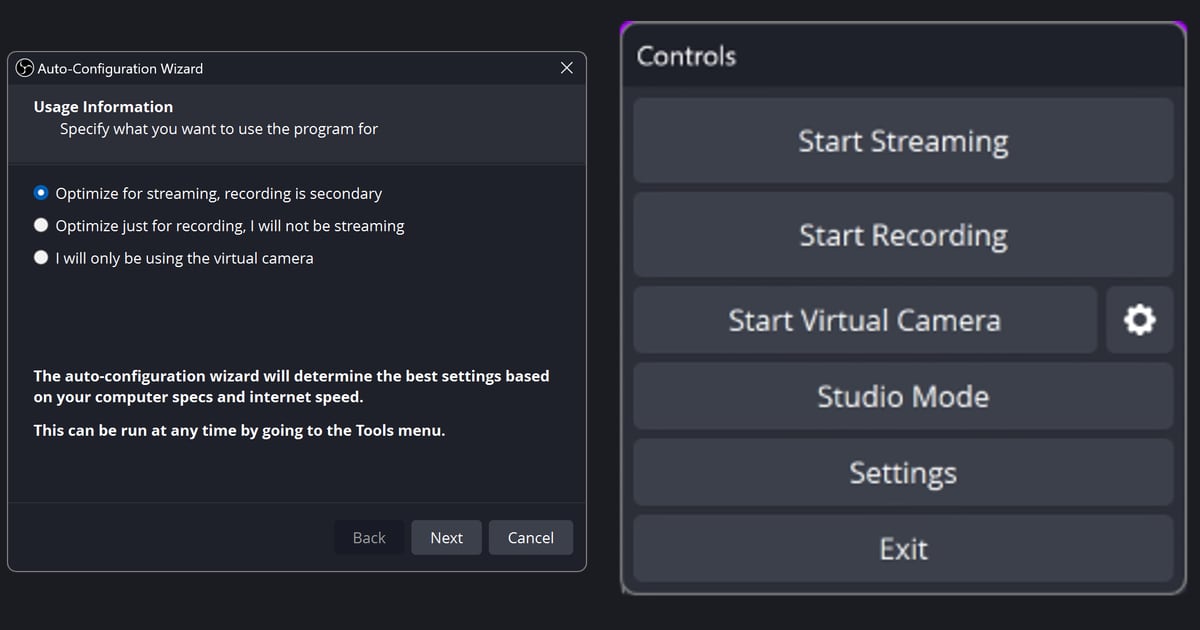

OBS Studio में पहली रिकॉर्डिंग के लिए Tools मेन्यू से Auto-Configuration Wizard खोलें, 'Optimize just for recording, I will not be streaming' चुनें, एक सोर्स जोड़ें और कुछ मिनट का टेस्ट चलाएं।
यही क्रम आधिकारिक Quick Start Guide का है (wizard, सोर्स, ऑडियो, टेस्ट), और नीचे दिए मेन्यू के नाम 8 अक्टूबर 2026 को OBS Studio 32.2.2 से मिलाए गए हैं। अगर पहली रिकॉर्डिंग में काली स्क्रीन आए, तो OBS ब्लैक स्क्रीन फ़िक्स से शुरू करें। आधिकारिक knowledge base पेज अंग्रेज़ी में हैं, और यह गाइड Windows मानकर लिखी गई है।
सबसे पहले बस एक फ़ैसला करना है
पहले सेटअप में सिर्फ़ एक मोड़ मायने रखता है: wizard के पहले पेज पर आप कौन-सा मकसद चुनते हैं, क्योंकि उसी से आगे के पेज बदलते हैं। यह गाइड सिर्फ़ रिकॉर्डिंग वाला रास्ता लेती है, जो गेमप्ले को फ़ाइल में सेव करने के लिए है।
अगर आप स्ट्रीम भी करना चाहते हैं, तो मैंने बस इतना पक्का किया है कि wizard में Service, Server और Stream Key मांगने वाला Stream Information पेज है, इसलिए स्ट्रीमिंग वाले हिस्से के लिए आधिकारिक डॉक्स देखें। अगर इतने स्टेप भारी लगें, तो पहले OBS बहुत मुश्किल लगे तो ऑटोमैटिक रिकॉर्डिंग पर कैसे जाएं पढ़ना ठीक रहेगा। जो भी रास्ता लें, आधिकारिक गाइड असली रिकॉर्डिंग से पहले कुछ मिनट का टेस्ट करने की ज़ोरदार सलाह देती है।
पहली बार खोलने से सेव फ़ाइल तक
- 1OBS खोलें और wizard शुरू करेंपहली बार खोलने पर Auto-Configuration Wizard अपने आप दिखता है। अगर आपने उसे बंद कर दिया है, तो Tools > Auto-Configuration Wizard से फिर खोलें। यह आपके कंप्यूटर की स्पेक्स और इंटरनेट स्पीड देखकर सेटिंग्स तय करता है, इसलिए नतीजा हर PC पर अलग होता है।
- 2Usage Information में अपना मकसद चुनेंपहले पेज पर तीन विकल्प हैं: 'Optimize for streaming, recording is secondary', 'Optimize just for recording, I will not be streaming' और 'I will only be using the virtual camera'। गेमप्ले सेव करने के लिए दूसरा चुनें और Next दबाएं।
- 3Video Settings में रेज़ोल्यूशन और FPS चुनेंVideo Settings में base resolution को 'Use Current' पर रहने दे सकते हैं, और FPS में 'Use Current', 'Either 60 or 30, but prefer 60 when possible' और 'Either 60 or 30, but prefer high resolution' विकल्प मिलते हैं। wizard के टेक्स्ट के मुताबिक base (canvas) resolution ज़रूरी नहीं कि वही हो जिस पर आप रिकॉर्ड करते हैं। कोई आधिकारिक तय वैल्यू नहीं है, इसलिए यहां नंबर नहीं दिए गए।
- 4Final Results देखें और लागू करेंFinal Results पेज पर 'Testing complete' के साथ Recording Encoder जैसे आइटम दिखते हैं। इन्हें इस्तेमाल करने के लिए Apply Settings दबाएं, दोबारा आज़माने के लिए Back, या खुद सेट करना हो तो Cancel दबाकर Settings खोलें।
- 5सिर्फ़ एक सोर्स जोड़ेंनया प्रोजेक्ट खाली scene से शुरू होता है, इसलिए Sources के नीचे + बटन दबाएं। आधिकारिक डॉक्स पहले Game Capture आज़माने की सलाह देते हैं (सिर्फ़ Windows, DirectX और OpenGL गेम सीधे कैप्चर करता है), लेकिन कुछ गिने-चुने गेम इसके साथ काम नहीं करते। एक ही मॉनिटर पर गेम छोड़कर OBS देखने से गेम रेंडर होना रुक सकता है और प्रीव्यू खाली दिख सकता है। पूरी स्क्रीन पकड़ने वाला Display Capture जांचने का अच्छा तरीका है।
- 6Audio Mixer जांचेंडिफ़ॉल्ट रूप से OBS डेस्कटॉप ऑडियो और आपका माइक कैप्चर करता है। देखें कि Audio Mixer के मीटर गेम की आवाज़ और आपकी आवाज़ पर हिलते हैं या नहीं, और अगर वे स्थिर रहें या गलत डिवाइस पकड़ें, तो Settings > Audio में सही डिवाइस चुनें।
- 7छोटा टेस्ट रिकॉर्ड करें और फ़ाइल खोलेंSettings > Output में मौजूदा Output Mode, Recording Path और Recording Format पढ़ लें। आधिकारिक डॉक्स में डिफ़ॉल्ट वैल्यू नहीं दी गईं, इसलिए अपनी स्क्रीन पर जो दिखे उसी पर भरोसा करें। Controls dock में Start Recording दबाएं, कुछ मिनट रिकॉर्ड करें, Stop Recording दबाएं, फिर File > Show Recordings से फ़ाइल खोलकर आवाज़ के साथ चलाएं। आधिकारिक गाइड MKV फ़ॉर्मेट की सलाह देती है, इसलिए उसे वैसे ही छोड़ सकते हैं; एडिटिंग या अपलोड के लिए mp4 चाहिए तो File > Remux Recordings से बदल लें।
किस स्थिति में कहां देखें
| स्थिति | कहां देखें | आधिकारिक आधार |
|---|---|---|
| पहली बार खोलते समय wizard बंद कर दिया या उसे फिर चलाना है | Tools > Auto-Configuration Wizard | Quick Start Guide और wizard का परिचय टेक्स्ट (Tools से कभी भी चलाया जा सकता है) |
| सिर्फ़ गेमप्ले सेव करना है और मकसद चुनना है | Usage Information पर 'Optimize just for recording, I will not be streaming' | OBS 32.2.2 की en-US लोकेल स्ट्रिंग्स |
| प्रीव्यू खाली है | Sources dock के नीचे + बटन से सोर्स जोड़ें | Quick Start Guide (नया प्रोजेक्ट खाली scene से शुरू होता है) |
| Game Capture जोड़ा है लेकिन गेम नहीं दिखता | Game Capture का मोड जांचें; एक मॉनिटर पर गेम छोड़कर OBS देखने से रेंडर रुक सकता है | Game Capture सोर्स गाइड |
| Audio Mixer के मीटर नहीं हिलते | Settings > Audio, फिर डिवाइस चुनें | Quick Start Guide, ऑडियो वाला स्टेप |
| रिकॉर्डिंग फ़ाइल नहीं मिल रही | File > Show Recordings, या Settings > Output में Recording Path | Standard Recording Output Guide और लोकेल स्ट्रिंग्स |
पहली रिकॉर्डिंग से पहले की चेकलिस्ट
- Usage Information पर 'Optimize just for recording, I will not be streaming' चुना
- Final Results पेज पर Apply Settings दबाया
- Sources dock में एक सोर्स है और प्रीव्यू में आपकी स्क्रीन दिख रही है
- Audio Mixer के मीटर गेम की आवाज़ और आपकी आवाज़ पर हिल रहे हैं
- Settings > Output में मौजूदा Recording Path और Recording Format पढ़ लिया
- कुछ मिनट रिकॉर्ड किया, Stop Recording दबाया, और File > Show Recordings से खुली फ़ाइल में तस्वीर और आवाज़ जांची
scene और सोर्स के बिना शुरू करने का तरीका
यह था OBS से पहली रिकॉर्डिंग फ़ाइल तक का रास्ता। अगर आपको बस मैच सेव करना है, तो DOR पहले OBS जैसे scene, सोर्स या आउटपुट सेटिंग्स बनवाए बिना शुरू हो जाता है। यह एक फ़्री Windows ऐप है: सपोर्टेड गेम खुलते ही ऐप उसे पहचानकर पूरा मैच mp4 में रिकॉर्ड करता है।
PC पर VALORANT उन गेम्स में से है जिनमें kill और round highlight क्लिप भी अपने आप बनते हैं। पहले सेव हुए मैच में गेम की आवाज़ और आपका माइक साथ-साथ होते हैं, और RTX सीरीज़ जैसे सपोर्टेड NVIDIA ग्राफ़िक्स कार्ड पर यह NVENC हार्डवेयर एनकोडिंग से रिकॉर्ड होता है।
इसके बाद ऐप की लाइब्रेरी में शुरू और अंत तय करें, 16:9, 9:16 या 1:1 चुनें और dor.gg लिंक शेयर करें, जैसा गेम क्लिप ट्रिम करने का तरीका में बताया गया है। अगर आप स्ट्रीम लेआउट खुद डिज़ाइन करना चाहते हैं, तो ऊपर वाले OBS स्टेप ही सही रास्ता हैं।


