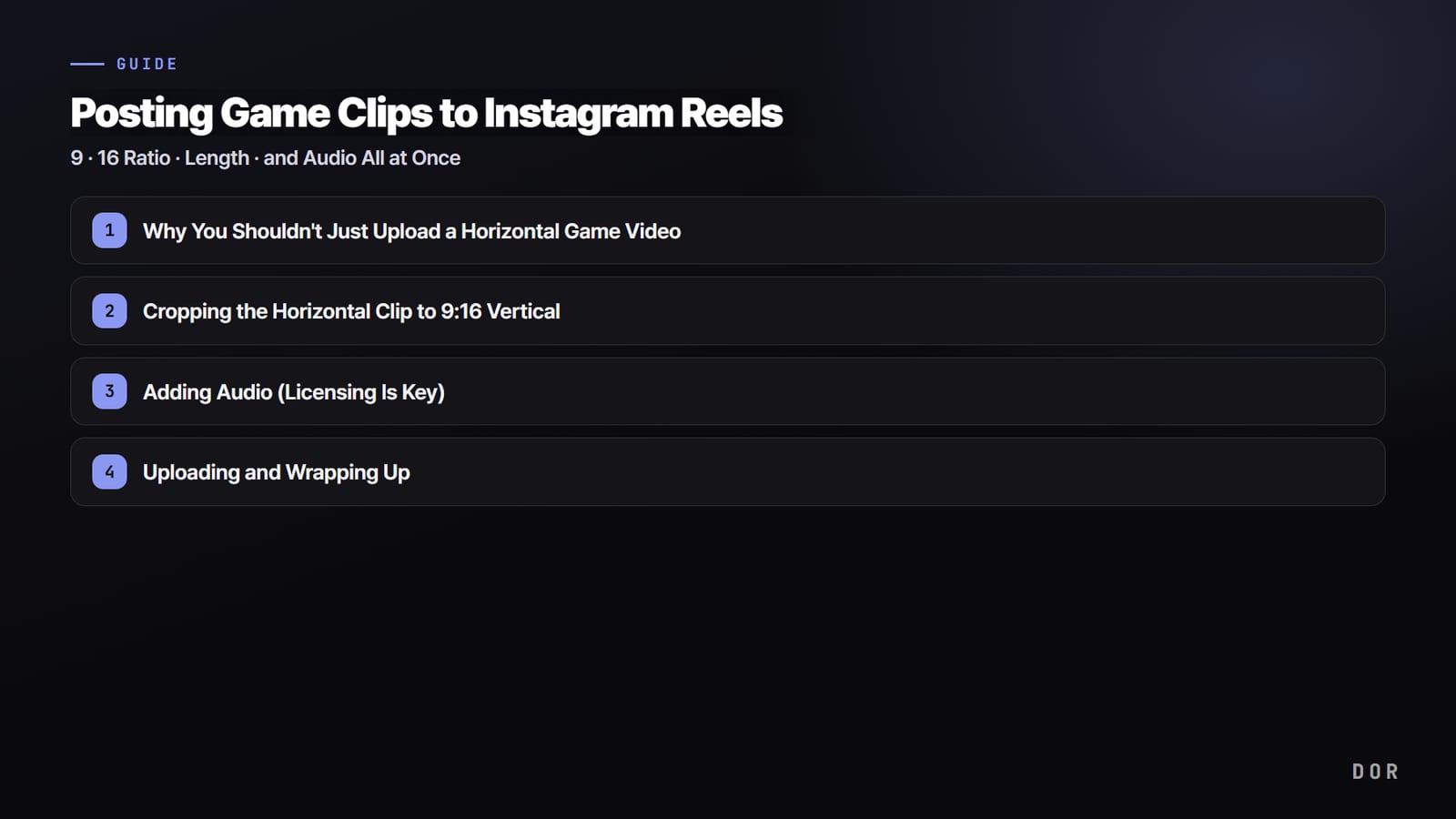

पहले निष्कर्ष: Instagram Reels पर game clips डालते समय तीन बातें सबसे ज़रूरी हैं। पहली, ratio 9:16 vertical (1080x1920) हो। दूसरी, length जितनी छोटी उतना बेहतर।
तीसरी, audio ऐसा licensed track हो जिसकी Instagram इजाज़त देता है। Games आमतौर पर horizontal (16:9) record होते हैं, इसलिए असली काम बस उस horizontal clip को vertical में crop करना है। नीचे crop, audio और फिर upload के क्रम में step by step चलते हैं।
Horizontal Game Video सीधे Upload क्यों न करें
Reels इस तरह बने हैं कि phone सीधा पकड़ने पर video पूरी screen भर दे। इसीलिए default ratio 9:16 है और recommended resolution 1080x1920px।
Games ज़्यादातर monitor के हिसाब से 16:9 horizontal में record होते हैं, तो वही video सीधे upload करने पर ऊपर नीचे काली पट्टियां आ जाती हैं और बीच में एक छोटी सी पट्टी जैसा दिखता है। Screen कम भरने पर पहले एक दो सेकंड में ध्यान नहीं खिंचता और लोग जल्दी आगे बढ़ जाते हैं। इसलिए पहला step है horizontal clip को vertical 9:16 में दोबारा frame करना।
Step 1: Horizontal Clip को 9:16 Vertical में Crop करना
Crop का मतलब है horizontal video में से सिर्फ़ 9:16 वाला vertical हिस्सा काटकर रखना। असली फैसला यह है कि कौन सा हिस्सा रखें। Game video में आमतौर पर बीच का वह हिस्सा frame करें जहां character, crosshair या kills होते हैं।
Screen के किनारों का minimap या UI अक्सर कट सकता है, लेकिन अगर kill log जैसी कोई जानकारी किनारे के पास है और आप उसे दिखाना चाहते हैं, तो crop की position ऐसे बदलें कि वह हिस्सा frame में रहे।
- Output ratio 9:16 (1080x1920) पर सेट करें।
- Crop की position ऐसी रखें कि जो action दिखाना है (kills, clutches, teamfights) वह vertical frame के अंदर आए।
- अगर हर scene में action की जगह अलग है, तो हर हिस्से में crop position थोड़ा खिसकाकर उसका पीछा करें।
- Text या UI बहुत छोटा हो जाए तो ज़रूरी हिस्सों पर थोड़ा zoom करें और ज़रूरत हो तो उनकी जगह बदलें।
Step 2: Audio जोड़ना (License सबसे अहम)
Reels पर audio सिर्फ़ background sound नहीं है। कोई popular track इस्तेमाल करने पर उसी audio वाली videos के साथ feed में दिखने का मौका मिलता है। लेकिन कोई भी गाना यूं ही नहीं लगा सकते।
Copyright वाला music बिना इजाज़त लगाने पर video mute हो सकती है या उसकी posting पर रोक लग सकती है। सबसे सुरक्षित तरीका है Instagram app के अंदर की music library से track चुनना। इस library का audio पहले से Reels में इस्तेमाल के लिए licensed है, इसलिए उसे सीधे जोड़ सकते हैं।
Game videos में original audio के रूप में पहले से game की आवाज़ें होती हैं, जैसे gunfire, ability sounds और cheers। Audio जोड़ते समय original game sound और नए music के बीच volume balance तय करना ज़रूरी है। Kill sound जैसी आवाज़ों का impact बचाना है तो कुछ game audio रखें और music को नीचे background में चलाएं। Mood वाले edits के लिए music ऊपर और game audio नीचे रखें।
- Instagram की music library के licensed tracks को पहली पसंद बनाएं।
- Library के बाहर का audio इस्तेमाल करना है तो check करें कि वह royalty-free (commercial use की इजाज़त वाला) हो।
- Original game sound और music का volume balance सेट करें, तय करें कि impact पर ज़ोर देना है या mood पर।
- Audio के सबसे जोशीले हिस्से (drop) को video के highlight पल (kills, clutches) के साथ मिलाने से impact बढ़ता है।
Audio और Length को साथ में सोचना
Audio चुनते ही length का अंदाज़ा अपने आप बैठ जाता है। किसी गाने का याद रहने वाला हिस्सा आमतौर पर 10 से 20 सेकंड का होता है, और clip को उसी हिस्से के हिसाब से काटने पर music और video एकदम साथ बैठते हैं। Game highlights जितने खिंचते हैं, watch-through rate उतना गिरता है, इसलिए video को audio के मुख्य हिस्से की length पर रखना आखिर में length optimization ही बन जाता है।
Step 3: Upload और फ़ाइनल टच
Crop और audio हो जाने के बाद upload आसान है। Instagram app में Create Reel में जाएं और अपनी edit की हुई 9:16 video load करें। Cover (thumbnail) के लिए सबसे दमदार एक frame खुद चुनना बेहतर है।
Game video में kill का पल या scoreboard साफ़ दिखने वाला shot clicks लाता है। Caption में छोटा सा लिखें कि कौन सा game और कौन सा scene है, और game का नाम व related hashtags डालने से एक जैसी पसंद वाले लोगों तक पहुंचना आसान होता है।
2026 के हिसाब से Recommended Reels Specs
- Ratio: 9:16 vertical, resolution 1080x1920px recommended।
- Length: In-app camera recording आमतौर पर 90 सेकंड तक होती है, और कुछ accounts app में इससे लंबा record कर सकते हैं। Gallery से upload की गई पहले से edit की हुई videos ज़्यादा length में भी Reels के रूप में जा सकती हैं।
- Recommended length: Game highlights का watch-through और rewatch rate 7 से 30 सेकंड में ज़्यादा रहता है।
- Frame rate: 30fps standard है, और तेज़ game footage को 60fps में record करके upload करने से ज़्यादा smooth नतीजा मिलता है।
- Codec और audio: H.264 video के साथ AAC audio, file size 4GB के अंदर।
- Audio: Instagram की music library का licensed track या royalty-free audio इस्तेमाल करें।
Length के नियम Instagram अक्सर बदलता रहता है, इसलिए numbers समय के साथ थोड़े बदलते हैं। लेकिन दिशा साफ़ है: game videos जितनी छोटी और काम की बात पर टिकी हों, उतना अच्छा। पूरे 90 सेकंड भरने से 15 से 20 सेकंड में दमदार कट लगभग हमेशा बेहतर perform करता है।
DOR से Horizontal Clips को तुरंत Vertical Reels बनाएं
यह सब देखें तो सबसे झंझट वाला step है horizontal record हुई game video को 9:16 में crop करना और audio जोड़ना। DOR यह प्रक्रिया छोटी कर देता है।
Supported game launch होते ही यह अपने आप पहचानकर background में record करता है, और Valorant में kills (ace और clutch tags के साथ) और League of Legends में kills, multikills और objectives अपने आप छोटी clips बनकर save होते हैं।
फिर library के trim tool में 9:16 चुनकर vertical clip export करें, browser में DOR Studio से background music या text जोड़ें, और mp4 download करके Reels पर upload कर दें।
Record button दबाने या अलग editing program install करने की ज़रूरत नहीं, बस game खेलते रहिए और Reels के लिए clips जमा होती रहती हैं।

कुल मिलाकर, Instagram Reels पर game clips डालना तीन steps का काम है: 9:16 crop, audio, फिर upload। Ratio और audio के नियम मान लिए तो बाकी लड़ाई बस इस बात की है कि सबसे आगे कौन सा scene रखें। Valorant का ace हो या League of Legends की comeback teamfight, DOR की अपने आप जमा की गई clips को vertical में crop करके audio जोड़ें, एक Reel फटाफट तैयार।

