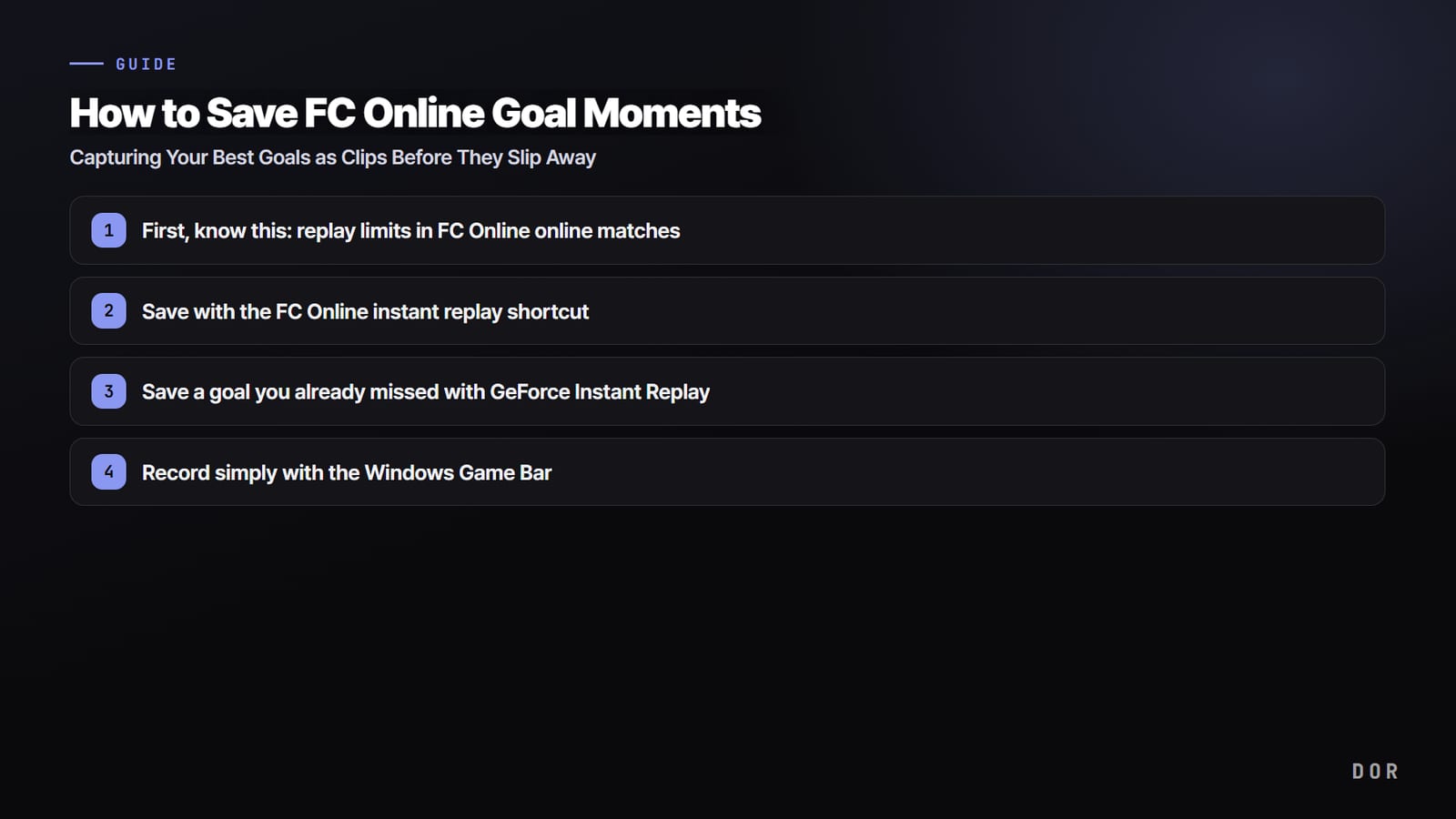

सीधी बात पहले: FC Online के goal moments को भरोसे के साथ रखने का सबसे आसान तरीका है ऐसा clip tool जो गोल का पल अपने आप पहचानकर save कर दे। Instant replay या GeForce Instant Replay से भी save किया जा सकता है, लेकिन उनमें एक दिक्कत है: गोल होते ही आपको shortcut याद रखकर दबाना पड़ता है।
इस लेख में built-in फ़ीचर्स से लेकर पूरी तरह automatic saving तक, अलग अलग हालात में goal clip बनाने का तरीका एक एक स्टेप में बताया गया है।
पहले यह समझ लें: FC Online के online मैचों में replay की सीमा
FC Online में Highlighter replay है, जिससे मैच के बाद goals और अहम पल दोबारा देखे जा सकते हैं। यह goals, बड़े मौके, saves, fouls और cards जैसे key moments इकट्ठा करता है, और आप पसंद की clips चुनकर edit और save कर सकते हैं। लेकिन instant replay (मैच के बीच तुरंत rewind) सिर्फ़ single player में मिलता है, और online मैच में highlights मैच खत्म होने के बाद ही खुलते और save होते हैं।
यानी मैच के बीच किया गया गोल उसी वक़्त सेव नहीं हो पाता। FC Online खेलते समय DOR चालू रहे तो goals अपने आप detect होकर clip के रूप में save हो जाते हैं, और hotkey की timing का झंझट ही खत्म हो जाता है।
तरीका 1: FC Online के instant replay shortcut से save करें
शुरुआत के लिए सबसे आसान है गेम में मौजूद instant replay। गोल होते ही shortcut दबाएँ तो लगभग पिछले 30 सेकंड का वीडियो save हो जाता है। स्टेप्स इस तरह हैं।
- गेम की settings में पहले video save shortcut देख लें (आमतौर पर ALT+F10 जैसा कोई combination होता है)।
- गोल होते ही या कोई शानदार पल बनते ही, celebration के दौरान shortcut दबाएँ।
- पिछले 30 सेकंड अपने आप video file के रूप में save हो जाते हैं।
- Save folder का path पहले से देख लें ताकि बाद में clips ढूँढना आसान रहे।
तरीका 2: छूटा हुआ गोल GeForce Instant Replay से save करें
अगर आपके पास NVIDIA graphics card है, तो GeForce app का Instant Replay (ShadowPlay) काम आता है। यह background में हमेशा पिछले कुछ मिनट रखता है और जब चाहें save कर देता है, इसलिए निकल चुके goal moment को भी पकड़ सकता है। फिर भी, गोल होने के बाद save shortcut तो दबाना ही पड़ता है।
- GeForce app install करें और overlay फ़ीचर ऑन करें।
- Instant Replay चालू करें और buffer की लंबाई 3 से 5 मिनट रखें।
- गोल होने के बाद save shortcut (default ALT+F10) दबाएँ, पिछला हिस्सा file के रूप में save हो जाएगा।
- Quality और frame rate 1080p 60fps या उससे ऊपर रखें ताकि तेज़ shots भी साफ़ दिखें।
तरीका 3: Windows Game Bar से आसानी से record करें
अगर अलग प्रोग्राम install करना भारी लगता है, तो Windows में पहले से मौजूद Game Bar इस्तेमाल कर सकते हैं। Goal moments पर फ़ोकस छोटी clips रखने के लिए यह ठीक है। स्टेप्स इस तरह हैं।
- Game Bar खोलने के लिए Win+G दबाएँ।
- Capture widget में record बटन दबाएँ, या Win+Alt+R shortcut से recording शुरू और बंद करें।
- निकल चुका पल save करने के लिए 'पिछले 30 सेकंड record करें' फ़ीचर ऑन करें और Win+Alt+G दबाएँ।
- Record की गई files आपके Videos folder के अंदर Captures folder में save होती हैं।
तरीका 4: DOR से goals और highlights अपने आप save करें
ऊपर के सभी तरीकों में गोल save करने के लिए आपको खुद timing देखकर shortcut दबाना पड़ता है। FC Online के बेस्ट गोल दोबारा नहीं आते, लेकिन DOR खेलते समय goals और highlight moments को अपने आप detect करके clip में save कर देता है। कोई shortcut याद रखने की ज़रूरत नहीं, गोल होते ही वह हिस्सा अपने आप clip बनकर रह जाता है।
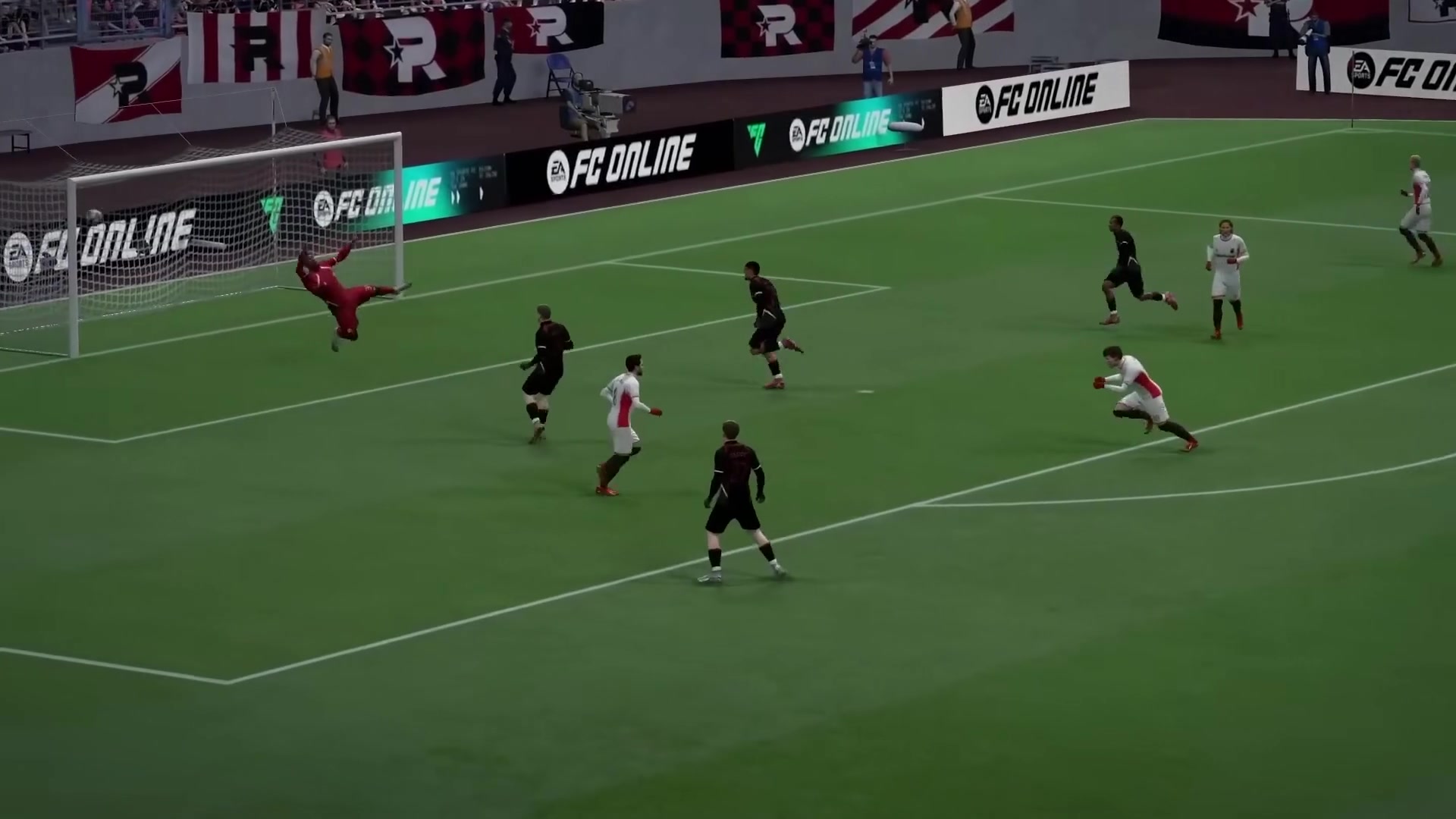
- DOR install करें और FC Online को monitoring target में जोड़ें।
- Auto clip फ़ीचर ऑन करें और हमेशा की तरह गेम खेलें।
- मैच के दौरान goals और highlights detect होते ही वे हिस्से अपने आप clip के रूप में save हो जाते हैं।
- मैच खत्म होने पर saved clip list से सिर्फ़ पसंद के goals चुनें और तुरंत share या edit करें।
कौन सा तरीका चुनें
अगर कभी कभार एक दो पल ही रखने हैं, तो गेम का instant replay या Windows Game Bar काफ़ी है। Quality और buffer की लंबाई खुद सेट करनी हो तो GeForce Instant Replay अच्छा है।
लेकिन अगर winning goal या शानदार long range strike जैसे हर दोबारा न आने वाले पल को रखना है, तो goals को अपने आप detect करके save करने वाला DOR सबसे भरोसेमंद है।
सिर्फ़ FC Online ही नहीं, Valorant और League of Legends जैसे दूसरे गेम्स के बेस्ट प्ले भी इसी तरह अपने आप save होते हैं, इसलिए अगर आप कई गेम खेलते हैं तो highlights संभालना काफ़ी आसान हो जाता है।