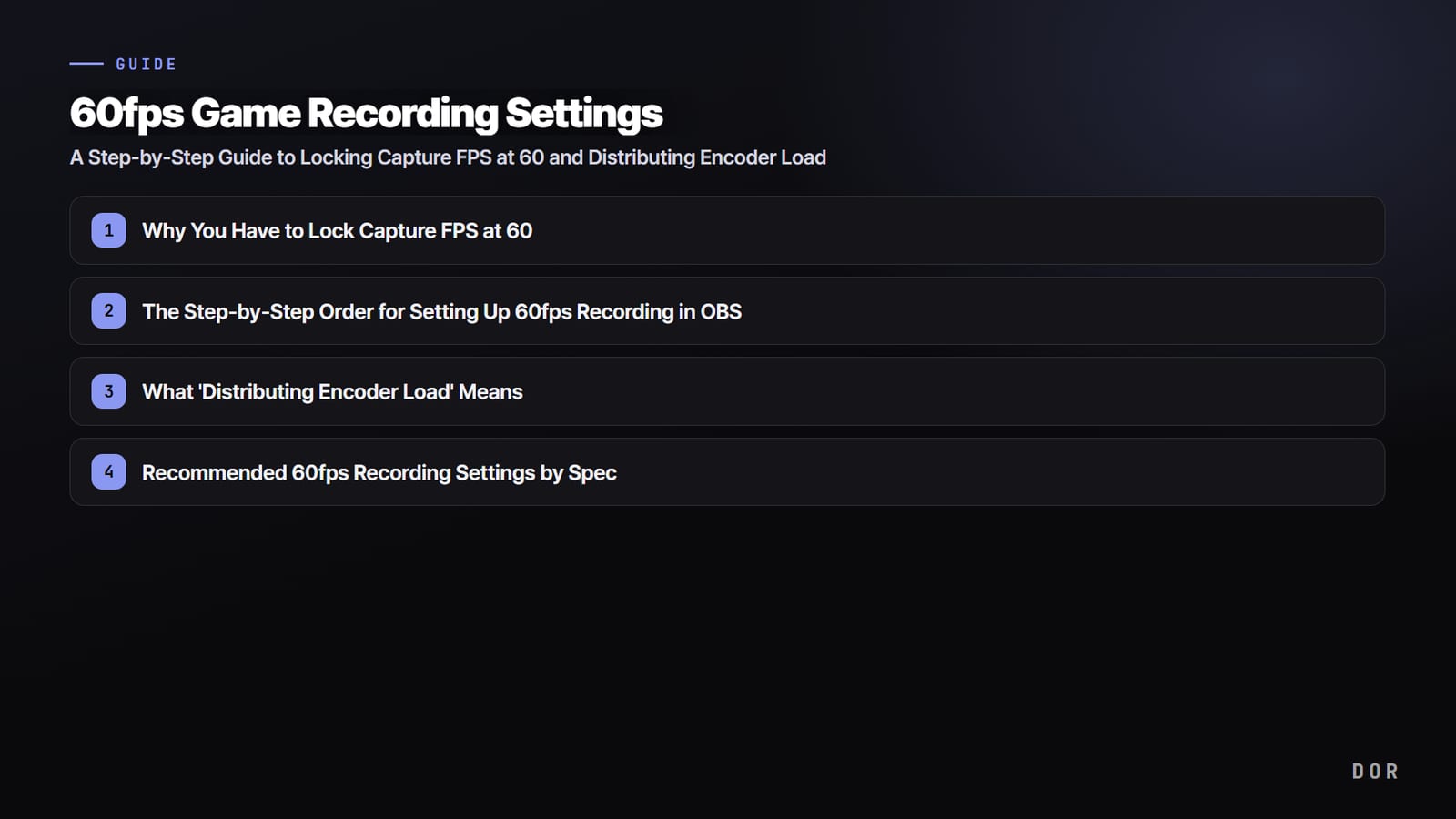

सीधी बात यह है कि गेम को 60fps में स्मूद रिकॉर्ड करने के लिए दो चीज़ें सबसे ज़रूरी हैं। पहली, capture frames (Common FPS) को 60 पर लॉक करना। दूसरी, encoding का काम GPU के hardware encoder को देना, ताकि गेम का लोड और रिकॉर्डिंग का लोड अलग अलग चिप पर बंट जाए।
बस ये दो चीज़ें सही कर लीं तो ज़्यादातर PC पर 1080p 60fps रिकॉर्डिंग बिना अटके चलती है। नीचे OBS के स्टेप बाय स्टेप नंबर और हर स्पेक के लिए recommended वैल्यू दी गई हैं।
Capture FPS को 60 पर लॉक करना क्यों ज़रूरी है
बहुत से लोगों को लगता है कि रिकॉर्डिंग अटक रही है, पर असल वजह encoding नहीं होती, बल्कि capture वाले स्टेज पर ही frames छूट रहे होते हैं। अगर capture FPS 30 है, तो गेम 144fps पर चले तब भी रिकॉर्डिंग 30fps पर ही रहेगी।
उल्टा, capture FPS को 60 पर सेट करने से उसके ऊपर बैठा encoder हर सेकंड लगातार 60 frames लेकर प्रोसेस करता है। यानी 60fps रिकॉर्डिंग की शुरुआत encoder settings से नहीं, capture frame की सेटिंग से होती है।

OBS में 60fps रिकॉर्डिंग सेट करने का स्टेप बाय स्टेप क्रम
- स्टेप 1: Settings > Video > Common FPS Values को 60 पर सेट करें। इसे 30 या auto पर छोड़ा तो 60fps कभी नहीं मिलेगा।
- स्टेप 2: Settings > Video में Base Resolution और Output (Scaled) Resolution दोनों को 1920x1080 रखें, ताकि downscale का लोड ही न रहे।
- स्टेप 3: Settings > Output > Output Mode को Advanced करें और Recording टैब पर जाएं।
- स्टेप 4: Encoder में GPU का hardware encoder चुनें। NVIDIA के लिए NVENC (HEVC/H.264), AMD के लिए AMF और Intel के लिए QuickSync।
- स्टेप 5: Rate Control को CQP या CBR पर रखें, और 1080p 60fps के लिए bitrate 12000 से 25000 kbps तक बढ़ाएं। स्ट्रीमिंग की तरह रिकॉर्डिंग में नेटवर्क की कोई लिमिट नहीं होती, इसलिए आप इसे ऊपर रख सकते हैं।
- स्टेप 6: Keyframe interval को 2 सेकंड पर सेट करें। इसे 0 (auto) पर छोड़ने से editor में आगे पीछे जाना (seeking) धीमा हो सकता है।
- स्टेप 7: Recording format को mkv रखें। रिकॉर्डिंग के बीच OBS बंद भी हो जाए तो mkv आखिरी frame तक बचा रहता है, और बाद में इसे mp4 में remux कर सकते हैं।
Rate Control: CQP vs CBR
लोकल रिकॉर्डिंग के लिए हम CBR (constant bitrate) की जगह CQP की सलाह देते हैं। CQP स्क्रीन कितनी भरी हुई है उसके हिसाब से bitrate को ऊपर नीचे करता है, इसलिए फ़ाइल साइज़ के हिसाब से क्वालिटी बेहतर मिलती है। NVENC के साथ CQP वैल्यू 18 से 20 रखने पर नतीजा लगभग lossless जैसा आता है।
अगर आप साथ में स्ट्रीम भी करते हैं या फ़ाइल साइज़ का पहले से अंदाज़ा चाहिए, तो 15000 से 20000 kbps पर CBR इस्तेमाल करें।
'Encoder का लोड बांटना' मतलब क्या है
गेम GPU के rendering cores इस्तेमाल करते हैं। लेकिन अगर आप x264 (CPU) encoder से रिकॉर्ड करते हैं, तो encoding का सारा बोझ CPU पर आ जाता है और गेम के frames गिरने लगते हैं।
वहीं NVENC, AMF और QuickSync जैसे hardware encoders GPU के अंदर मौजूद एक अलग encoding चिप इस्तेमाल करते हैं, इसलिए rendering cores पर लगभग कोई असर नहीं पड़ता। नतीजा यह कि गेम अपनी जगह चलता है और रिकॉर्डिंग अपनी जगह। 60fps रिकॉर्डिंग में जिस सेटिंग का फ़र्क सबसे ज़्यादा महसूस होता है, वह यही encoder का चुनाव है।
हर स्पेक के लिए recommended 60fps Recording Settings
आराम से 60fps निकालने वाला कॉम्बिनेशन PC के स्पेक के हिसाब से बदलता है। नीचे दी गई लिस्ट देखकर अपने GPU के हिसाब से encoder और bitrate चुनें।
- एंट्री लेवल (GTX 1650 / RX 6500 क्लास): 1080p 60fps, NVENC या AMF, CBR 12000 kbps, 2 सेकंड keyframe। स्टेबिलिटी के लिए resolution को 1080p पर लॉक रखना सबसे ज़रूरी है।
- मिड रेंज (RTX 3060 / RX 6600 क्लास): 1080p 60fps, NVENC HEVC, CQP 19 या CBR 18000 kbps, 2 सेकंड keyframe। 1440p 60fps भी आराम से चल जाता है।
- हाई एंड (RTX 4070 या ऊपर / RX 7800 या ऊपर): 1440p से 4K 60fps, NVENC HEVC, CQP 18 या CBR 25000 से 40000 kbps, 2 सेकंड keyframe। 4K के लिए bitrate और भी बढ़ा सकते हैं।
- लैपटॉप (ज़्यादातर integrated graphics): 1080p 60fps, QuickSync, CBR 10000 kbps। अगर लैपटॉप बहुत गरम हो रहा है, तो resolution को 720p 60fps पर लाएं और पहले frame rate बचाएं।
गेम के हिसाब से क्या बदलता है
FPS जॉनर की तरह जितनी तेज़ी से स्क्रीन बदलती है, उतना ही 60fps और भरपूर bitrate ज़रूरी हो जाता है। जैसे Valorant या Counter-Strike जैसे गेम, जिनमें तेज़ aim duels बहुत होते हैं, उन्हें 30fps पर रिकॉर्ड करने से clutch वाले पल में माउस की मूवमेंट धुंधली दिखती है।
Overwatch में भी बार बार teamfight होती है, और 60fps पर ultimate effects और दुश्मन की पोज़िशन बदलना साफ़ दिखता है। ऐसे गेम्स के लिए bitrate को टेबल की recommended वैल्यू से एक लेवल ऊपर रखना ज़्यादा सुरक्षित है।
DOR से रिकॉर्ड करना और भी आसान है
अब तक के स्टेप्स OBS को खुद सेट करने के बारे में थे। DOR में capture frames पहले से optimized हैं, इसलिए 60fps रिकॉर्डिंग के लिए लगभग कोई अलग सेटअप नहीं करना पड़ता।
Encoder का लोड बांटना, keyframe और bitrate जैसी चीज़ें एक एक करके सेट किए बिना भी, गेम चलाते हुए बस record बटन दबाने से स्मूद 60fps रिकॉर्डिंग सेव हो जाती है। फ़र्क यह है कि settings स्क्रीन में उलझने में जो समय जाता, उसमें आप सीधे अपना gameplay रिकॉर्ड कर लेते हैं।

रिकॉर्डिंग के बाद क्या चेक करें
- रिकॉर्ड हुई फ़ाइल पर राइट क्लिक करके properties देखें और कन्फ़र्म करें कि frame rate सच में 60fps पर कैप्चर हुआ है।
- अगर frame rate 60 से कम है, तो दोबारा देखें कि capture FPS 60 पर लॉक है या नहीं और encoder hardware पर सेट है या नहीं।
- अगर तस्वीर धुंधली लग रही है, तो bitrate बढ़ाएं या CQP वैल्यू को 18 की तरफ़ कम करें। नंबर जितना कम, क्वालिटी उतनी बेहतर।


