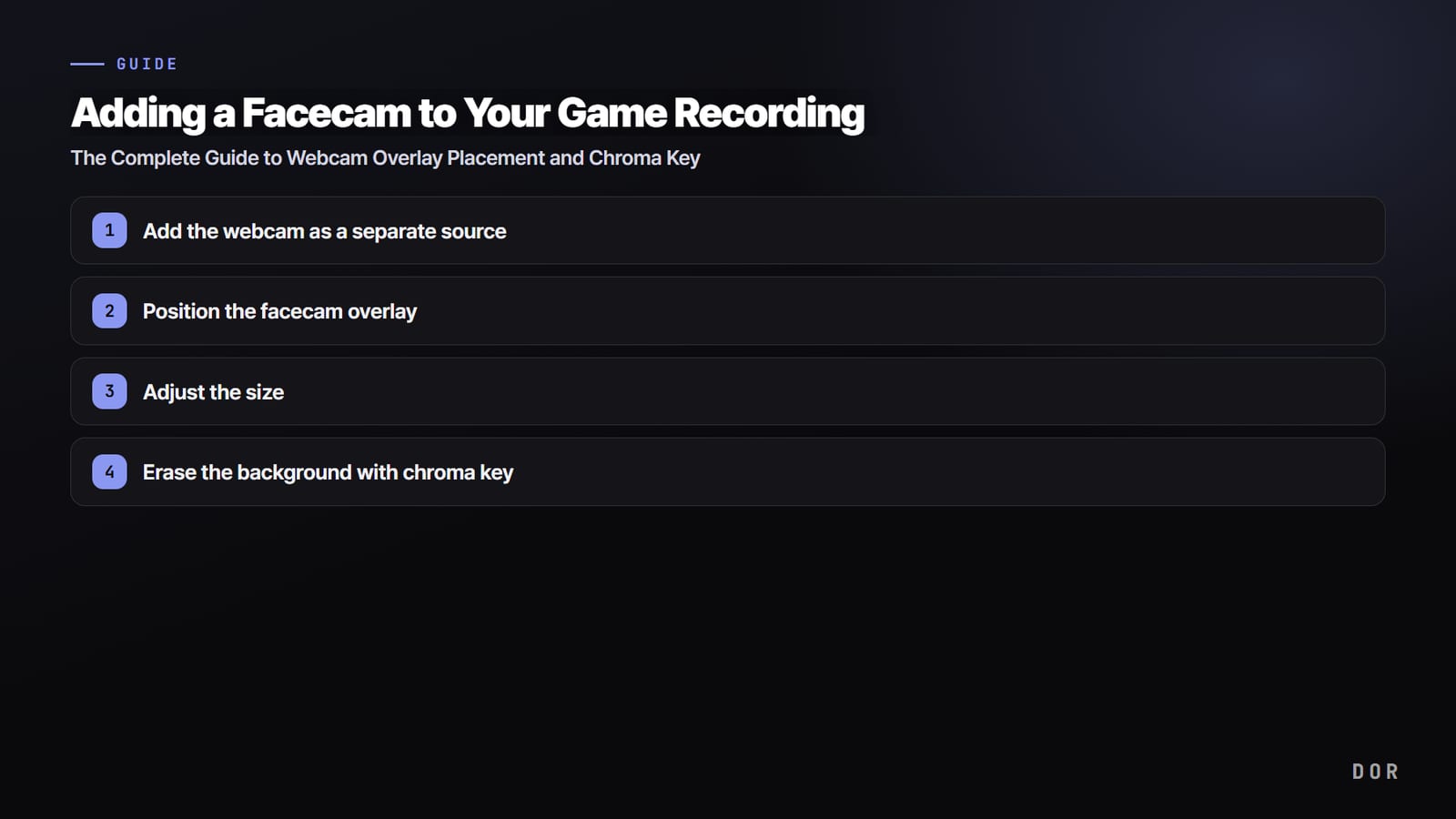

सीधी बात: गेम रिकॉर्डिंग में facecam जोड़ने का मतलब है वेबकैम को स्क्रीन से अलग एक सोर्स के रूप में जोड़ना और फिर उसे गेम स्क्रीन के ऊपर छोटे ओवरले की तरह रखना। इसके ऊपर हरा बैकड्रॉप और chroma key लगा दें, तो चौकोर बॉक्स के बिना सिर्फ़ आपके चेहरे की आउटलाइन साफ़ दिखेगी। नीचे दिए स्टेप्स क्रम से फ़ॉलो करें, पहली बार में भी 10 मिनट के अंदर सेटअप हो जाएगा।
Facecam लगाने की वजह आसान है। गेमप्ले फ़ुटेज वही हो, फिर भी जब स्क्रीन के कोने में आपका रिएक्शन दिखता है तो दर्शक कहीं ज़्यादा देर तक देखते हैं। क्लच मोमेंट में आपका एक्सप्रेशन या टीमफ़ाइट जीतने पर आपकी खुशी स्क्रीन के साथ कैद हो जाए, तो वही अपने आप में कंटेंट बन जाता है। इसीलिए आजकल लगभग सभी गेम क्लिप्स में चेहरा भी साथ रिकॉर्ड किया जाता है।
स्टेप 1: वेबकैम को अलग सोर्स के रूप में जोड़ें
सबसे पहला काम है वेबकैम को गेम स्क्रीन से अलग एक सोर्स के रूप में जोड़ना। गेम स्क्रीन को डिस्प्ले कैप्चर (या गेम कैप्चर) सोर्स से कैप्चर करें, और अपने चेहरे को वेबकैम (वीडियो कैप्चर डिवाइस) सोर्स से अलग से। ये दोनों सोर्स अलग रखने ज़रूरी हैं, तभी बाद में आप सिर्फ़ चेहरे को हिला या छोटा बड़ा कर पाएंगे।
- अपने रिकॉर्डिंग प्रोग्राम में सोर्स जोड़ने वाला मेन्यू खोलें और वीडियो कैप्चर डिवाइस (वेबकैम) चुनें।
- जुड़ा हुआ वेबकैम चुनें और रेज़ोल्यूशन 720p या उससे ऊपर रखें।
- लेयर का क्रम ऐसा रखें कि गेम स्क्रीन सोर्स नीचे और वेबकैम सोर्स ऊपर हो।
- प्रीव्यू में देख लें कि आपका चेहरा ठीक से दिख रहा है।
स्टेप 2: Facecam ओवरले की जगह तय करें
चेहरा कहां रखते हैं, इससे वीडियो का पूरा इम्प्रेशन बदलता है। बेसिक नियम है ऐसा कोना जो गेम का ज़रूरी UI न ढके। ज़्यादातर गेम्स में मिनीमैप, हेल्थ बार और स्किल स्लॉट स्क्रीन के किनारों पर होते हैं, इसलिए इन्हें छोड़कर कोई खाली कोना चुनें।
- नीचे बायां कोना: जिन गेम्स में मिनीमैप दाईं तरफ़ है, उनमें बढ़िया चलता है।
- नीचे दायां कोना: जब मिनीमैप बाईं तरफ़ हो या चैट नीचे बाईं तरफ़ हो।
- ऊपर बायां कोना: शूटर गेम्स में अक्सर इस्तेमाल होता है, जहां स्कोरबोर्ड या किल लॉग ऊपर दाईं तरफ़ होता है।
- नीचे बीच में: वर्टिकल (Shorts/Reels) क्लिप में क्रॉप करते समय चेहरा ऊपर नीचे बांटने के लिए अच्छा।
हर गेम में UI की जगह अलग होती है, इसलिए खुद देखकर तय करना सबसे सही है। जैसे Valorant में मिनीमैप ऊपर बाईं तरफ़ और हेल्थ व ammo नीचे बीच और दाईं तरफ़ होते हैं, तो नीचे बायां कोना काफ़ी सेफ़ है। League of Legends में मिनीमैप और आइटम विंडो नीचे दाईं तरफ़ होते हैं, तो नीचे बायां या ऊपर बायां कोना ठीक रहता है। एक छोटा मैच खेलें और अपनी आंखों से खाली जगह पहचानें।
स्टेप 3: साइज़ एडजस्ट करें
जगह तय होने के बाद साइज़ छोटा करने की बारी है। पहली बार वेबकैम जोड़ने पर वह अक्सर पूरी स्क्रीन भर देता है, लेकिन facecam जितना छोटा हो उतना नेचुरल लगता है। आमतौर पर पूरी स्क्रीन की चौड़ाई का 15 से 20% ठीक रहता है। बहुत बड़ा हो तो गेम स्क्रीन छिप जाती है, और बहुत छोटा हो तो आपके एक्सप्रेशन ही नहीं दिखते, जिससे facecam का मकसद ही खत्म हो जाता है।
- वेबकैम सोर्स का कोने वाला हैंडल पकड़ें और आस्पेक्ट रेशियो बनाए रखते हुए छोटा करें।
- वह सबसे छोटा साइज़ ढूंढें जिसमें आपके एक्सप्रेशन और होंठ अभी भी दिखें।
- उसे स्क्रीन के किनारे से थोड़ा अंदर रखें ताकि कटे नहीं।
- अगर रिकॉर्डिंग के बाद वर्टिकल क्लिप बनानी है, तो उसे ऐसी सेफ़ जगह रखें जहां चेहरा कटे नहीं।
स्टेप 4: Chroma key से बैकग्राउंड हटाएं
अभी तक आपका चेहरा एक चौकोर बॉक्स के अंदर है। बॉक्स हटाकर सिर्फ़ चेहरे की आउटलाइन को गेम स्क्रीन पर नेचुरल तरीके से दिखाने के लिए chroma key चाहिए। Chroma key एक फ़ीचर है जो किसी खास रंग (आमतौर पर हरा) को चुनकर पारदर्शी बना देता है। अपने पीछे हरा बैकड्रॉप लगाएं और वह हरा रंग मिटा दें, तो सिर्फ़ आपका चेहरा बचेगा।
- चेहरे के पीछे बिना सिलवटों वाला हरा (या नीला) बैकड्रॉप लटकाएं।
- वेबकैम सोर्स पर chroma key फ़िल्टर जोड़ें।
- की कलर में हरा चुनें और similarity (थ्रेशोल्ड) ऐसे एडजस्ट करें कि सिर्फ़ बैकग्राउंड मिटे।
- अगर चेहरे के चारों ओर हरी किनारी बची रहे, तो smoothness/similarity की वैल्यू थोड़ी थोड़ी बदलें।
बैकग्राउंड और साफ़ हटाने के टिप्स
- बैकड्रॉप पर बराबर रोशनी डालें ताकि परछाई और ब्राइटनेस का फ़र्क न रहे। धब्बेदार हरे रंग पर chroma key ठीक से काम नहीं करता।
- हरे कपड़े या एक्सेसरी न पहनें। वे भी पारदर्शी हो जाएंगे और शरीर आर पार दिखने लगेगा।
- चेहरे और बैकड्रॉप के बीच इतनी दूरी रखें कि कपड़े की परछाई कंधों पर न पड़े।
- अगर बैकड्रॉप नहीं है, तो chroma key की जगह AI बैकग्राउंड रिमूवल फ़ीचर वाला टूल इस्तेमाल करना भी एक विकल्प है।
DOR के साथ facecam वर्कफ़्लो: पहले गेम रिकॉर्ड, फिर एडिटिंग
DOR की खूबी यह है कि गेमप्ले रिकॉर्डिंग की चिंता आपको नहीं करनी पड़ती। सपोर्टेड गेम लॉन्च होते ही DOR अपने आप रिकॉर्डिंग शुरू कर देता है, तो आप पूरा ध्यान खेल पर रख सकते हैं। ऊपर बताया गया facecam सेटअप (वेबकैम सोर्स, जगह, साइज़ और chroma key) एक बार अपने वेबकैम प्रोग्राम में तैयार कर लें।
एडिटिंग वाला तरीका सबसे आसान है। बस खेलते रहें और गेम रिकॉर्ड होने दें, फिर बाद में अच्छे पलों को DOR एडिटर में क्लिप में काट लें। क्लिप देखते हुए शुरुआत और अंत तय करते हैं, तो सिर्फ़ सबसे दमदार हिस्सा बचता है, और ज़रूरत हो तो Shorts के लिए 9:16 में भी निकाल सकते हैं।

दूसरी तरफ़, अगर ब्रॉडकास्ट या तेज़ अपलोड आपका लक्ष्य है, तो facecam को अपने स्ट्रीमिंग प्रोग्राम में लाइव ओवरले करें, और DOR में काटी गई गेमप्ले क्लिप को dor.gg लिंक से तुरंत शेयर करें। किसी भी तरीके में गेम स्क्रीन और आपका चेहरा अलग अलग संभाले जाते हैं, इसलिए जब सिर्फ़ एक को बदलना हो तो काम आसान रहता है।
आखिर में: बस यही क्रम फ़ॉलो करें
कुल मिलाकर सिर्फ़ तीन स्टेप हैं: वेबकैम को अलग सोर्स के रूप में जोड़ें, उसे UI से बचाकर किसी कोने में छोटा रखें, और chroma key से बैकग्राउंड मिटाएं। शुरुआत में एक बार सेट कर लें, फिर हर बार वैसे ही इस्तेमाल कर सकते हैं। गेमप्ले रिकॉर्डिंग और क्लिप काटने का काम DOR पर छोड़ दें, और जो तरीका आपके वर्कफ़्लो में फ़िट हो, उससे शुरू करें।

