
OBS के बिना गेमप्ले रिकॉर्ड करने का सबसे तेज़ तरीक़ा Windows में पहले से मौजूद Xbox Game Bar है: Win+Alt+R दबाइए और रिकॉर्डिंग शुरू। अगर आप कुछ भी दबाना नहीं चाहते, तो DOR सपोर्टेड गेम्स को पहचानकर पूरा मैच अपने-आप रिकॉर्ड करता है।
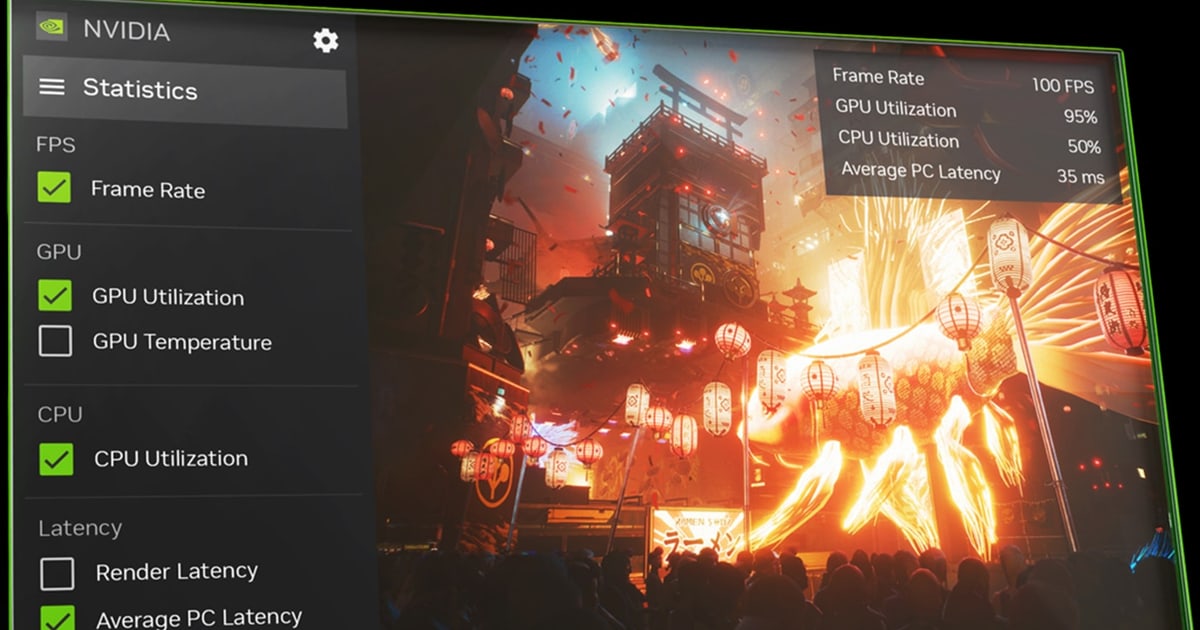
और अगर आपके पास GeForce कार्ड है, तो NVIDIA App का Alt+Z ओवरले बस एक इंस्टॉल दूर है। यह गाइड उन लोगों के लिए है जो OBS के Scenes, Sources, Output Mode या Video Bitrate में उलझना नहीं चाहते।
इसमें तीनों तरीक़ों की ईमानदार तुलना चार बातों पर है (क्या सेट करना पड़ता है, रिकॉर्डिंग ख़ुद शुरू होती है या नहीं, क्लिप आपके लिए बनती है या नहीं, और कौन सा GPU चाहिए), साथ में हर तरीक़े के लिए तीन चार स्टेप में शुरुआत।
अगर आप पहली बार रिकॉर्ड कर रहे हैं, तो पहले 5 मिनट में PC गेम्स रिकॉर्ड करने का तरीका सरसरी नज़र से पढ़ लें ताकि शब्द जाने-पहचाने लगें। नीचे दिए हर शॉर्टकट और ज़रूरत को 16 सितंबर 2026 को Xbox और NVIDIA के ऑफ़िशियल सपोर्ट पेजों से मिलाया गया है; जो कन्फ़र्म नहीं हो सका, उसे शामिल नहीं किया।
नतीजा: बटन दबाकर रिकॉर्ड करना है तो Game Bar, GeForce है तो NVIDIA App, सब अपने-आप चाहिए तो DOR
कम से कम इतना करना है। पहला, अगर अभी तुरंत रिकॉर्डिंग चाहिए और कुछ इंस्टॉल नहीं करना, तो गेम खोलें, Win+G दबाएँ और देखें कि स्क्रीन दो बार फ़्लैश हुई, फिर Win+Alt+R से रिकॉर्डिंग शुरू और बंद करें (क्लिप्स Widget Menu > Gallery में मिलेंगी)।
दूसरा, अगर आपके पास GeForce GTX 800 सीरीज़ या नया कार्ड है और ड्राइवर 551.52 या उसके बाद का है, तो NVIDIA App इंस्टॉल करें और Alt+Z ओवरले से Record (Alt+F9) या Instant Replay चालू करें।
तीसरा, अगर आप रिकॉर्ड बटन दबाने का झंझट ही ख़त्म करना चाहते हैं और League of Legends, Valorant या PUBG जैसे DOR सपोर्टेड गेम खेलते हैं, तो DOR इंस्टॉल करके चालू छोड़ दें: यह गेम पहचानता है, पूरा मैच mp4 में रिकॉर्ड करता है, और सात गेम्स में किल्स जैसे पलों को ऑटोमैटिक हाइलाइट क्लिप्स के रूप में सेव करता है।
दायरा साफ़ है: DOR सपोर्टेड गेम्स के लिए है, और उस लिस्ट से बाहर के गेम के लिए Game Bar, NVIDIA App या OBS सही रहेंगे।
हर तरीक़ा कैसे शुरू करें
- 1Game Bar: रिकॉर्डिंग की अनुमति चेक करेंStart > Settings > Gaming > Game bar खोलें और पक्का करें कि 'Record game clips, screenshots, and broadcast using Game bar' चालू है। कुछ इंस्टॉल नहीं करना। क्लिप रिकॉर्डिंग के लिए ऐसा ग्राफ़िक्स कार्ड चाहिए जो Intel Quick Sync H.264 या नया, NVIDIA NVENC या AMD VCE सपोर्ट करे; वरना मैसेज आएगा कि PC क्लिप रिकॉर्डिंग की हार्डवेयर ज़रूरतें पूरी नहीं करता (स्क्रीनशॉट फिर भी चलते हैं)।
- 2Game Bar: गेम खोलें और Win+G दबाएँगेम शुरू करें, फिर Windows logo key + G दबाएँ। फ़ुल स्क्रीन गेम्स में Game Bar शायद न दिखे, लेकिन स्क्रीन दो बार फ़्लैश हो तो गेम पहचान लिया गया है और आप वापस फ़ुल स्क्रीन पर जा सकते हैं। ऑफ़िशियल ट्रबलशूटिंग पेज यही क्रम बताता है। अक्टूबर 2024 से Game Bar के कुछ फ़ीचर्स के लिए Windows 10 वर्ज़न 22H2 या नया चाहिए, इसलिए पुराने PC पर Settings > System > About देख लें।
- 3Game Bar: Win+Alt+R से शुरू और बंद करेंWindows logo key + Alt + R दबाएँ; स्क्रीन फ़्लैश होकर बताती है कि रिकॉर्डिंग शुरू हो गई, और दोबारा दबाने पर रुक जाती है। Game Bar दिख रहा हो तो Widget Menu > Capture > Start recording से भी यही होता है। Win+Alt+M से माइक्रोफ़ोन ऑन ऑफ़ होता है। बनी हुई क्लिप्स Widget Menu > Gallery में हैं, और फ़ोल्डर Settings > Gaming > Captures में सबसे ऊपर Open folder बटन के साथ दिखता है।
- 4Game Bar: पिछले पल चाहिए तो बैकग्राउंड रिकॉर्डिंग चालू करेंWindows Settings > Gaming > Captures में बैकग्राउंड रिकॉर्डिंग चालू करें, फिर Win+Alt+G अभी हुए पल को सेव कर देगा। यह डिफ़ॉल्ट रूप से बंद है, 30 मिनट तक रिकॉर्ड करके अपने-आप रुकता है, और ऑफ़िशियल नोट के अनुसार PC के रिसोर्स लेता है जिससे गेम की परफ़ॉर्मेंस पर असर पड़ सकता है। Xbox Support का 'Troubleshoot Game Bar on Windows' पेज Game Bar की सीमाएँ बताता है: एक बार में एक मॉनिटर, और कुछ गेम्स रिकॉर्डिंग ब्लॉक करते हैं जिससे क्लिप ख़ाली आती है।
- 5NVIDIA App: GPU और ड्राइवर चेक करें, फिर इंस्टॉल करें16 सितंबर 2026 की जाँच के मुताबिक़ NVIDIA App के लिए Windows 10 या 11, GeForce RTX 20 से 50 सीरीज़ या GTX 800 से 1600 सीरीज़ का कार्ड, और GeForce ड्राइवर 551.52 या उसके बाद का चाहिए (FAQ 24 फ़रवरी 2026 को अपडेट हुआ)। उसी FAQ में लिखा है कि GeForce Experience का सपोर्ट अब नहीं मिलेगा, और 551.52 से पुराने ड्राइवर पर इन गेम ओवरले शायद ठीक से काम न करे।
- 6NVIDIA App: Alt+Z ओवरले से Record या Instant Replayगेम में Alt+Z दबाकर NVIDIA Overlay खोलें। Record (Alt+F9) आपका गेम, ऐप या डेस्कटॉप तब तक रिकॉर्ड करता है जब तक आप दोबारा न दबाएँ। Instant Replay चालू होने पर लगातार रोलिंग रिकॉर्डिंग रखता है और हॉटकी दबाते ही पिछला हिस्सा सेव कर देता है; सेव हॉटकी ओवरले के ऊपर Settings वाले गियर आइकन में देखें, वहीं क्लिप की लंबाई, सेव लोकेशन और क्वालिटी भी बदलती है।
- 7NVIDIA App: Highlights सिर्फ़ कम्पैटिबल गेम्स मेंNVIDIA Highlights ख़ास पलों को अपने-आप सेव करता है, लेकिन सिर्फ़ कम्पैटिबल गेम्स में। आपका गेम इसमें आता है या नहीं, यह nvidia.com पर NVIDIA App की सपोर्टेड गेम्स और ऐप्स लिस्ट में देखें; नहीं आता तो Instant Replay से मैन्युअल सेव ही रास्ता है। पहली कैप्चर के बाद सब कुछ Alt+Z ओवरले की Gallery में गेम के हिसाब से दिखता है।
- 8DOR: इंस्टॉल करें और चालू छोड़ देंDOR, यानी फ्री Windows ऐप, इंस्टॉल करें और उसे खुला रहने दें। रिकॉर्ड बटन दबाने की ज़रूरत कभी नहीं पड़ती, और कोई सीन या सोर्स नहीं बनाना। बस एक बात: DOR सपोर्टेड गेम्स रिकॉर्ड करता है, इसलिए पहले देख लें कि आपका गेम लिस्ट में है।
- 9DOR: गेम खोलें, यह पहचानकर पूरा मैच रिकॉर्ड करता हैसपोर्टेड गेम खोलते ही DOR उसे पहचानकर पूरा मैच mp4 में रिकॉर्ड करता है, गेम ऑडियो और आपका माइक्रोफ़ोन साथ में। RTX सीरीज़ जैसे सपोर्टेड NVIDIA ग्राफ़िक्स कार्ड पर यह NVENC हार्डवेयर एन्कोडिंग से रिकॉर्ड करता है। League of Legends, Valorant (राउंड्स सहित), PUBG, FC Online, Fortnite, Counter-Strike और Overwatch में किल्स जैसे हाइलाइट्स अलग ऑटोमैटिक क्लिप्स के रूप में सेव होते हैं।
- 10DOR: लाइब्रेरी से देखें, ट्रिम करें और शेयर करेंमैच ख़त्म होने पर ऐप की लाइब्रेरी खोलें, वहाँ पूरी रिकॉर्डिंग और ऑटोमैटिक क्लिप्स मिलेंगी। ट्रिम से शुरुआत और अंत सेट करें, 16:9, 9:16 या 1:1 आउटपुट चुनें, और dor.gg लिंक शेयर करें जो मोबाइल ब्राउज़र में चल जाता है।
तीनों तरीक़ों की तुलना (रेफ़रेंस के लिए OBS भी)
| तरीक़ा | सेटअप · ऑटो स्टार्ट · ऑटो क्लिप | ज़रूरतें · सीमाएँ |
|---|---|---|
| Xbox Game Bar (Windows में पहले से) | सेटअप: कुछ नहीं, कोई इंस्टॉल नहीं · ऑटो स्टार्ट: नहीं, Win+Alt+R दबाना होता है, और बैकग्राउंड रिकॉर्डिंग डिफ़ॉल्ट रूप से बंद · ऑटो क्लिप: नहीं, Win+Alt+G से पिछले पल ख़ुद सेव करने होते हैं | Intel Quick Sync H.264 या नया, NVIDIA NVENC या AMD VCE वाला GPU। एक बार में एक मॉनिटर, कुछ गेम्स रिकॉर्डिंग ब्लॉक करते हैं जिससे क्लिप ख़ाली आती है, फ़ुल स्क्रीन मोड में Game Bar छिपा रहता है |
| NVIDIA App | सेटअप: ऐप इंस्टॉल करें, ओवरले में Instant Replay चालू करें · ऑटो स्टार्ट: Instant Replay चालू होने पर रोलिंग रिकॉर्डिंग चलती रहती है, लेकिन सेव हॉटकी से · ऑटो क्लिप: Highlights, सिर्फ़ कम्पैटिबल गेम्स में | GeForce GTX 800 सीरीज़ या नया कार्ड और ड्राइवर 551.52 या बाद का (16 सितंबर 2026 को चेक किया)। 4K 120 fps तक, RTX 40 सीरीज़ पर AV1। GeForce Experience का सपोर्ट अब नहीं |
| DOR (फ्री) | सेटअप: इंस्टॉल करके चालू छोड़ दें · ऑटो स्टार्ट: सपोर्टेड गेम्स पहचानकर पूरा मैच mp4 में रिकॉर्ड · ऑटो क्लिप: 7 गेम्स में किल्स जैसे हाइलाइट्स (LoL, Valorant, PUBG, FC Online, Fortnite, Counter-Strike, Overwatch) | सपोर्टेड गेम्स के लिए, इसलिए लिस्ट पहले देख लें। 7 गेम्स में ऑटो क्लिप, बाक़ी सपोर्टेड गेम्स में पूरा मैच रिकॉर्ड होता है और F8 से पिछले 30 सेकंड सेव होते हैं। RTX सीरीज़ जैसे सपोर्टेड NVIDIA कार्ड पर NVENC हार्डवेयर एन्कोडिंग |
| OBS (रेफ़रेंस) | सेटअप: Scenes और Sources ख़ुद बनाने होते हैं, Output Mode और Video Bitrate ख़ुद सेट करने होते हैं · ऑटो स्टार्ट: नहीं, Start Recording बटन · ऑटो क्लिप: नहीं | सबसे फ़्लेक्सिबल, क्योंकि जो सोर्स चाहें जोड़ सकते हैं, लेकिन सेटिंग्स भी सबसे ज़्यादा |
रिकॉर्ड करने से पहले
- मैंने देख लिया कि मेरा गेम DOR सपोर्टेड है: LoL, Valorant, PUBG, FC Online, Fortnite, Counter-Strike और Overwatch में ऑटो क्लिप्स बनती हैं, जबकि TFT, Roblox, Apex Legends और बाक़ी सपोर्टेड गेम्स में पूरा मैच रिकॉर्ड होता है और ख़ास पल F8 से सेव होते हैं
- फ़ुल स्क्रीन गेम में Win+G दबाने पर स्क्रीन दो बार फ़्लैश हुई, यानी Game Bar गेम पहचान रहा है
- अगर NVIDIA App इस्तेमाल कर रहा हूँ, तो मेरा GeForce ड्राइवर 551.52 या उसके बाद का है
- अगर Win+Alt+G से पिछले पल सेव करने हैं, तो Windows Settings > Gaming > Captures में बैकग्राउंड रिकॉर्डिंग चालू कर दी (डिफ़ॉल्ट बंद, 30 मिनट तक)
- मुझे पता है फ़ाइलें कहाँ जाती हैं: Game Bar की Gallery और Settings > Gaming > Captures का Open folder बटन, NVIDIA App का Settings गियर, या DOR की लाइब्रेरी
बिना सेटिंग्स के रिकॉर्डिंग से क्लिप और शेयर तक: DOR कब सही बैठता है
अगर आपका मक़सद है 'गेम शुरू हो, रिकॉर्डिंग शुरू हो, बेस्ट पल क्लिप बनें और मैं उन्हें शेयर करूँ', तो DOR यह पूरी चेन अकेले संभाल लेता है।
यह फ्री Windows ऐप है: इंस्टॉल करके चालू रखने पर यह सपोर्टेड गेम्स पहचानकर पूरा मैच mp4 में रिकॉर्ड करता है, गेम ऑडियो और माइक्रोफ़ोन साथ में, और RTX सीरीज़ जैसे सपोर्टेड NVIDIA ग्राफ़िक्स कार्ड पर NVENC हार्डवेयर एन्कोडिंग इस्तेमाल करता है।
सात गेम्स (League of Legends, राउंड्स सहित Valorant, PUBG, FC Online, Fortnite, Counter-Strike और Overwatch) में किल्स जैसे हाइलाइट्स लाइब्रेरी में अलग ऑटोमैटिक क्लिप्स के रूप में सेव होते हैं, जबकि TFT, Roblox, Sudden Attack और Apex Legends जैसे बाक़ी सपोर्टेड गेम्स में पूरा मैच अपने-आप रिकॉर्ड होता है।
ये पल कैसे चुने जाते हैं, यह ऑटोमैटिक क्लिप डिटेक्शन कैसे काम करता है में समझाया गया है।
लाइब्रेरी में ट्रिम से शुरुआत और अंत सेट करके 16:9, 9:16 या 1:1 में एक्सपोर्ट करें और शेयर के लिए dor.gg लिंक लें, और ब्राउज़र एडिटर DOR Studio (कोई इंस्टॉल नहीं, फ्री) से mp4 डाउनलोड करने से पहले कई वीडियो जोड़ना, टेक्स्ट, बैकग्राउंड म्यूज़िक और इफ़ेक्ट टेम्पलेट्स भी लगा सकते हैं।
दायरा भी उतना ही साफ़ है। DOR सपोर्टेड गेम्स के लिए है, लिस्ट से बाहर के गेम के लिए Game Bar, NVIDIA App या OBS लें, और ऑटोमैटिक क्लिप्स इन सात गेम्स में बनती हैं।
एडिटिंग में ट्रिम, मर्ज, आस्पेक्ट रेशियो, टेक्स्ट और BGM आते हैं; इससे आगे की बारीक एडिटिंग के लिए इसे किसी डेडिकेटेड एडिटर के साथ इस्तेमाल करें।


