
सीधी बात: Marvel Rivals के ultimate combos पक्के तौर पर बचाने हैं, तो ऐसा tool चलाकर रखें जो पूरा match अपने आप record करे। In-game highlight feature भी ठीक है, लेकिन hero shooter में combos पलक झपकते खत्म हो जाते हैं, इसलिए हर बार हाथ से सही समय पर hotkey दबाना मुश्किल है। इस article में game के अपने feature से लेकर auto recording तक सब कुछ step by step समझाया है।
Marvel Rivals के highlights पकड़ना मुश्किल क्यों है
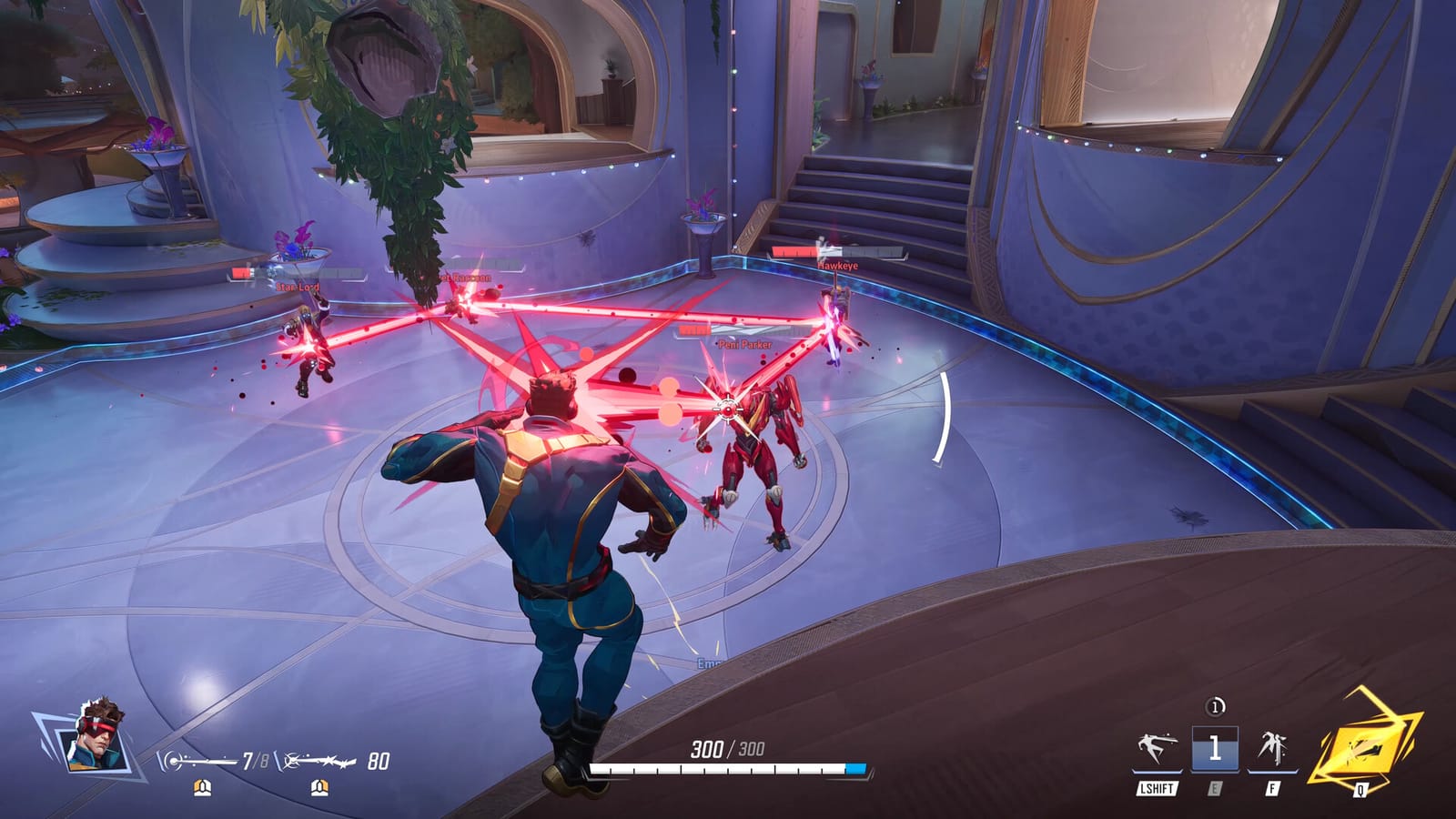
Marvel Rivals में अक्सर 1 से 2 seconds के अंदर कई ultimates एक साथ चलते हैं और teamfight खत्म हो जाती है। जब Invisible Woman का burst, Iron Man का area attack और किसी support का ultimate एक साथ फटते हैं, तो screen पर ज़बरदस्त नज़ारा होता है, पर जब तक आप वह पल दोबारा देखने की सोचते हैं, आप अगली teamfight में पहुँच चुके होते हैं।
जिसने Overwatch खेला है उसे यह flow जाना पहचाना लगेगा। फ़ैसला करने वाला पल ज़्यादा से ज़्यादा कुछ seconds का होता है, और वह छोटा सा पल clip में आया या नहीं, इसी से आपके content और review की quality तय होती है।
तरीका 1. In-game highlight feature इस्तेमाल करें
Marvel Rivals का अपना highlight feature है। Match में कोई शानदार play होते ही यह हाल का पल अपने आप capture कर लेता है, और आप उसे menu से दोबारा देख सकते हैं। इस क्रम में check करें।
- Main menu में ऊपर दाईं ओर profile icon पर click करें।
- Career menu में जाकर Favorites या Highlights tab खोलें।
- अपने आप save हुए हाल के highlights देखें (आम तौर पर करीब 5)।
- PC पर saved highlights tab में video file का path मिल जाता है।
Save location आम तौर पर Videos folder के अंदर Marvel Rivals / Highlights path होती है। उदाहरण के लिए यह C:\Users\YourUsername\Videos\Marvel Rivals\Highlights जैसी बनती है। यहाँ file ढूँढें, किसी editor में खोलें और सिर्फ़ ज़रूरी हिस्सा काट लें।
तरीका 2. Hotkey से manually record करें
किसी external recording tool की instant clip hotkey से आप अभी अभी हुए पल को पीछे जाकर save कर सकते हैं। आम तौर पर यह पिछले 15 seconds से लेकर कुछ minutes तक rewind करके काटता है, इसलिए combo लगते ही एक key दबा दें तो भी वह पल बच जाता है।
दिक्कत यह है कि इसमें हर बार आपका हाथ लगना ज़रूरी है। Teamfight में ध्यान लगा हो तो शानदार पल के समय hotkey दबाना भूल जाना आसान है। इसलिए हम इसे ऐसे tool के साथ इस्तेमाल करने की सलाह देते हैं जो पूरा match अपने आप record करे।
तरीका 3. DOR से auto record करें और ultimate combo clips save करें
Marvel Rivals के ultimate combos पल भर में खत्म होते हैं, और DOR पूरा match अपने आप record करता है, इसलिए F8 दबाते ही पिछले 30 seconds clip के रूप में save हो जाते हैं। Combo खत्म होने के बाद दबाएँ तब भी वह पल पूरा बचा रहता है, और जिन पलों पर आपने key नहीं दबाई उन्हें match के बाद recording से काट सकते हैं।
इस्तेमाल करना आसान है। DOR install करें और Marvel Rivals launch करें, DOR game को अपने आप पहचानकर background में पूरा match record करता है। खेलते समय F8 दबाकर शानदार पल तुरंत clip बना लें, और game खत्म होने पर recording में से combo वाले हिस्से चुनकर trim कर लें।
- DOR install करें और उसे चलता रहने दें।
- Marvel Rivals हमेशा की तरह खोलकर खेलें। DOR game को अपने आप detect करता है।
- Teamfight या ultimate combo के ठीक बाद F8 दबाएँ, पिछले 30 seconds clip के रूप में save हो जाते हैं।
- Match के बाद saved clips और recording में से पसंद के पल चुनें, फिर save या share करें।
कौन सा तरीका चुनें?
अगर कभी कभार एक दो scenes ही रखने हैं, तो in-game highlight feature काफ़ी है। लेकिन हर match का हर ultimate combo रखना है, या video content और review के लिए लगातार clips जमा करते हैं, तो DOR की auto recording और F8 clips आपका बहुत समय बचाते हैं। पूरा match record होने से hotkey timing का दबाव खत्म हो जाता है।
कुल मिलाकर, DOR चलाकर रखें और हमेशा की तरह खेलें। Combo लगे तो एक बार F8 दबाएँ, जो छूट गया उसे match के बाद recording से काट लें, और आपके highlight clips तैयार हैं।

