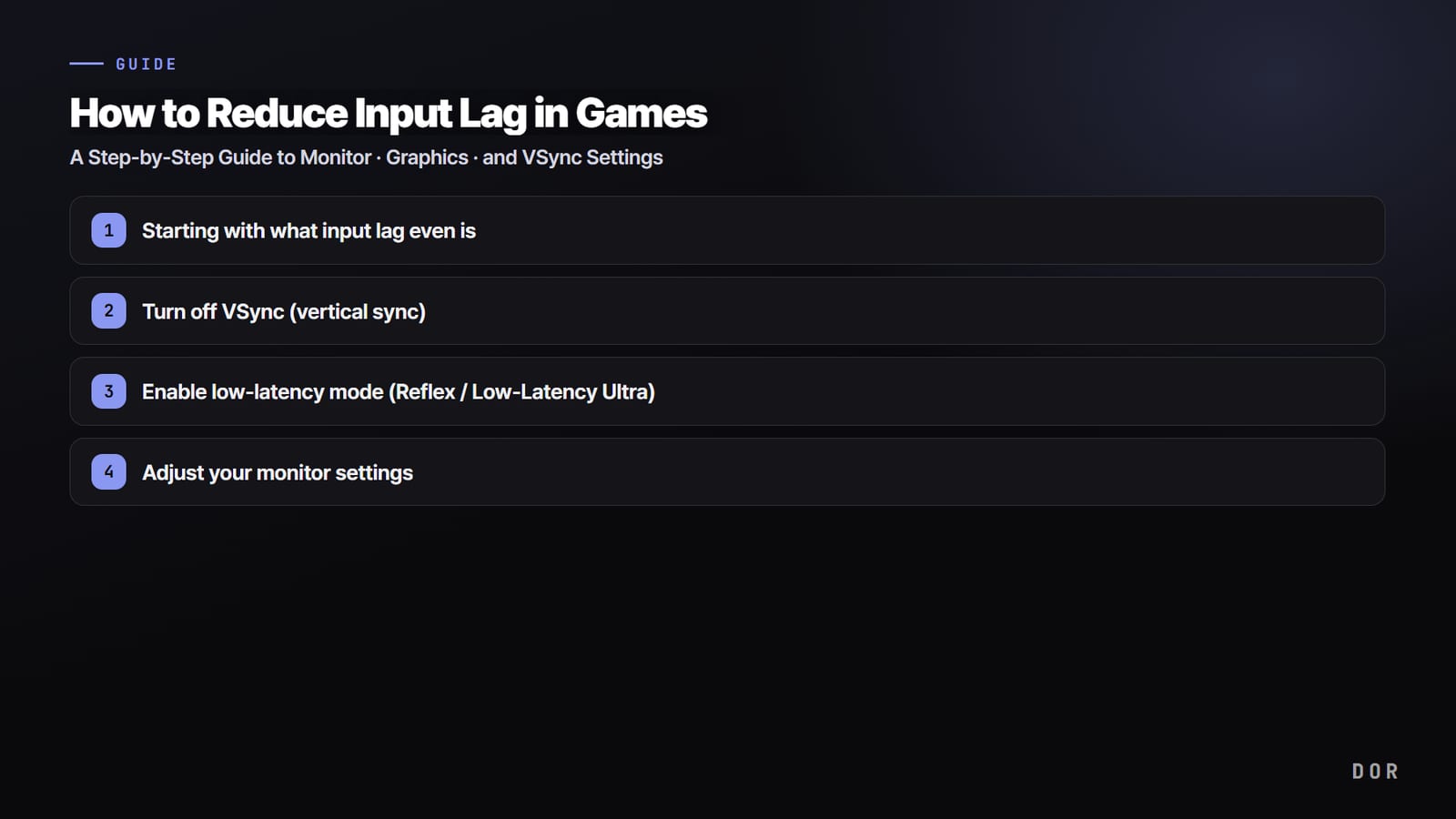

सीधी बात पहले: गेम में input lag ज़्यादातर तब साफ़ कम होता है जब आप चार चीज़ें क्रम से ठीक करते हैं: VSync off करें, low latency mode चालू करें, monitor को उसके refresh rate पर सेट करें और frames को उस refresh rate से थोड़ा नीचे cap करें।
महंगा नया gear खरीदे बिना, सिर्फ़ अपने मौजूदा सेटअप की settings बदलकर ही mouse हिलाने पर screen कितनी जल्दी साथ देती है, यह बदल जाता है। नीचे एक एक कारण के साथ साथ चलते हैं।
पहले समझें कि input lag असल में है क्या
Input lag वह देरी है जो mouse या key दबाने के पल से लेकर उसका नतीजा screen पर बनने तक होती है। यह देरी किसी एक जगह से नहीं आती; यह कई स्टेज का जोड़ है: mouse polling, game processing, GPU rendering और monitor output। इसलिए सिर्फ़ एक चीज़ बदलने की एक सीमा है, असली तरीका है हर स्टेज से थोड़ा थोड़ा समय बचाना।
स्टेप 1: VSync (vertical sync) off करें
VSync screen tearing रोकता है, लेकिन GPU जो frame तैयार कर चुका है उसे तब तक रोके रखता है जब तक monitor उसे लेने को तैयार न हो, इसी वजह से यह input lag बढ़ने का एक जाना माना कारण है। Valorant या Counter-Strike जैसे games में, जहां reaction speed से जीत हार तय होती है, थोड़ी tearing हो तब भी VSync off रखना बेहतर है।
- Game के graphics options में VSync (vertical sync) off करें।
- Graphics card के control panel में भी देख लें कि global VSync चालू न हो।
- अगर tearing परेशान करती है, तो VSync की जगह आगे बताए गए G-Sync या FreeSync इस्तेमाल करें।
स्टेप 2: Low latency mode चालू करें (Reflex / Low Latency Ultra)
Low latency mode GPU को पहले से बहुत सारे frames कतार में लगाने से रोकता है। जब frames की लंबी लाइन इंतज़ार कर रही होती है, तो आपके input को screen तक पहुंचने में उतना ही ज़्यादा समय लगता है, इसलिए यह mode उस लाइन को छोटा रखकर देरी कम करता है।
- अगर game में NVIDIA Reflex है, तो game के options में Reflex चालू करें। यह सबसे सटीक काम करता है।
- Reflex न हो तो NVIDIA Control Panel में Low Latency Mode को Ultra पर सेट करें।
- AMD graphics card पर Radeon Software में Anti-Lag या उसी तरह का option चालू करें।
League of Legends जैसे game में भी जब frames ज़रूरत से ज़्यादा जमा होते हैं, तो click और response के बीच हल्की सी देरी आ जाती है, और low latency mode चालू करने से यह फ़र्क कम हो जाता है। 2026 में low latency mode असल में ऐसी setting है जिसे आप default रूप से चालू ही रखते हैं।
स्टेप 3: Monitor settings ठीक करें
बहुत लोग सिर्फ़ control panel में settings बदलते हैं और monitor को जैसा है वैसा छोड़ देते हैं। फ़ायदा तभी मिलेगा जब आप monitor के OSD menu में जाकर खुद जांचें।
- Windows display settings में देखें कि monitor का refresh rate सबसे ज़्यादा (जैसे 144Hz, 240Hz) पर सेट है। अक्सर यह 60Hz पर ही छूट जाता है।
- Monitor के OSD menu में G-Sync या FreeSync compatible mode चालू करें। सिर्फ़ control panel से यह लागू नहीं होता।
- अगर overdrive (response time) option है, तो इसे बीच वाले level पर रखें ताकि ghosting और inverse ghosting में संतुलन रहे।
- जहां हो सके game को fullscreen mode में चलाएं। Windowed या borderless में input lag ज़्यादा हो सकता है।
स्टेप 4: Frames (fps) cap करें
G-Sync या FreeSync के साथ, जैसे ही आपके frames monitor के refresh rate से ऊपर जाते हैं, sync टूट जाता है और input lag अचानक बढ़ जाता है। इसलिए max frames को refresh rate से थोड़ा नीचे lock करना ज़्यादा स्थिर रहता है।
- 144Hz monitor पर लगभग 141fps और 240Hz पर लगभग 237fps पर cap करें।
- अगर game में in game frame cap option है, तो पहले उसी को इस्तेमाल करें।
- Game में option न हो तो RTSS जैसे बाहरी frame limiter से वही value सेट करें।
- Windows Game Mode चालू करें ताकि game process को प्राथमिकता मिले।
खेलते समय रिकॉर्ड करें तो किन बातों का ध्यान रखें
ऊपर की settings से input lag अच्छी तरह कम करने के बाद भी, अगर recording program भारी है तो वह GPU और CPU के resources खा लेता है, frames गिरते हैं और response फिर से धीमा हो जाता है। DOR low overhead capture इस्तेमाल करता है, जिसे input lag पर कम से कम असर के साथ रिकॉर्ड करने के लिए बनाया गया है, इसलिए आप अभी सेट किया हुआ response लगभग वैसा ही रखते हुए clips सेव कर सकते हैं।
खासकर Valorant या Counter-Strike जैसे games में, जहां एक एक shot का response मायने रखता है, recording का बोझ सीधे हाथ के feel में लौट आता है। League of Legends जैसे game में भी teamfight के दौरान frame drop से controls धीमे लगते हैं, इसलिए हल्की capture से load कम रखना सुरक्षित तरीका है।

आख़िर में
Input lag एक झटके में ठीक नहीं होता; यह स्टेज दर स्टेज कम करते जाने वाला काम है। VSync off करें, low latency mode चालू करें, monitor को ठीक से सेट करें और frames को refresh rate से थोड़ा नीचे cap करें। और अगर आप अपना gameplay रिकॉर्ड करना चाहते हैं, तो low overhead capture tool भी चुनें, ताकि response बना रहे और अच्छे पल भी न छूटें।


