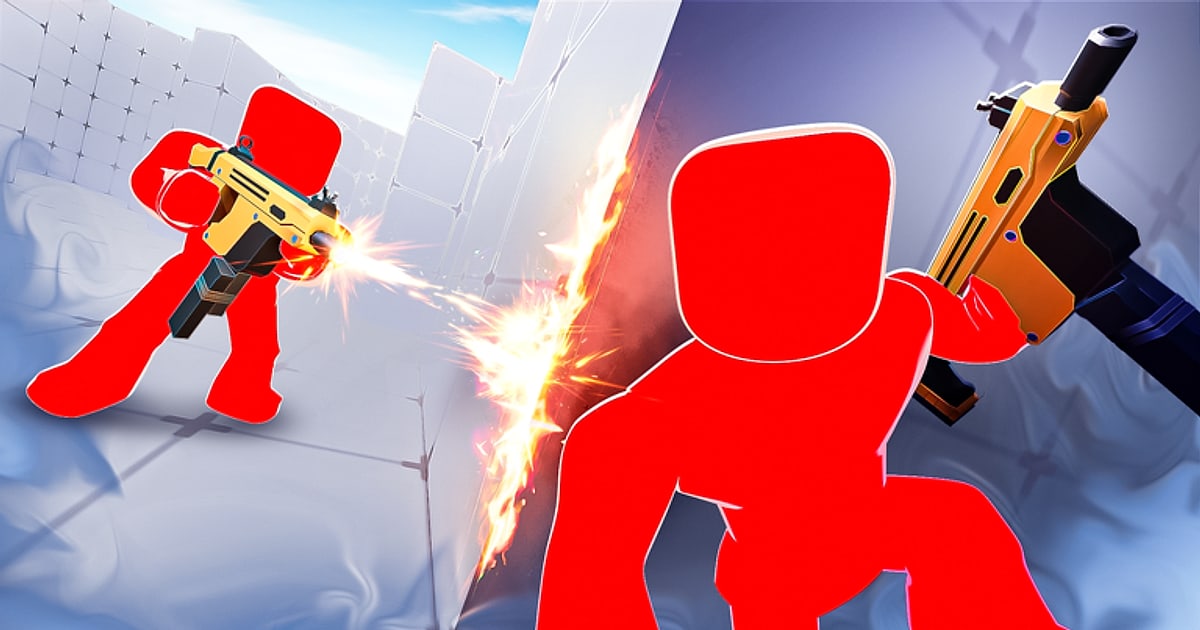

Roblox RIVALS, Nosniy Games का बनाया Roblox पर एक first person shooter (FPS) experience है, और यह Marvel Rivals से बिल्कुल अलग game है। Lobby में duel pad पर खड़े होकर duel शुरू होता है, 1v1 से 5v5 तक, और जो side पहले 5 rounds जीते वही match जीतती है।
Keys कमाकर weapons और skins unlock होते हैं, और साथ में rewards वाले contracts, win streaks और leaderboards भी हैं।
14 अक्टूबर 2026 के official Roblox experience data के अनुसार इसमें करीब 70,000 concurrent players और करीब 18.7 billion visits थे, और यह desktop, phones, tablets, Xbox और PlayStation 5 पर चलता है। Events और content updates के साथ बदल सकते हैं।
ज़्यादातर duels aim और reaction time से तय होते हैं, इसलिए players दो चीज़ें बार बार search करते हैं: कौन सी settings रखें, और जो shots लगे उन्हें कैसे save करें।
छोटा जवाब: Roblox menu के Settings tab में Maximum Frame Rate से frame rate बढ़ाएँ, Graphics Quality slider से इतना headroom छोड़ें कि वह frame rate टिका रहे, और sensitivity व FOV RIVALS की अपनी settings में tune करें।
RIVALS की अलग से कोई system requirements हमें नहीं मिलीं, इसलिए Roblox की official requirements देखें।
Windows पर minimum है 64 bit Windows 10 या 11, DirectX 10 feature level या उससे ऊपर support करने वाले graphics, और कम से कम 1 GB RAM, और best experience के लिए Roblox 5 साल से कम पुराना dedicated graphics card वाला desktop या 3 साल से कम पुराना laptop recommend करता है।
Frame cap को और गहराई से समझने के लिए Roblox FPS cap unlock करने का तरीका देखें। यह गाइड RIVALS के लिए सही settings का क्रम और kills व clutches को clips और montage में रखने का तरीका बताती है। यहाँ की सभी official Roblox जानकारी 14 अक्टूबर 2026 को चेक की गई है।
सीधी बात: frame rate Roblox settings में, aim RIVALS settings में, kills recording में
आपकी settings दो जगह रहती हैं। पहली है common Roblox menu। किसी experience के अंदर ऊपर बाएँ कोने वाले menu icon पर click करें या Esc दबाएँ, और Settings tab में Graphics Mode और Graphics Quality बदल सकते हैं।
Roblox ने मई 2024 में जो Maximum Frame Rate announce किया था, वह भी यहीं चुना जाता है, जिसमें Default, 60, 120, 144 और 240 के options हैं। Default का मतलब 60 FPS है, आपके monitor का refresh rate नहीं, इसलिए 144Hz या 240Hz monitor पर खेलते हैं तो इसे ख़ुद बदलना होगा।
Launch के समय यह setting सिर्फ़ Windows के लिए थी, और बाद में Mac support की कोई official announcement हमें नहीं मिली। Roblox के developer docs भी कहते हैं कि client का default frame rate cap 60 FPS है और Windows users इसे 240 FPS तक बढ़ा सकते हैं।
External FPS unlockers के बारे में Roblox समझाता है कि वे एक internal client flag बदलकर काम करते हैं जो कभी stable public API के रूप में बना ही नहीं था, इसलिए वे बिना बताए बदल सकते हैं, और Roblox in game setting इस्तेमाल करने की सलाह देता है। दूसरी जगह है RIVALS की अपनी settings।
Community guides के अनुसार aim से जुड़ी हर चीज़, जैसे sensitivity, field of view (FOV) और crosshair, RIVALS screen के अंदर की settings में बदलती है।
लेकिन creator की तरफ़ से कोई official settings गाइड हमें नहीं मिली, और items के नाम और जगह update और device (PC, mobile या console) के हिसाब से अलग हो सकते हैं, इसलिए screen पर ही चेक करें।
RIVALS अपने आप frame rate limit करता है, ऐसी कोई creator notice भी हमें नहीं मिली, इसलिए 240 पर आपको असल में कितने frames मिलते हैं, यह आपके PC और monitor पर निर्भर है। Settings बदलने के बाद Shift+F5 दबाकर असली frame rate देखें। Kill वाले moments कैसे रखेंगे, यह भी पहले से तय कर लें।
Roblox के built in Captures ज़्यादा से ज़्यादा 30 सेकंड के होते हैं, voice chat या experience के अंदर की आवाज़ record नहीं करते, और experience UI हटाकर video save करते हैं। जिस montage में gunshots और hit sounds सुनाई दें, उसके लिए PC recorder चाहिए।
Game को high frame rate पर चलाते हुए recording को हल्के 60 fps पर save करने का idea 144Hz पर बिना frames खोए recording में समझाया गया है।
RIVALS settings से kill clips तक, step by step
- 1Roblox menu का Settings tab खोलेंRIVALS में रहते हुए ऊपर बाएँ कोने वाले menu icon पर click करें या Esc दबाकर menu खोलें। ऊपर Settings tab चुनें, वहाँ Graphics Mode और Graphics Quality जैसे common Roblox items दिखेंगे, और Windows पर Maximum Frame Rate भी यहीं चुना जाता है। ये items सिर्फ़ RIVALS पर नहीं, हर experience पर लागू होते हैं। काम हो जाए तो Resume पर click करें या Esc दबाकर वापस जाएँ।
- 2Maximum Frame Rate को अपने monitor से मिलाएँMaximum Frame Rate को Default पर छोड़ेंगे तो game 60 FPS पर रुक जाएगा। 60Hz monitor पर Default या 60 काफ़ी है, 144Hz monitor पर 144 और 240Hz monitor पर 240 चुनें। Refresh rate से ऊपर के सारे frames screen पर नहीं दिखते, इसलिए पहले Windows Settings > System > Display > Advanced display में पक्का करें कि monitor का refresh rate maximum पर है। Roblox कह चुका है कि physics engine से जुड़ी known issues की वजह से 240 से ऊपर की values देने का उसका कोई plan नहीं है।
- 3Graphics Mode को Manual करके slider adjust करेंGraphics Mode Automatic पर हो तो device ख़ुद quality बदलता रहता है। अगर duels के दौरान frame rate हिलता है, तो Graphics Mode को Manual करें और Graphics Quality slider को बाईं तरफ़ ले जाकर performance को प्राथमिकता दें। दाईं तरफ़ ले जाने से visuals बेहतर होते हैं पर frames कम हो सकते हैं। लक्ष्य वह point है जहाँ fights में आपका चुना cap ज़्यादा न गिरे। अगर साथ में recording भी करनी है, तो recording के load के लिए एक दो notch का headroom छोड़ दें।
- 4Shift+F5 से असली frame rate चेक करेंRoblox के developer docs के अनुसार client में Shift+F5 दबाने पर debug stats summary दिखता है, जहाँ आपका current frame rate दिखाई देता है। Lobby में खड़े रहते हुए का नंबर और असली duel के दौरान का नंबर compare करें। Lobby में ज़्यादा हो सकता है और फिर भी 2v2 या उससे बड़े duels में, जहाँ कई players एक साथ लड़ते हैं, गिर सकता है। अगर नंबर बहुत ऊपर नीचे होता है, तो cap को एक step कम करके steady रखने से aim ज़्यादा consistent लग सकता है।
- 5RIVALS settings में sensitivity, FOV और crosshair tune करेंAim sensitivity, field of view (FOV) और crosshair style, RIVALS screen के अंदर की settings में बदलते हैं। Roblox menu के Settings tab में भी camera से जुड़े items हैं, इसलिए अगर sensitivity अजीब तरह से तेज़ या धीमी लगे तो दोनों जगह देखें। Creator की official गाइड न होने से community guides अलग अलग नंबर बताती हैं। किसी और की values कॉपी करने के बजाय duel से पहले lobby में घूमकर ऐसी setting ढूँढें जो चलते opponent को सटीक track करने लायक low हो और पीछे जल्दी देखने लायक high हो। Mouse DPI बदलने से वही sensitivity नंबर अलग महसूस होता है।
- 6Kills और clutches रखने का तरीका तय करेंतीन तरीके हैं। Roblox के built in Captures के लिए menu में Captures खोलें और screen की दाईं तरफ़ capture icon पर tap करें, ये ज़्यादा से ज़्यादा 30 सेकंड के होते हैं और इनमें voice या experience की आवाज़ नहीं होती। Recorder का replay buffer hotkey दबाते ही पिछले कुछ दर्जन सेकंड file में save कर देता है, इसलिए अभी लगाया one tap या comeback clutch छूटता नहीं। Full recording पूरा session रखती है ताकि बाद में सिर्फ़ ज़रूरी हिस्से काट सकें। RIVALS के duels छोटे होते हैं और moments तेज़ी से निकल जाते हैं, इसलिए full recording चालू रखना और हर अच्छा moment replay buffer से save करना एक आसान combination है।
- 7Clips को montage में जोड़ेंहर saved clip को kill के आसपास सिर्फ़ 3 से 8 सेकंड तक trim करें, montage की रफ़्तार अच्छी रहेगी। One taps, multi kills और 1vX clutches जैसे अलग अलग moments मिलाएँ और सबसे दमदार वाला आख़िर में रखें। Scene बदलने पर छोटे transition effects और kill पर quick zoom effect edit को rhythm देते हैं। अगर Short के रूप में post करना है, तो 9:16 में export करें और ऐसे crop करें कि crosshair frame के बीच में रहे, इससे हर moment आसानी से समझ आता है।
RIVALS की settings एक नज़र में
| Item | कहाँ बदलें | क्या चेक करें |
|---|---|---|
| Maximum Frame Rate | Roblox menu (Esc) > Settings tab | Default 60 FPS है। Monitor के हिसाब से 60, 120, 144 या 240 चुनें। Roblox ने इसे Windows setting के रूप में announce किया था। |
| Graphics Mode और Graphics Quality | Roblox menu (Esc) > Settings tab | Slider ख़ुद control करने के लिए Graphics Mode को Manual करें। बाईं तरफ़ performance, दाईं तरफ़ visuals। |
| Monitor refresh rate | Windows की Settings > System > Display > Advanced display | अगर 60Hz पर सेट है, तो ऊँचा cap चुनने पर भी screen ज़्यादा से ज़्यादा 60 frames ही दिखाएगी। |
| Sensitivity, FOV और crosshair | RIVALS की अपनी in experience settings | Creator की कोई official गाइड हमें नहीं मिली। Items के नाम update और device के हिसाब से अलग हो सकते हैं। |
| असली frame rate | Experience के अंदर Shift+F5 | Lobby और live duel की तुलना करें और देखें कि कई players के लड़ने पर frames गिरते हैं या नहीं। |
| Recording resolution और frame rate | आपके recorder की settings (DOR default 1080p 30 fps) | Game का frame rate और recording का frame rate अलग चीज़ें हैं। ज़्यादा values का मतलब PC पर ज़्यादा load और बड़ी files। |
अगले duel से पहले चेक करें
- Maximum Frame Rate अब Default (60 FPS) पर नहीं है।
- Windows में monitor का refresh rate maximum पर सेट है।
- आपने Shift+F5 से पक्का किया कि 2v2 या बड़े duels में frames टिके रहते हैं।
- आपने external FPS unlocker की जगह official Roblox setting इस्तेमाल की (Roblox unlockers को officially support नहीं करता और in game setting की सलाह देता है)।
- आपकी clip hotkey RIVALS में इस्तेमाल होने वाली किसी key से नहीं टकराती।
- आपने तय कर लिया कि montage में आपकी आवाज़ होगी या नहीं, और mic recording on या off कर दी।
DOR से RIVALS के kills save करें
DOR एक फ़्री Windows PC app है। यह roblox.com से डाउनलोड किए गए Roblox के PC version को अपने आप detect करता है, RIVALS जैसे किसी experience में join करते ही recording शुरू करता है, और experience छोड़कर home screen पर जाने या Roblox बंद करने पर रुक जाता है।
Auto recording default रूप से on है, और settings में Full Game Recording toggle से इसे off किया जा सकता है। Recording experience join करने के बाद ही शुरू होती है, इसलिए Roblox की home screen record नहीं होती।
Roblox खोलते ही तुरंत किसी experience में कूद जाएँ तो पहली recording करीब 15 से 20 सेकंड देर से शुरू हो सकती है, इसलिए ऐसे में duel pad पर जाने से पहले RIVALS lobby में करीब 20 सेकंड रुकें, तो पहला duel छूटने की संभावना कम रहती है।
एक ही experience के अंदर lobby और duels के बीच आना जाना आम तौर पर एक ही recording में चलता रहता है, और हर experience आपकी library में एक mp4 के रूप में आता है। Kill या clutch लगते ही F8 दबाएँ (key बदल सकते हैं)।
पिछले 30 सेकंड अलग clip के रूप में save हो जाते हैं, और आप 15, 30, 45 या 60 सेकंड चुन सकते हैं। Save हुए clips आपकी library में जमा होते जाते हैं, match के बाद वहीं देख लें।
DOR के automatic kill clips League of Legends और VALORANT जैसे 8 games में बनते हैं, और RIVALS में आप F8 से save करते हैं या पूरी recording से ख़ुद काटते हैं। Hotkey clips कैसे काम करते हैं और उनकी लंबाई कैसे सेट करें, यह Roblox clip कैसे करें में है।
Game sound और आपका microphone साथ में record होकर एक track में mix होते हैं (mic default रूप से on, noise suppression के साथ), इसलिए अगर montage में अपनी आवाज़ नहीं चाहिए तो recording से पहले mic off कर दें।
Settings में Record All Sounds off करने पर Discord या music जैसी PC पर चल रही हर आवाज़ की जगह सिर्फ़ Roblox की आवाज़ capture होती है। DOR recording को Roblox window तक crop करने और जिस हिस्से में कोई दूसरी window Roblox को ढक दे उसे काला करने के लिए बना है, इसलिए duels के दौरान game window खुली रखें।
Quality default रूप से 1080p 30 fps है (60 fps भी उपलब्ध), और 2160p तक जाती है (1440p और उससे ऊपर के resolutions और 120 fps और उससे ऊपर के frame rates के लिए Pro चाहिए), और RTX series जैसे supported NVIDIA graphics cards पर DOR NVENC hardware encoding से record करता है।
Recording के बाद library trim tool में start और end points सेट करें, 16:9, 9:16 या 1:1 में export करें, और dor.gg link share करें।
Montage के लिए browser में DOR Studio (dor.gg/studio) खोलें, कुछ install करने की ज़रूरत नहीं, कई clips जोड़ें, Punch Zoom, Shake Zoom, Handheld और Glitch transitions जैसे effect templates के साथ text और background music डालें, और mp4 डाउनलोड करें।
Studio में डाले जाने वाले videos कम से कम 3 सेकंड लंबे और 500MB से छोटे होने चाहिए, और हर project में videos की एक सीमा होती है। Clips का क्रम तय करने और जोड़ने के लिए कई game clips merge करने का तरीका देखें, और vertical Short post करने के लिए Roblox Shorts कैसे बनाएँ पढ़ें। DOR Windows PC के लिए है, इसलिए जब आप RIVALS PC पर खेलें तब यह तरीका अपनाएँ।

