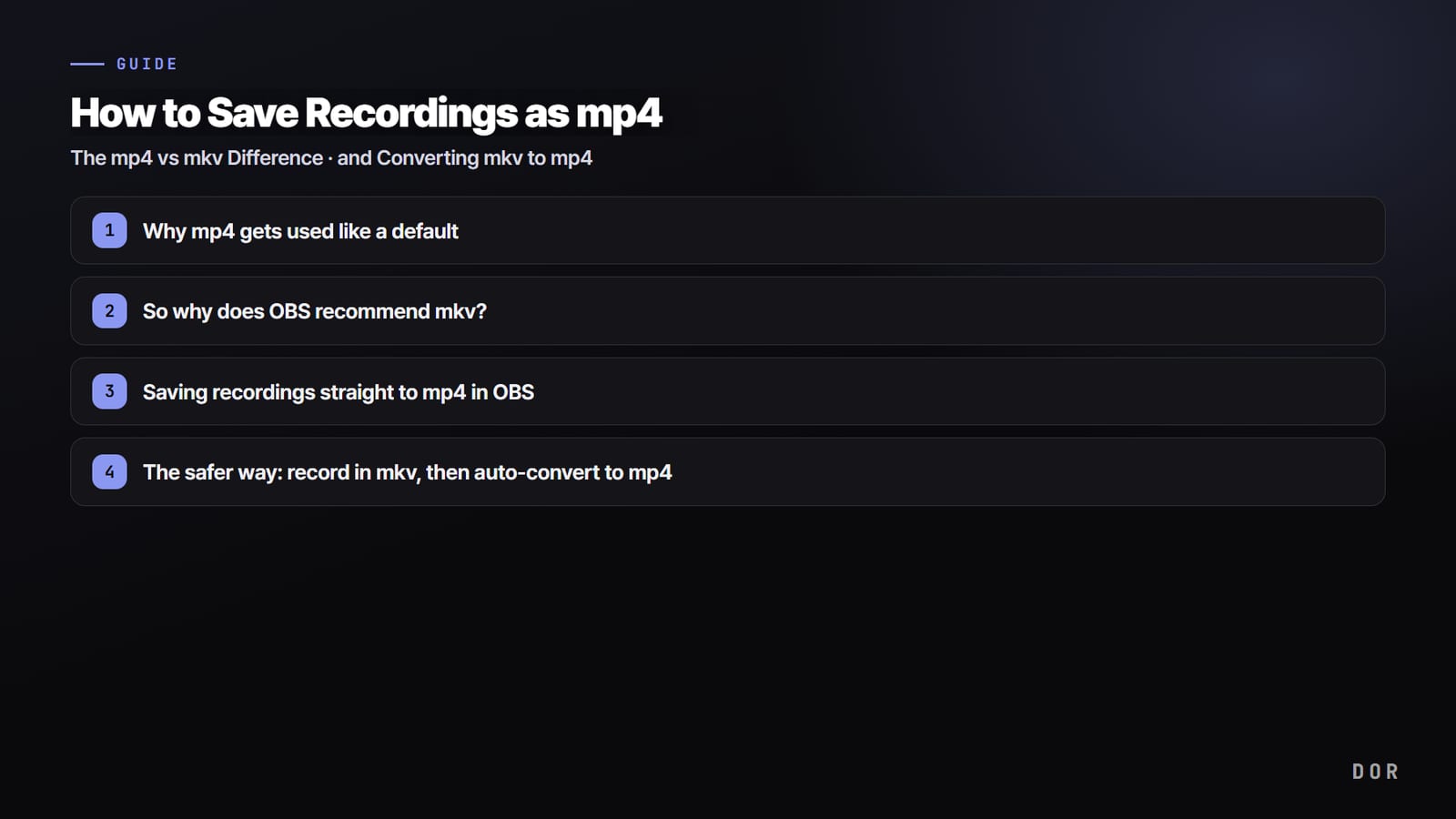

सीधी बात: एडिटिंग और अपलोड के लिए mp4 सबसे सुरक्षित है, जबकि रिकॉर्डिंग के दौरान स्थिरता के लिए mkv बेहतर है।
इसीलिए आम तरीका है "mkv में रिकॉर्ड करो, फिर mp4 में बदलो।" दोनों की क्वालिटी अलग नहीं है; ये बस एक ही वीडियो रखने वाले अलग डिब्बे (container) हैं, इसलिए कन्वर्ट करने से क्वालिटी नहीं कटती, सिर्फ डिब्बा बदलता है।
इस लेख में क्रम से है: mp4 में कैसे सेव करें, mkv को mp4 में कैसे बदलें, और दोनों फ़ॉर्मेट का असली फ़र्क।
पहले एक शब्द साफ़ कर लेते हैं। mp4 और mkv फ़ाइल के खोल हैं जिन्हें "container" कहते हैं। इनके अंदर का असली वीडियो डेटा (H.264 जैसा codec) एक जैसा हो सकता है, और codec व settings एक जैसी हों तो क्वालिटी mp4 हो या mkv, बिल्कुल बराबर रहती है। यानी "कौन सा फ़ॉर्मेट ज़्यादा क्वालिटी देता है" वाला सवाल असल में बेमतलब है; असली फ़र्क compatibility और स्थिरता का है।
mp4 डिफ़ॉल्ट जैसा क्यों इस्तेमाल होता है
mp4 के लगभग स्टैंडर्ड बन जाने की एक ही वजह है: compatibility। YouTube, Instagram और TikTok जैसे प्लेटफ़ॉर्म, Premiere Pro, DaVinci Resolve और CapCut जैसे एडिटर, और Windows, Mac व स्मार्टफ़ोन के डिफ़ॉल्ट प्लेयर, सब mp4 को तुरंत पहचान लेते हैं।
जब आप रिकॉर्ड किया Valorant clip सीधे एडिटर में डालते हैं या Discord या WhatsApp पर शेयर करते हैं, तो "फ़ाइल नहीं खुल रही" वाली दिक्कत सबसे कम mp4 में आती है।
तो फिर OBS mkv की सलाह क्यों देता है?
OBS इस्तेमाल करने पर रिकॉर्डिंग अक्सर mkv में सेव होती है। शुरू में यह उलझन भरा लगता है, पर इसकी वजह है। mp4 वीडियो की इंडेक्स (table of contents) वाली जानकारी (जिसे moov atom कहते हैं) रिकॉर्डिंग के "ठीक से खत्म होने" के पल फ़ाइल के बिल्कुल आखिर में लिखता है।
इसलिए अगर रिकॉर्डिंग के बीच OBS क्रैश हो जाए, बिजली अचानक चली जाए या डिस्क भर जाए, तो यह इंडेक्स कभी लिखा ही नहीं जाता और पूरी फ़ाइल खुलने लायक नहीं रहती।
mkv की बनावट अलग है, इसलिए रिकॉर्डिंग गलत तरीके से रुक भी जाए तो उस पल तक का ज़्यादातर हिस्सा बच जाता है। मतलब अगर कई घंटे की League of Legends मैराथन या टूर्नामेंट रिकॉर्डिंग के आखिर में क्रैश हो जाए, तो mp4 में सब गया समझिए, पर mkv में रुकने के पल तक का सब कुछ बचाया जा सकता है। इसीलिए OBS की आधिकारिक सलाह है "mkv में रिकॉर्ड करो और ज़रूरत हो तो बाद में mp4 में बदलो।"
OBS में रिकॉर्डिंग सीधे mp4 में सेव करना
अगर रिकॉर्डिंग छोटी है और क्रैश की ज़्यादा चिंता नहीं, तो शुरू से mp4 में सेव करने की सेटिंग कर सकते हैं। OBS में यह क्रम है।
- OBS के ऊपर वाले मेन्यू से 'Settings' खोलिए।
- बाएँ टैब में 'Output' चुनिए।
- नीचे 'Recording' सेक्शन तक जाइए और 'Recording Format' ड्रॉपडाउन ढूँढिए।
- लिस्ट से 'mp4' चुनिए और 'Apply' फिर 'OK' दबाइए।
- अब आपकी रिकॉर्डिंग .mp4 में सेव होगी।
ज़्यादा सुरक्षित तरीका: mkv में रिकॉर्ड करें, फिर अपने आप mp4 बनाएँ
OBS में एक फ़ीचर है जो "mkv में रिकॉर्ड करता है, पर रिकॉर्डिंग खत्म होते ही अपने आप mp4 में बदल देता है।" स्थिरता और compatibility दोनों पाने का यह सबसे अच्छा तरीका है, इसलिए लंबी और ज़रूरी रिकॉर्डिंग के लिए यही अपनाइए।
- 'Settings', फिर 'Output', फिर 'Recording' में रिकॉर्डिंग फ़ॉर्मेट 'mkv' ही रहने दीजिए।
- बाईं ओर 'Advanced' टैब पर जाइए।
- 'Recording' हिस्से में 'Automatically remux to mp4' ऑप्शन चालू कीजिए।
- 'Apply' फिर 'OK' दबाइए।
- अब रिकॉर्डिंग सुरक्षित रूप से mkv में होगी, और रोकते ही उसी फ़ोल्डर में साथ में एक mp4 फ़ाइल अपने आप बन जाएगी।
पहले से बनी mkv को mp4 में बदलना (remux)
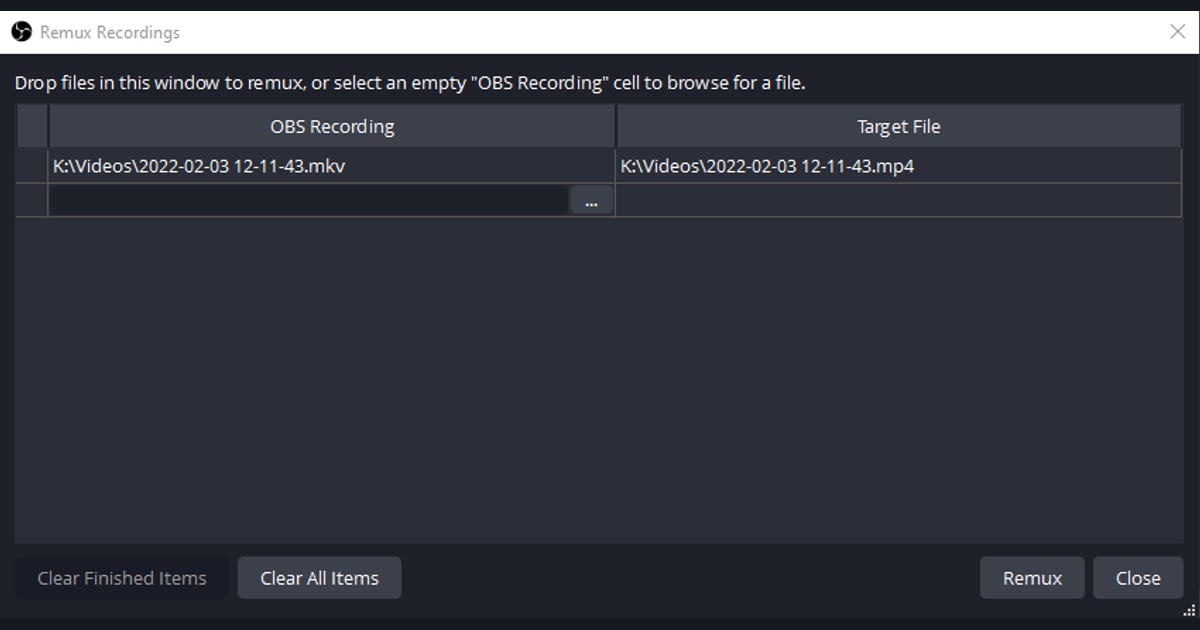
अगर आपके पास पहले से mkv में रिकॉर्ड की गई फ़ाइल है, तो उसे OBS के अंदर ही mp4 में बदल सकते हैं। यहाँ तरीका 'remux' है, जो वीडियो को दोबारा encode किए बिना सिर्फ खोल को mp4 में बदलता है, इसलिए क्वालिटी ज़रा भी नहीं घटती और काम बहुत तेज़ होता है।
- OBS के ऊपर वाले मेन्यू से 'File', फिर 'Remux Recordings' खोलिए।
- बाईं ओर के इनपुट में वह mkv फ़ाइल जोड़िए जिसे बदलना है।
- दाईं ओर 'Target File' में सेव करने की जगह और mp4 फ़ाइल का नाम सेट कीजिए।
- कन्वर्ज़न शुरू करने के लिए 'Remux' बटन दबाइए।
- कन्वर्ज़न पूरा होते ही उसी क्वालिटी की mp4 फ़ाइल बन जाती है।
mp4 vs mkv एक नज़र में
- Compatibility: mp4 ज़्यादातर प्लेटफ़ॉर्म, एडिटर और डिवाइस पर तुरंत पहचाना जाता है; mkv कुछ डिवाइस और ऐप में शायद न खुले।
- स्थिरता: क्रैश या बिजली जाने पर भी mkv रुकने तक की फ़ुटेज बचा लेता है; अचानक बंद होने पर mp4 की पूरी फ़ाइल खराब हो सकती है।
- क्वालिटी: codec और settings एक जैसी हों तो दोनों बिल्कुल एक जैसे हैं; container का क्वालिटी पर कोई असर नहीं।
- फ़ाइल साइज़: एक ही वीडियो के लिए लगभग बराबर, mkv ज़रा सा बड़ा हो सकता है।
- एडिटिंग और अपलोड: mp4 कहीं ज़्यादा सुविधाजनक है; mkv को अक्सर एडिट या अपलोड से पहले बदलना पड़ता है।
- आम तरीका: ज़रूरी और लंबे session mkv में रिकॉर्ड कीजिए और खत्म होने पर mp4 में बदलिए।
DOR में कन्वर्ज़न का कोई स्टेप ही नहीं
OBS में mp4 संभालने का आम तरीका यही है। पर अगर हर बार "रिकॉर्ड करो, फ़ॉर्मेट देखो, फिर कन्वर्ट करो" का झंझट भारी लगता है, तो दूसरा रास्ता है: ऐसा टूल इस्तेमाल कीजिए जिसमें कन्वर्ज़न की ज़रूरत ही न पड़े। गेम रिकॉर्डिंग प्रोग्राम DOR सीधे ऐसा mp4 सेव करता है जो एडिटिंग और शेयरिंग के लिए तैयार है, इसलिए mkv को mp4 में बदलने का कोई स्टेप नहीं।
सपोर्टेड गेम्स में DOR आपकी गेमप्ले के खास पलों को अपने आप clips में बदलता है, और ये clips शुरू से mp4 में सेव होते हैं। इसलिए Valorant का ace या League of Legends की teamfight रिकॉर्ड हो, तो आप उसे बिना फ़ॉर्मेट बदले सीधे एडिटर में डाल सकते हैं या YouTube Shorts या Instagram Reels पर पोस्ट कर सकते हैं। न फ़ॉर्मेट settings में उलझना, न remux बटन दबाना, जो फ़ाइल रिकॉर्ड हुई वही शेयर करने लायक फ़ाइल है।

कुल मिलाकर, अगर आप OBS जैसा टूल इस्तेमाल करते हैं जिसे खुद सेट करना पड़ता है, तो 'mkv में सुरक्षित रिकॉर्ड करो, फिर mp4 में बदलो' वाला क्रम याद रखना सबसे सुरक्षित है। वहीं अगर बिना कन्वर्ज़न स्टेप के सीधे mp4 चाहिए, तो DOR जैसा टूल जो शुरू से mp4 में सेव करता है, काफ़ी समय बचाता है। अपनी रिकॉर्डिंग का मकसद देखकर चुनिए: 'लंबी ओरिजिनल फ़ुटेज बचाना' या 'तुरंत अपलोड करना'।

