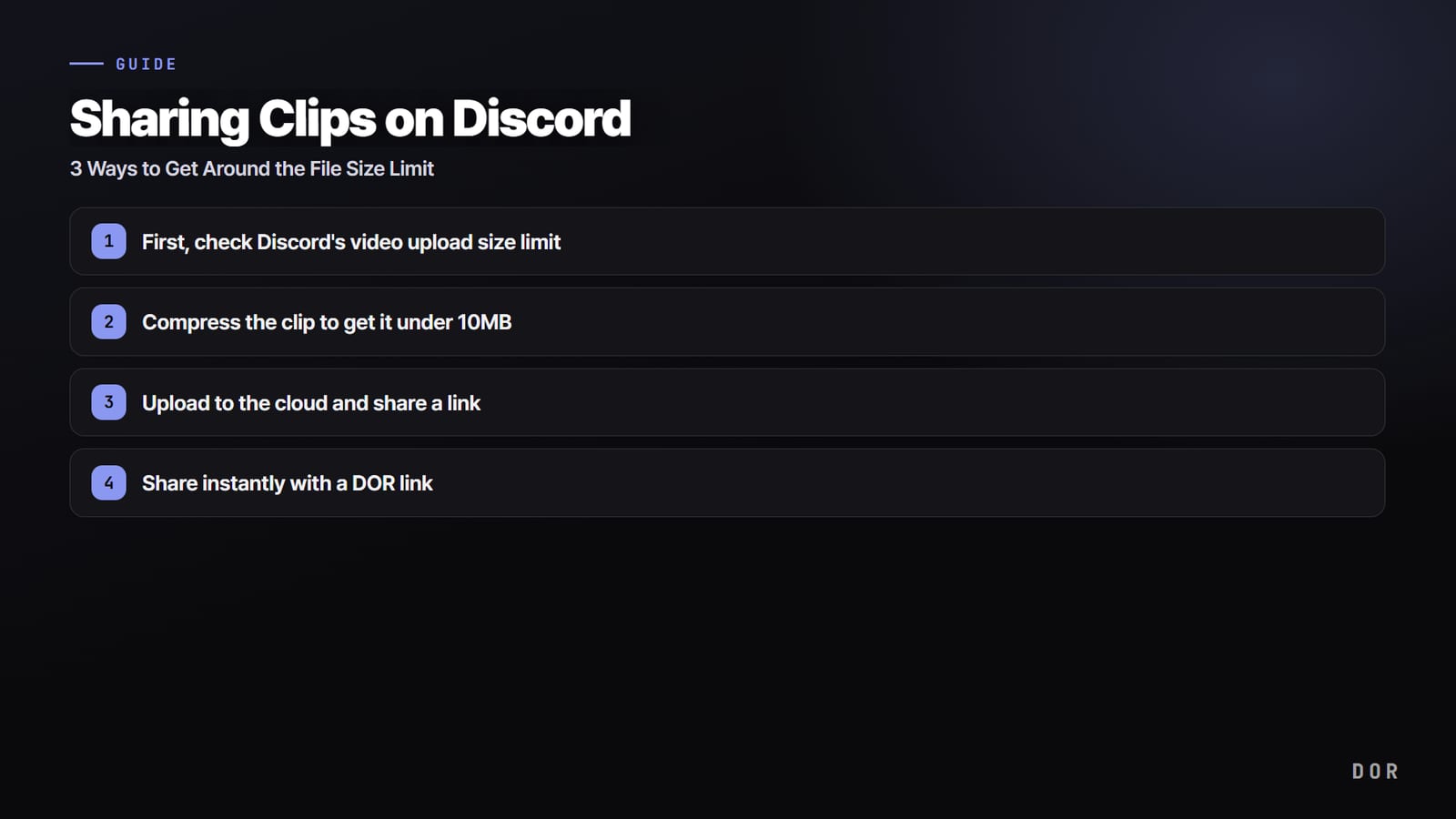

सीधी बात: फ्री Discord अकाउंट पर एक वीडियो सिर्फ 20MB तक अपलोड होता है (13 अगस्त 2026 को 10MB से बढ़ाया गया, और नवंबर में भी यही limit है)। आम 8Mbps वाला 1080p game clip करीब 20 सेकंड में इस limit तक पहुंच जाता है।
Limit से बड़ा clip भेजने के दो रास्ते हैं: फाइल को compress करके 20MB से नीचे लाएं, या वीडियो को लिंक बनाकर बस वह एड्रेस चैट में पेस्ट कर दें। लिंक वाला तरीका सबसे साफ है, क्योंकि उस पर size limit लागू ही नहीं होती।
पहले Discord की video upload size limit चेक करें
2026 के हिसाब से Discord की file upload limit प्लान के मुताबिक अलग है। पहले यह देख लें कि आप किस tier पर हैं, इससे compression के लिए target size तय करना आसान हो जाता है।
उदाहरण: 8Mbps वाला 1080p clip लगभग 1MB प्रति सेकंड होता है, यानी 20MB की limit करीब 20 सेकंड की है।
| Recording setting (अनुमानित bitrate) | Free 20MB | Nitro Basic 50MB | Nitro 500MB |
|---|---|---|---|
| 720p30, 5Mbps पर | ~32 सेकंड | ~1 मिनट 20 सेकंड | ~13 मिनट 20 सेकंड |
| 1080p30, 8Mbps पर | ~20 सेकंड | ~50 सेकंड | ~8 मिनट 20 सेकंड |
| 1080p60, 12Mbps पर | ~13 सेकंड | ~33 सेकंड | ~5 मिनट 33 सेकंड |
- फ्री अकाउंट: हर फाइल 20MB (13 अगस्त 2026 को 10MB से बढ़ाया गया)
- Nitro Basic (मंथली सब्सक्रिप्शन): हर फाइल 50MB
- Nitro (ऊपर वाला सब्सक्रिप्शन): हर फाइल 500MB
- मोबाइल अपलोड का साइज़ अब compression से पहले नापा जाता है, जैसे desktop पर पहले से होता था
Discord ने 13 अगस्त 2026 को फ्री limit 10MB से 20MB की (उसके ऑफिशियल File Attachments FAQ के मुताबिक)। किसी पुराने लेख के 10MB या 25MB वाले आंकड़े से compression target तय न करें। उसी FAQ की एक बात ध्यान रखें: मोबाइल ऐप अब compression से पहले साइज़ चेक करता है, जैसा desktop पहले से करता था, इसलिए भेजने से पहले असली file size देख लें।
तरीका 1. Clip को compress करके 20MB से नीचे लाएं
छोटे clip के लिए सिर्फ compression से ही काम बन जाता है। यहां फ्री video compression टूल HandBrake से स्टेप्स बताए गए हैं। ज़्यादा डिटेल वाला क्रम (पहले लंबाई, फिर bitrate, फिर resolution) क्वालिटी बचाते हुए जानना हो तो Discord Video File Too Large: Game Clips को खराब किए बिना छोटा करें देखें।
- HandBrake खोलें और जो clip शेयर करना है उसकी फाइल लोड करें।
- Format को MP4 और codec को H.264 पर रखें। Discord preview के साथ यही सबसे ज़्यादा compatible है।
- Resolution को 1080p से 720p करने पर साइज़ लगभग आधा हो जाता है।
- अगर bitrate खुद सेट कर रहे हैं, तो 30 सेकंड के clip के लिए करीब 2,000 से 2,500kbps से शुरू करें।
- Start Encode दबाकर convert करें, फिर चेक करें कि नई फाइल 20MB से कम है।
तरीका 2. Cloud पर अपलोड करके लिंक शेयर करें
अगर clip इतना लंबा है कि compression से भी छोटा न हो, तो लिंक वाला तरीका ही जवाब है। वीडियो को Google Drive, Dropbox या OneDrive जैसी cloud सर्विस पर अपलोड करें, फिर share लिंक बस Discord चैट में पेस्ट कर दें। फाइल Discord के सर्वर से होकर नहीं जाती, इसलिए size limit लागू नहीं होती।
- Clip फाइल को cloud drive पर अपलोड करें।
- उस फाइल की share setting बदलें ताकि लिंक वाला कोई भी उसे देख सके।
- बना हुआ लिंक कॉपी करें और Discord चैनल या DM में पेस्ट करें।
- सामने वाला लिंक पर क्लिक करते ही अपने ब्राउज़र में वीडियो चला या डाउनलोड कर सकता है।
हालांकि इस तरीके में हर बार share permission बदलनी पड़ती है, और पाने वाले को Discord छोड़कर दूसरे टैब में जाना पड़ता है। चैट के अंदर preview भी हमेशा साफ नहीं दिखता, जिससे एक स्टेप और बढ़ जाता है।
तरीका 3. DOR लिंक से तुरंत शेयर करें
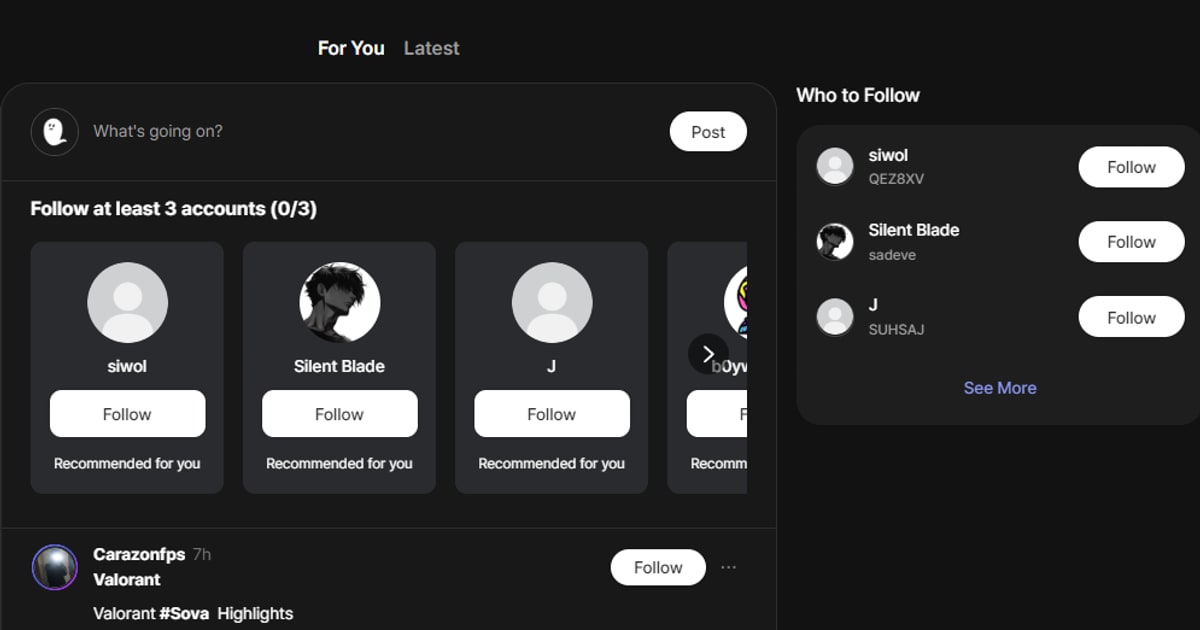
सबसे तेज़ रास्ता है ऐसे clips इस्तेमाल करना जो शुरू से ही लिंक के रूप में बनते हैं। DOR से gameplay रिकॉर्ड करने पर आप clip को एक ही लिंक से तुरंत शेयर कर सकते हैं और Discord की size limit से बच जाते हैं। न compress करना, न अलग से cloud पर अपलोड करना।
- DOR से गेम का कोई पल रिकॉर्ड करें, या पहले से सेव किया clip खोलें।
- Share बटन दबाकर clip का लिंक कॉपी करें।
- लिंक को Discord चैनल या DM में पेस्ट करें।
- आपका दोस्त लिंक पर क्लिक करते ही clip चला लेता है। File size limit से इसका कोई लेना देना नहीं।
यह तरीका खासकर तब काम आता है जब अलग अलग गेम के highlights एक साथ शेयर करने हों। Valorant का ace अपने Discord के stats शेयरिंग चैनल में और League of Legends का pentakill अपने duo वाले चैनल में, हर एक बस एक लिंक से डाल दें। Compression से क्वालिटी धुंधली होने की चिंता भी नहीं।
आखिर में: clip की लंबाई के हिसाब से तरीका चुनें
20 से 30 सेकंड के छोटे पल के लिए compression से 20MB के नीचे आना काफी है। एक मिनट से लंबे highlight या जिस वीडियो की क्वालिटी बचानी है, उसके लिए link sharing ही जवाब है, और उनमें DOR लिंक बिना किसी एक्स्ट्रा काम के एक ही स्टेप में काम कर देता है। बस शेयर किए जाने वाले clip की लंबाई और क्वालिटी कितनी ज़रूरी है, इसके हिसाब से तरीका चुन लें।

