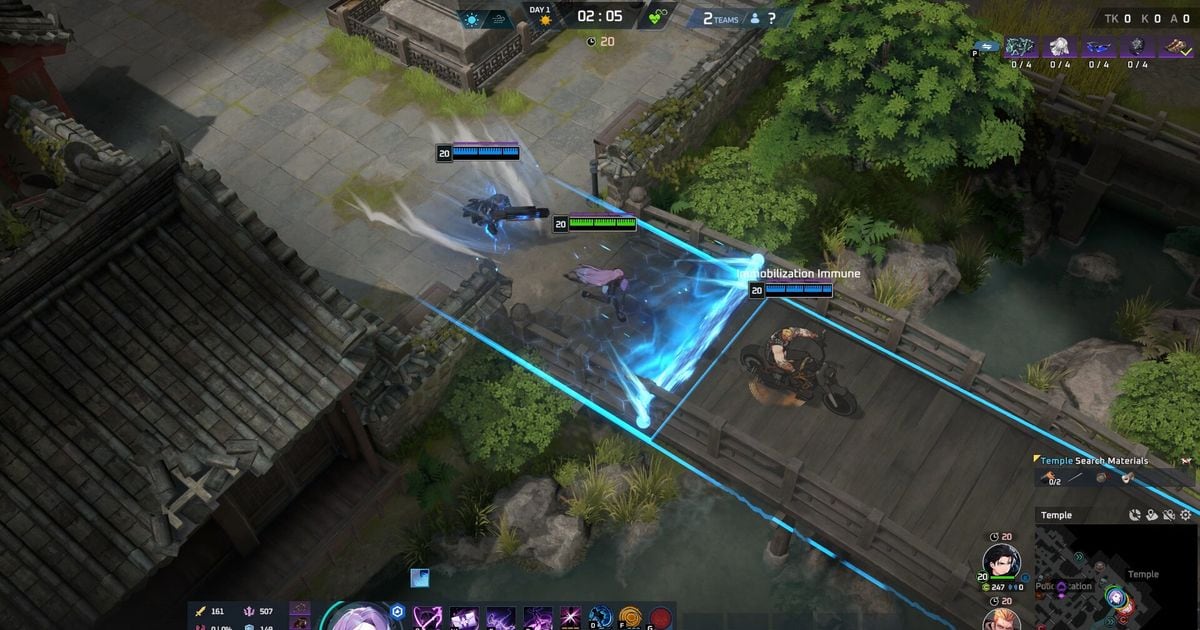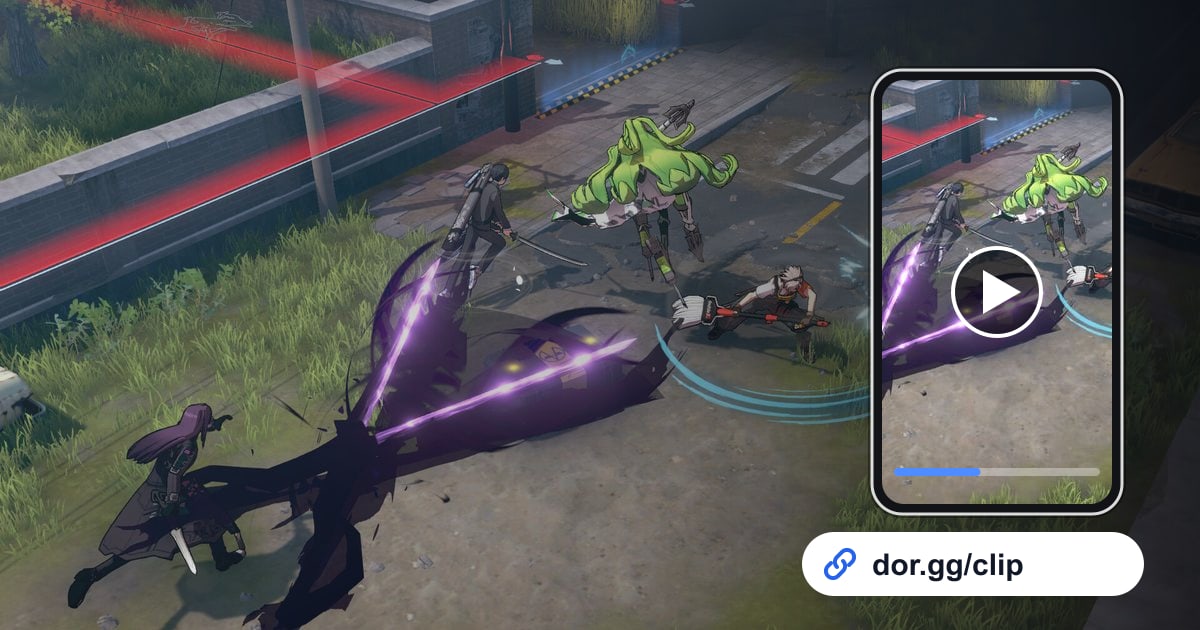
Eternal Return में farming, crafting, घूमना और लड़ना सब एक लगातार चलते मैच में होता है, इसलिए पूरी recording भेजेंगे तो दोस्त उस हिस्से तक पहुंचने से पहले ही थक जाएगा जो आप दिखाना चाहते थे। सिर्फ़ आखिरी fight या Restricted Area से बचने वाला पल काटकर link भेजने से बात तुरंत समझ आती है।
यह गाइड एक ही तरीका बताती है: Eternal Return का मैच DOR से रिकॉर्ड करें, recording में पल ढूंढें, trim करें और dor.gg link से शेयर करें। Eternal Return में DOR पूरा मैच एक वीडियो में रिकॉर्ड करता है, इसलिए आप उसी recording में से अपना पल खुद चुनते हैं।
पल के प्रकार के हिसाब से लंबाई रखें
नियम यह है कि कुछ सेकंड में खत्म होने वाले पल, जैसे character का skill combo, छोटे trim करें, और जहां रास्ता मायने रखता है, जैसे Restricted Area escape, वहां लंबा trim करें। आखिरी जीत के लिए आखिरी fight की शुरुआत से victory screen तक रखना काफ़ी है। Clip लंबी हो या छोटी, शुरुआत और अंत सटीक रखने के टिप्स गेम clips कैसे trim करें में हैं।
Eternal Return का पल link से भेजना
- 1DOR इंस्टॉल करें और Eternal Return खोलेंDOR एक फ़्री Windows desktop ऐप है। इसे इंस्टॉल करके Eternal Return खोलें, DOR गेम को अपने आप पहचानकर मैच शुरू से अंत तक रिकॉर्ड करता है। हर मैच के लिए recording शुरू करने की ज़रूरत नहीं पड़ती।
- 2अपनी placement और पल का प्रकार याद रखेंअगर आप जीते हैं, तो वह पल recording के आखिर में है। Restricted Area escape और पीछा अक्सर बीच से आगे आते हैं। मैच खत्म होते ही बस अपनी final placement और दिखाने लायक पल का प्रकार याद रखें, फिर पता रहेगा कि कहां से ढूंढना शुरू करें।
- 3Recording खोलें और skill effects के झुंड ढूंढेंRecordings mp4 फ़ाइल के रूप में सेव होती हैं और DOR ऐप की library में दिखती हैं। Eternal Return top-down view में है, इसलिए playback bar खींचते हुए वहां रुकें जहां स्क्रीन एक साथ skill effects से भर जाए। वहीं fight है। यहीं आप अपनी पसंद की जगह खुद पक्की करते हैं।
- 4पल की लंबाई के हिसाब से trim करेंTrim tool से शुरुआत और अंत तय करें। Skill combo छोटा रखें, पहली skill से ठीक पहले से विरोधी के गिरने के ठीक बाद तक। Restricted Area escape के लिए warning दिखने से safe जगह पहुंचने तक trim करें, रास्ते समेत।
- 5Top-down view के हिसाब से ratio चुनेंOutput के लिए 16:9, 9:16 या 1:1 चुनें। आखिरी fight और team fight बड़े इलाके में फैली होती हैं, इसलिए 16:9 अच्छा है क्योंकि आसपास का हिस्सा दिखता रहता है। आपके character के आसपास होने वाला skill combo 9:16 या 1:1 में भी अपना मुख्य हिस्सा रख सकता है, लेकिन किनारों से आने वाले दुश्मन कट सकते हैं, इसलिए preview देख लें।
- 6dor.gg link team chat में भेजेंTrim पूरा होते ही dor.gg link मिल जाता है। इसे साथ खेले teammates की chat में paste करें, हर कोई DOR इंस्टॉल किए बिना फ़ोन या PC के browser में देख सकता है। अगले मैच से पहले रास्ते या engage के क्रम पर बात करने में भी यह काम आता है।
Recording में Eternal Return का हर पल कहां मिलता है
| पल | Recording में कहां ढूंढें | दोस्त को क्या दिखता है |
|---|---|---|
| आखिरी जीत | बिल्कुल आखिर में, बची हुई team के खिलाफ़ आखिरी fight | आखिरी fight से victory screen तक का तनाव |
| Restricted Area escape | किसी इलाके के restricted होने से ठीक पहले वहां से भागना | घड़ी के खिलाफ़ आपका रास्ता और फ़ैसले |
| तीन लोगों की team fight | वह हिस्सा जहां तीनों teammates के skill effects एक साथ स्क्रीन पर फूटते हैं | कौन पहले घुसा और किसने खत्म किया, इसकी लय |
| Character skill combo | कुछ सेकंड जहां आपके character के आसपास skill effects जुड़ते जाते हैं | आपका skill क्रम और timing |
| Farming route और पूरा build | Recording की शुरुआत में, इलाकों से materials इकट्ठा करते हुए | आप किस क्रम में इलाकों से गुज़रे |
| पीछा छुड़ाना | कम health पर दुश्मन team से भागना | आप कैसे बचे और अगली fight तक पहुंचे |
Eternal Return clip भेजने से पहले
- आखिरी जीत में victory screen शामिल है, ताकि नतीजा साफ़ दिखे।
- Restricted Area escape warning दिखने से शुरू होता है, ताकि साफ़ हो कि आप जल्दी में क्यों थे।
- Team fight में रखे गए हिस्से में तीनों teammates स्क्रीन पर हैं।
- Skill combo पहली skill से ठीक पहले शुरू होता है, ताकि क्रम शुरुआत से दिखे।
- Vertical या square में trim करते समय preview में देख लिया है कि किनारों पर दुश्मन teams या minimap कटे नहीं।
- अगर teammates की आवाज़ रिकॉर्ड हुई है, तो team के बाहर शेयर करने से पहले उनसे पूछ लिया है।
Eternal Return का पल शेयर करने में DOR क्या करता है
Eternal Return खुलते ही DOR उसे अपने आप पहचानता है, मैच को mp4 में रिकॉर्ड करता है, और game audio व आपकी mic साथ में capture करता है। RTX series जैसे supported NVIDIA graphics cards पर DOR NVENC hardware encoding से रिकॉर्ड करता है। Library के trim tool से पल काटें और dor.gg link से भेजें।
कई पल जोड़ने या text और background music डालने हों, तो browser में बिना कुछ इंस्टॉल किए खुलने वाले DOR Studio में polish करें, फिर link से शेयर करें या mp4 डाउनलोड करें। Vertical वीडियो के लिए skill combo की framing vertical गेमिंग वीडियो कैसे बनाएं में है, और footage review करने के लिए साथी ढूंढना Eternal Return ranked team ढूंढना में।