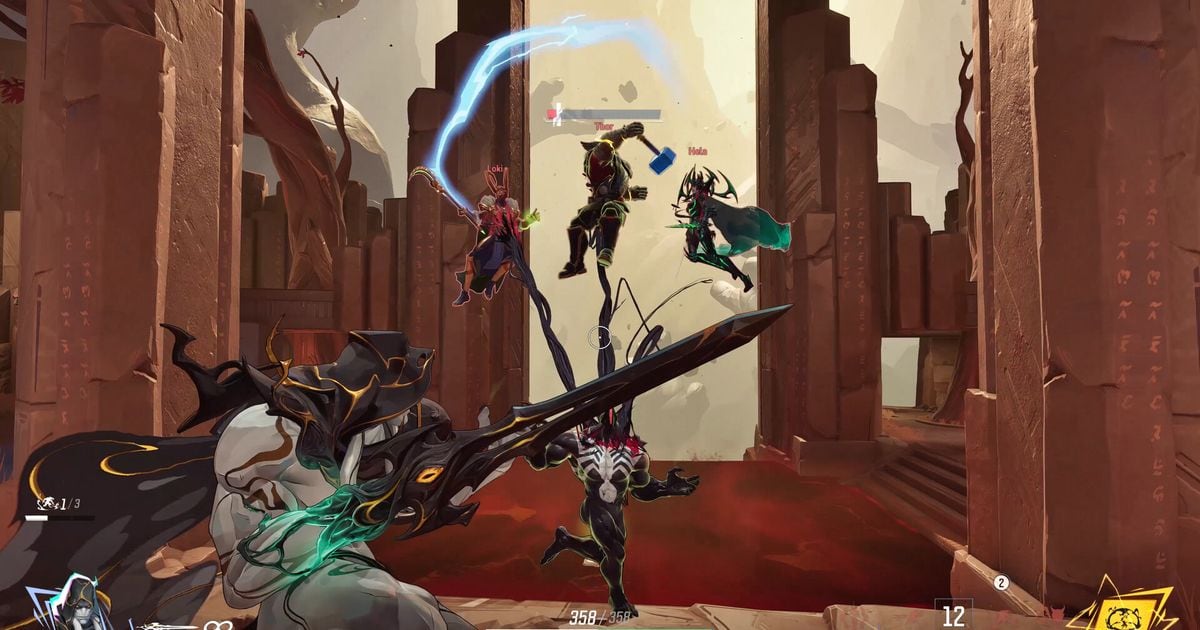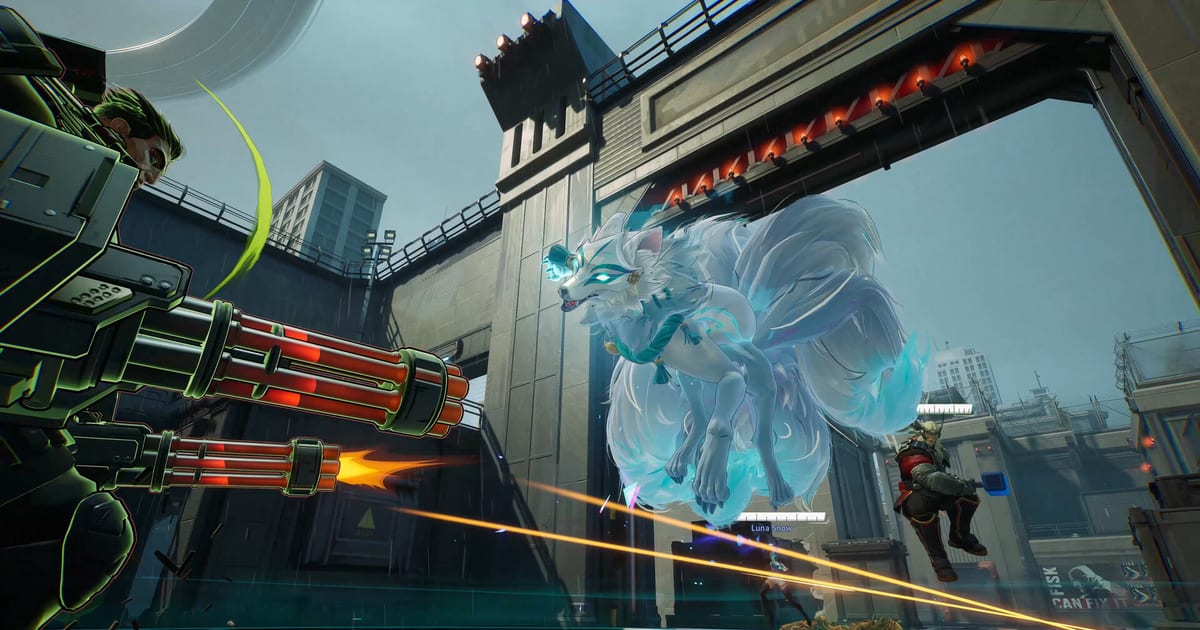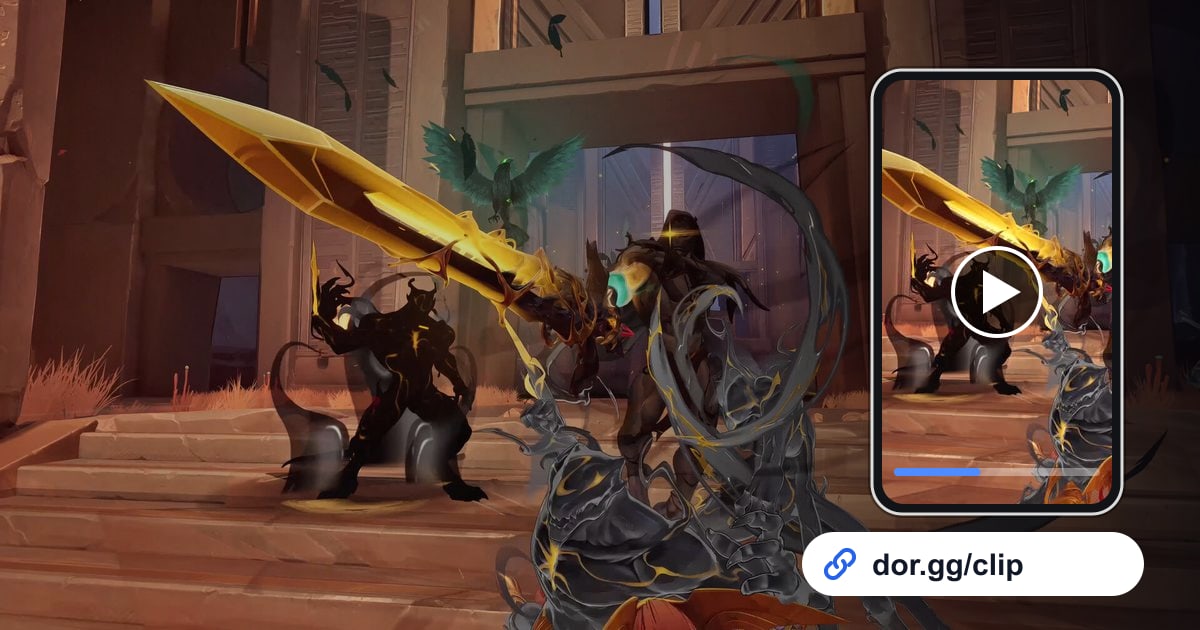

Marvel Rivals छह खिलाड़ियों की teams में खेला जाने वाला hero shooter है, इसलिए दोस्तों को दिखाने लायक पल अक्सर अकेले के नहीं, पूरी team के होते हैं।
सोचिए, दो heroes का बिल्कुल सही वक्त पर Team-Up ability लगाना, एक ही ultimate से team fight में पाँच दुश्मनों का सफ़ाया, या आखिरी सेकंडों में सबका objective पर टूट पड़ना।
यह गाइड एक ही तरीके को गहराई से बताती है: इन पलों को DOR से रिकॉर्ड करें, काम का हिस्सा trim करें, और teammates व दोस्तों को dor.gg link के रूप में भेजें।
शुरू करने से पहले यह समझ लें
DOR गेम खुलते ही Marvel Rivals को पहचान लेता है और पूरा match रिकॉर्ड करता है। Recording एक पूरे match के रूप में रहती है, और ultimate या elimination वाला पल आप खुद ढूंढकर trim tool से अलग निकालते हैं, यानी clip की शुरुआत और अंत पूरी तरह आपके हाथ में रहते हैं।
अगर एक match से दो तीन पल लेते हैं, तो उन्हें एक एक करके भेजने के बजाय एक वीडियो में जोड़ना पाने वालों के लिए आसान रहता है; यह तरीका Game Clips merge करने का तरीका में विस्तार से है।
Marvel Rivals का पल अपनी team को कैसे भेजें
- 1DOR वाले PC पर Marvel Rivals चलाएँफ्री Windows ऐप DOR इंस्टॉल होने के बाद, Marvel Rivals खोलते ही वह उसे पहचानकर पूरा match mp4 में रिकॉर्ड करता है। अगर 'अभी ult डालो!' जैसी voice calls भी वीडियो में चाहिए, तो पहले से mic लगा लें; game audio और आपका mic एक ही recording में जाते हैं।
- 2याद रखें कि बड़ा play किस team fight में हुआएक match में कई team fights होती हैं, इसलिए recording शुरू से दोबारा देखने में वक्त लगता है। Match खत्म होते ही 'दूसरे objective defense में ult combo' जैसा छोटा नोट लिख लें। Library में recording खोलने पर आपको अंदाज़ा रहेगा कि timeline पर कहाँ देखना है।
- 3Ultimate clip को दबाने से पहले की formation से शुरू करेंअगर सिर्फ ultimate चलने वाला सेकंड काटेंगे, तो clip से पता नहीं चलेगा कि वह शानदार क्यों था। वे कुछ सेकंड भी रखें जब दुश्मन team इकट्ठा हो रही है और आप angle ढूंढ रहे हैं, और clip तब खत्म करें जब सारे elimination notices आ जाएँ या आपकी team अगली position की ओर बढ़ने लगे।
- 4Team-Up clip तब शुरू करें जब दोनों heroes screen पर होंTeam-Up ability का मतलब तभी बनता है जब दो या ज़्यादा heroes साथ हों। Clip उस पल से शुरू करें जब आपका Team-Up partner पहली बार आपकी screen पर दिखे, ताकि clip पाने वाला party member तुरंत समझ जाए कि आपने उसे कैसे सेट किया। DOR आपके PC पर दिखने वाली game screen रिकॉर्ड करता है, इसलिए clip आपके नज़रिए से होगा।
- 5Trim tool में aspect ratio चुनें और link लेंLibrary के trim tool में start और end सेट करें और 16:9, 9:16 या 1:1 चुनें। Screen पर फैले heroes वाली team fight के लिए 16:9 सबसे सुरक्षित है, जबकि एक ultimate का छोटा clip 9:16 में भी चल जाता है। Trim पूरा होते ही share के लिए dor.gg link तैयार हो जाता है।
- 6छह खिलाड़ियों वाली team chat में एक link डालेंLink को party group chat या Discord channel में paste करें। छह लोगों को अलग अलग file भेजने की ज़रूरत नहीं; सब एक ही link खोलते हैं, और ऐप इंस्टॉल किए बिना PC या phone के browser में चला सकते हैं।
Marvel Rivals के हर तरह के पल कैसे share करें
| Share करने वाला पल | किसे भेजें | बेहतर aspect ratio |
|---|---|---|
| Team-Up ability combo | वह party member जिसने आपके साथ Team-Up किया | 16:9 ताकि दोनों heroes frame में रहें |
| Ultimate से पलटी team fight | उस match की पूरी छह खिलाड़ियों वाली team | 16:9 ताकि formation और नतीजा दोनों दिखें |
| दुश्मन के ultimate से बच निकलना | उसी role में खेलने वाला दोस्त | सिर्फ block वाले छोटे clip के लिए 9:16 |
| Tank का front line संभालना | वह दोस्त जिसे आप tank खेलने के लिए मनाना चाहते हैं | 16:9 ताकि पूरी front line दिखे |
| Healer का team को बचाना | वे teammates जो उसकी वजह से बचे | 16:9 ताकि health bars न कटें |
| आखिरी सेकंड की objective fight | वह दोस्त जो जानना चाहता है कि match कैसे खत्म हुआ | phone पर आराम से देखने के लिए 9:16 या 1:1 |
Link post करने से पहले की checklist
- Ultimate clip दुश्मन team के इकट्ठा होने वाले पल से शुरू होता है।
- Team-Up clip में partner hero screen पर दिखता है।
- End point elimination notices के बाद है, ताकि fight का नतीजा साफ़ दिखे।
- अगर recording में team voice है, तो share करने से पहले teammates से पूछ लिया।
- 9:16 में crop करते समय देख लिया कि आपका hero और दुश्मन बीच में ही रहें।
- उस match की team composition पर एक लाइन का नोट जोड़ दिया।
DOR से Marvel Rivals share करना: सार
DOR एक फ्री Windows ऐप है जो Marvel Rivals खुलते ही खुद उसे पहचानकर पूरा match रिकॉर्ड करता है। Basic routine यह है कि match के बाद library में पल ढूंढें, trim करें और dor.gg link से भेजें।
RTX series जैसे supported NVIDIA graphics cards पर DOR NVENC hardware encoding से रिकॉर्ड करता है, ताकि गेम पर load हल्का रहे।
बिना इंस्टॉल के browser में चलने वाले DOR Studio में आप एक match की कई team fights merge कर सकते हैं, text और background music जोड़ सकते हैं, फिर mp4 डाउनलोड करें या link share करें। एक ultimate को vertical Short बनाना हो तो Vertical Game Video कैसे बनाएँ देखें; clips बनाने के लिए पक्की team चाहिए तो Marvel Rivals ranked party finder देखें।