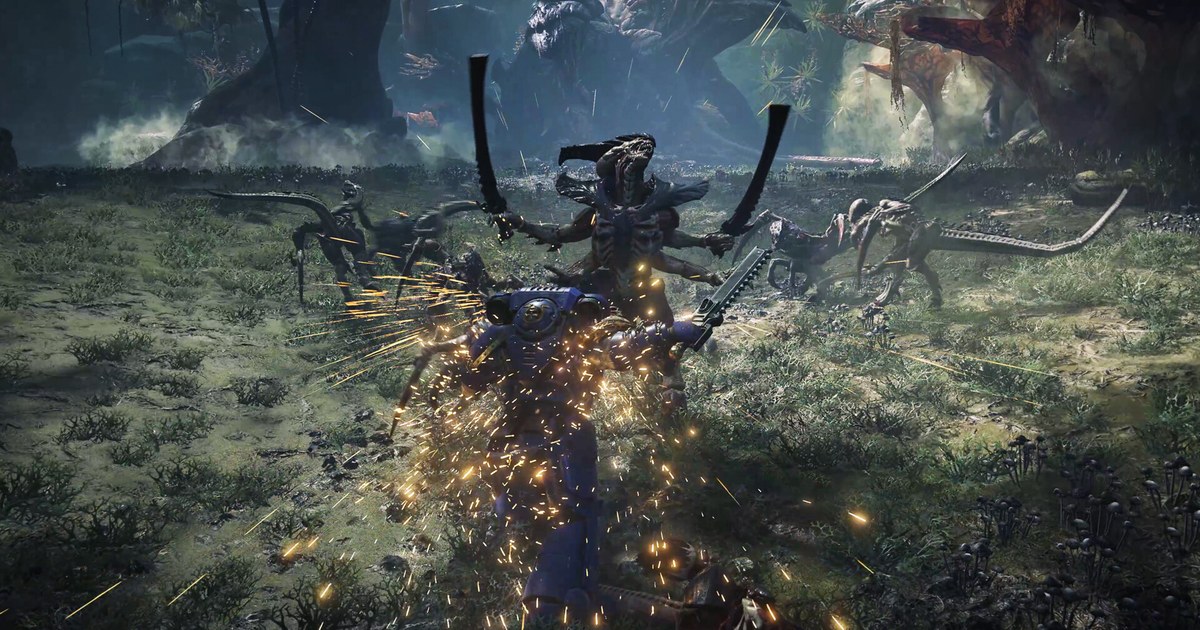

छोटा जवाब: Space Marine 2 के लिए सबसे अच्छा clipping software वह है जो पूरा operation अपने आप record करे और moments आप बाद में चुनें, क्योंकि execution और parry मिस होने से बचने का यही तरीका है। DOR एक फ्री Windows app है।
यह game launch होते ही उसे detect कर लेता है और launch से exit तक पूरा session record करता है, और footage app के अंदर My Clips में आ जाती है। इसके बाद आपको बस वे moments trim करने हैं जो पोस्ट करने हैं, और 16:9, 9:16 या 1:1 चुनना है।
Warhammer 40,000: Space Marine 2 Saber Interactive का third person action game है, जो 9 सितंबर 2024 को release हुआ। इसमें campaign और 3 players तक का Operations co-op है, और 6v6 PvP mode Eternal War भी है।
जब Tyranid swarm लगातार आता रहता है, तब perfect parry, execution animation और squadmate revive कुछ सेकंड के अंतर पर होते हैं। ऐसे में अगर आप moment निकल जाने के बाद save hotkey याद करने पर निर्भर हैं, तो timing अक्सर छूट जाती है। Game से जुड़ी जानकारी और tips Space Marine 2 hub पर हैं।
Verdict: पहले पूरा operation auto record करें, replay tool को backup रखें
Space Marine 2 में सबसे ज़रूरी चीज़ है ऐसा automatic recording जो operation को शुरू से अंत तक रखे।
NVIDIA app का Instant Replay, Windows Game Bar की background recording, Medal की clip hotkey और OBS का Replay Buffer, सब अभी-अभी बीते हिस्से को save करते हैं, इसलिए जब भी कुछ काम का हो, आपको save key दबानी पड़ती है।
Wave के बीच में controls से हाथ हटाना मुश्किल है, और अक्सर save करने का ख़्याल तब आता है जब execution animation ख़त्म हो चुकी होती है। जब पूरा playthrough record हो, तो operation के बाद आप footage में घूमकर अपने moments चुन सकते हैं। Replay tools की अपनी जगह है।
अगर आप RTX कार्ड पर पहले से NVIDIA app चलाते हैं, या Medal पर दोस्तों से clips share करते हैं, तो उन्हें backup के तौर पर चालू रख सकते हैं। इन दोनों का फ़र्क Medal vs ShadowPlay में समझाया गया है।
Steam पर Space Marine 2 की minimum spec में भी SSD ज़रूरी है और game GPU पर भारी है, इसलिए कोई भी tool चुनें, default 1080p quality से शुरू करें और wave fights में अपना frame rate जाँचें।
Space Marine 2 clipping tools की तुलना
| Tool | Moment कैसे save होता है | Space Marine 2 में इस्तेमाल |
|---|---|---|
| NVIDIA app | Instant Replay पिछला हिस्सा save करता है, supported games में Highlights अपने आप capture होते हैं | GeForce RTX 20 से 50 Series कार्ड चाहिए, और wave के बीच save key फिर भी दबानी पड़ती है |
| Xbox Game Bar | Windows में built in, background recording पिछला हिस्सा save करती है | कुछ install करने की ज़रूरत नहीं, हालाँकि Microsoft बताता है कि background recording game performance पर असर डाल सकती है |
| Medal | Clip hotkey पिछला हिस्सा save करती है (15 सेकंड से 20 मिनट तक), साथ में full session recording mode भी है | Hotkey saving ही default है, इसलिए पूरा operation रखने के लिए settings में session recording चालू करें |
| OBS Studio | Replay Buffer पिछला हिस्सा save करता है, साथ में manual recording भी | बहुत flexible है, लेकिन scenes, encoder और buffer length आपको खुद सेट करनी पड़ती है |
| DOR | Launch पर game detect करता है और launch से exit तक पूरा session record करता है | एक फ्री app जो चलते समय अपने आप record करता है, आप operation के बाद बस moments trim करें |
Clipping tool चुनने से पहले ये देखें
- क्या वह पूरा session रखता है ताकि आप operation के बाद moments चुन सकें
- क्या वह आपके graphics card के साथ चलता है (NVIDIA app के लिए RTX 20 से 50 Series चाहिए)
- Recording चालू रहते हुए waves में आपका frame rate टिकता है या नहीं
- क्या आप सीधे Shorts के लिए 9:16 में trim कर सकते हैं
- Recordings के लिए आपके पास पर्याप्त free storage है या नहीं
Space Marine 2 operation को clips में कैसे बदलें
- 1DOR install करें और Space Marine 2 launch करेंDOR install करें, फिर Space Marine 2 को Steam से हमेशा की तरह शुरू करें। Game detect हो जाता है और recording शुरू हो जाती है। Operation के दौरान कोई button दबाने की ज़रूरत नहीं है, इसलिए पहला run बिना कोई setting छुए खेलें।
- 2Default quality से शुरू करें और frame rate जाँचेंFree quality options 30 या 60fps पर 720p और 1080p हैं, और default 30fps पर 1080p है। देखें कि waves भारी होने पर भी आपका frame rate टिकता है, फिर ज़रूरत हो तो बदलें। RTX series जैसे supported NVIDIA कार्ड पर DOR NVENC hardware encoding से record करता है।
- 3Operation के बाद My Clips में अपने moments ढूँढेंOperation ख़त्म होने पर My Clips खोलें, अभी खेला हुआ run वहाँ एक video के रूप में मिलेगा। उसे scrub करें और perfect parry, execution animation, squadmate revive और आख़िरी wave clear के moments नोट करें। हर operation में दो या तीन moments आमतौर पर काफ़ी होते हैं।
- 4Shorts के लिए 9:16 में trim करेंMoment की start और end तय करें, app में trim करें और ratio चुनें: landscape video के लिए 16:9, Shorts और Reels के लिए 9:16, square के लिए 1:1। Camera third person होने से, आपका character बीच में रहने वाले moments vertical में भी अच्छे दिखते हैं। Vertical के और tips how to make vertical game videos में हैं।
- 5Studio में कई moments जोड़ें और share करेंअगर कई moments हैं, तो DOR Studio (dor.gg/studio) में उन्हें एक video में जोड़ें। Execution पर Shake Zoom या Punch Zoom जैसा effect template लगाएँ, text, music और volume सेट करें, फिर mp4 export करें या dor.gg link share करें। जोड़ने का तरीका how to merge game clips में है।
DOR से Space Marine 2 operation clips बनाएँ
DOR एक फ्री Windows game recording app है। Supported game Space Marine 2 launch करते ही वह अपने आप detect हो जाता है और launch से exit तक पूरा play session record होता है, और recordings app के अंदर My Clips में जमा होती हैं।
Space Marine 2 के लिए workflow यह है कि आप recording में से अपने पसंद के moments चुनें और खुद trim करें।
App में trim करके आप 16:9, 9:16 या 1:1 चुन सकते हैं, और DOR Studio (dor.gg/studio) में कई videos जोड़ सकते हैं, ratio बदल सकते हैं, Shake Zoom, Punch Zoom और Glitch Transition जैसे effect templates, text और music जोड़ सकते हैं, volume ठीक कर सकते हैं, फिर mp4 export या dor.gg link share कर सकते हैं।
Recordings में game audio और आपका mic एक ही track पर आते हैं, और DOR के output पर कोई watermark नहीं होता। Free quality 30 या 60fps पर 720p और 1080p है, जबकि 1440p, 4K, 120fps और 144fps DOR Pro में मिलते हैं। Trim किए moments अपने squad को भेजने के लिए आगे how to share Space Marine 2 gameplay clips देखें।

