
Competitive में कई बार ऐसा राउंड हार जाते हैं जो साफ जीतना चाहिए था, और समझ ही नहीं आता कि मौत क्यों हुई। दुश्मन spike plant के लिए किस रास्ते से आया, या किस पल आपका crosshair हिल गया, यह उस वक्त दिखता ही नहीं।
लंबे समय तक VALORANT में पुराने राउंड को गेम के अंदर rewind करने का कोई तरीका नहीं था, इसलिए review के लिए खुद की रिकॉर्ड की हुई फुटेज पर ही निर्भर रहना पड़ता था। लेकिन सितंबर 2025 में VALORANT ने ऑफिशियली replay सिस्टम लॉन्च किया और यह पूरी तस्वीर बदल गई।
इस लेख में क्रम से बताया गया है कि नए replay सिस्टम से पुराने मैच कैसे देखें, इसमें कौन कौन से फीचर्स हैं, review के लिए इसका इस्तेमाल कैसे करें, और कुछ समय बाद गायब हो जाने वाले replay को वीडियो बनाकर हमेशा के लिए कैसे रखें।
VALORANT replay सिस्टम: कब से और कहाँ इस्तेमाल कर सकते हैं
VALORANT का replay सिस्टम सितंबर 2025 में ऑफिशियली आया। उससे पहले Counter-Strike जैसे दूसरे tactical FPS गेम्स में जो इन-गेम demo या replay फीचर होता है, वह VALORANT में नहीं था, इसलिए अपना गेमप्ले दोबारा देखने के लिए बाहर का रिकॉर्डिंग प्रोग्राम ही इस्तेमाल करना पड़ता था। अब आप client के अंदर ही पुराने मैच खोलकर जितना चाहें rewind कर सकते हैं।
सपोर्टेड मोड और वो मैच जिनका replay नहीं बनता
हर मैच का replay नहीं बनता। Unrated, Competitive, Swiftplay और Premier में यह सपोर्टेड है, लेकिन Custom games और कुछ ऑफिशियल VCT मैचों में नहीं। मतलब आप जो solo rank या दोस्तों के साथ Unrated और Swiftplay रोज़ खेलते हैं, उनमें से ज़्यादातर दोबारा देखे जा सकते हैं, लेकिन अपनी lobby में बनाए custom practice मैच का replay शायद न बने, यह ध्यान रखें।
- सपोर्टेड: Unrated, Competitive, Swiftplay, Premier
- सपोर्टेड नहीं (कुछ): Custom games, कुछ ऑफिशियल VCT मैच
- मुख्य बात: नॉर्मल matchmaking से खेले गए ज़्यादातर मैच दोबारा देखे जा सकते हैं, custom वाली practice के replay शायद न मिलें
Replay में क्या क्या कर सकते हैं: 2025 के सभी फीचर्स
Replay सिर्फ आपकी स्क्रीन दोबारा चलाना नहीं है, यह एक तरह का spectator टूल है जिससे आप पूरे मैच को अपने हिसाब से कंट्रोल कर सकते हैं। फीचर्स काफी हैं, शुरुआत में थोड़ा कन्फ्यूज़न हो सकता है, इसलिए पहले वो मुख्य फीचर्स देखते हैं जो review में सच में काम आते हैं।
हर प्लेयर का व्यू और outlines
Replay में सिर्फ अपना ही नहीं, मैच में खेले हर प्लेयर का first person और third person व्यू आप आराम से बदल सकते हैं। यानी उस राउंड में दुश्मन ने कहाँ देखा और कैसे मूव किया, यह first person में जाकर बिल्कुल वैसे ही फॉलो कर सकते हैं।
और player outlines on करने पर दीवार के पीछे खड़े कैरेक्टर की पोज़िशन भी outline में दिखती है, जिससे एक ही स्क्रीन पर दोनों टीमों की मूवमेंट एक नज़र में समझ आ जाती है।
Projectile trajectory tracking: abilities और bullets का रास्ता
Replay का सबसे दमदार analysis फीचर है projectile trajectory tracking।
यह abilities (smoke, flash, molotov वगैरह) और bullets के रास्ते को लाइन से दिखाता है, जिससे आप अपनी आँखों से देख सकते हैं कि आपका smoke ठीक कहाँ गिरा, दुश्मन का flash किस angle से आया, और फैसला करने वाली fight में bullets असल में कहाँ से छूकर निकलीं। aim क्यों मिस हुआ, यह अंदाज़े से नहीं बल्कि trajectory देखकर पकड़ सकते हैं।
Minimap और HUD on/off, playback speed और jump
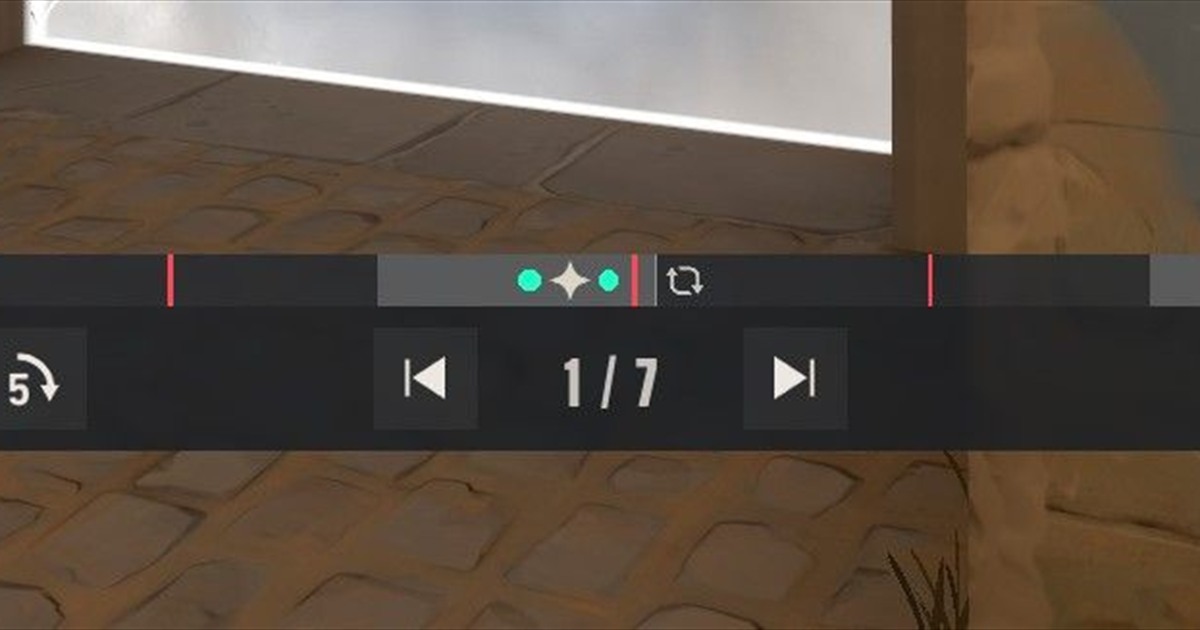
Minimap और HUD (health, ammo, scoreboard वगैरह) ज़रूरत के हिसाब से on या off कर सकते हैं। पूरी मूवमेंट देखनी हो तो minimap on करें, और साफ वीडियो चाहिए तो HUD off करके स्क्रीन क्लीन कर लें। Playback speed धीमी या तेज़ कर सकते हैं, और timeline पर किसी भी हिस्से पर सीधे jump कर सकते हैं। इससे राउंड की शुरुआत तेज़ी से निकालकर सिर्फ fight वाले पल 0.5x पर ध्यान से देखने का तरीका बन जाता है।
Replay से अपनी स्किल का review कैसे करें
सारे फीचर्स पता हों, फिर भी क्या देखना है यह न पता हो तो replay बस दोबारा देखना ही रह जाता है। "जीते हुए राउंड" से ज़्यादा सीख "अजीब तरह से हारे राउंड" में होती है। नीचे दिए क्रम में देखेंगे तो एक ही मैच में सुधारने लायक चीज़ें साफ दिखने लगेंगी।
- हारे राउंड छाँटें: जिन राउंड में मौत की वजह समझ नहीं आई, वो सबसे पहले
- मौत से ठीक पहले दुश्मन के व्यू पर जाएँ: देखें आप किस angle पर खुले थे
- Projectile trajectory on करें: आपकी abilities सही जगह गिरीं या नहीं, और दुश्मन की utility किस angle से आई
- Minimap से मूवमेंट देखें: टीम का stack कब टूटा और rotation में क्या गलती हुई
- एक जैसी गलतियाँ दोहराई जा रही हैं या नहीं: पैटर्न एक मैच से नहीं, कई मैच मिलाकर दिखता है
इस तरह का review असल में वैसा ही है जैसे Apex Legends जैसे दूसरे FPS में अपना गेमप्ले दोबारा देखकर positioning सुधारना। VALORANT replay की खासियत यह है कि इसमें दोनों टीमों के सारे व्यू और projectile trajectory मिलते हैं, जिससे हर fight की वजह और सटीक तरीके से पकड़ी जा सकती है।
Replay गायब हो जाते हैं: इन्हें वीडियो बनाकर कैसे रखें
यहाँ एक ज़रूरी बात है। VALORANT replay सिर्फ हाल के कुछ समय तक ही रहते हैं, और वह समय निकलते ही अपने आप गायब हो जाते हैं। यानी आज का आपकी ज़िंदगी का सबसे बढ़िया ace राउंड भी समय के साथ replay लिस्ट से हट जाएगा, और सालों बाद दोबारा देखना, दोस्तों को दिखाना या सोशल मीडिया पर डालना मुमकिन नहीं रहेगा। Replay "कुछ समय के review के लिए" हैं, "हमेशा रखने के लिए" नहीं।
इसलिए जो सीन रखना है, उसे replay रहते रहते स्क्रीन रिकॉर्ड करके mp4 जैसी वीडियो फाइल में अलग से सेव करना होगा। Replay चलाएँ, HUD off करें, मनचाहा व्यू सेट करें और वह स्क्रीन रिकॉर्ड कर लें, तो सिस्टम से replay हट जाने के बाद भी वीडियो आपके PC में रहेगा।
DOR से highlights को अपने आप clips के रूप में रखें
दिक्कत यह है कि हर बार खुद स्क्रीन रिकॉर्डिंग on करनी पड़ती है, फिर लंबे replay में से highlight वाले हिस्से ढूँढकर हाथ से काटने पड़ते हैं। DOR एक फ्री रिकॉर्डिंग प्रोग्राम है जो मैच खेलते समय ही यह काम संभाल लेता है।
इंस्टॉल करने के बाद यह VALORANT शुरू होते ही पहचान लेता है, मैच को background में रिकॉर्ड करता है, और ace या multikill जैसे खास पल छोटे clips में काटकर खुद सेव कर देता है। Replay में से कोई सीन रखना हो, तो उसे F7 (Screen Record) से रिकॉर्ड करें या उस सीन के ठीक बाद F8 दबाकर पिछले 30 सेकंड सेव कर लें।
कुल मिलाकर दोनों का काम अलग है। Replay सिस्टम मैच के तुरंत बाद "क्यों हारे" को बारीकी से समझने का review टूल है, और DOR वो टूल है जो रखने लायक highlights को गायब होने से पहले अपने आप वीडियो में बदल देता है। Review replay से और हमेशा के लिए सेव DOR से, ऐसे काम बाँट लें तो कोई भी अच्छा play हाथ से नहीं निकलेगा।



