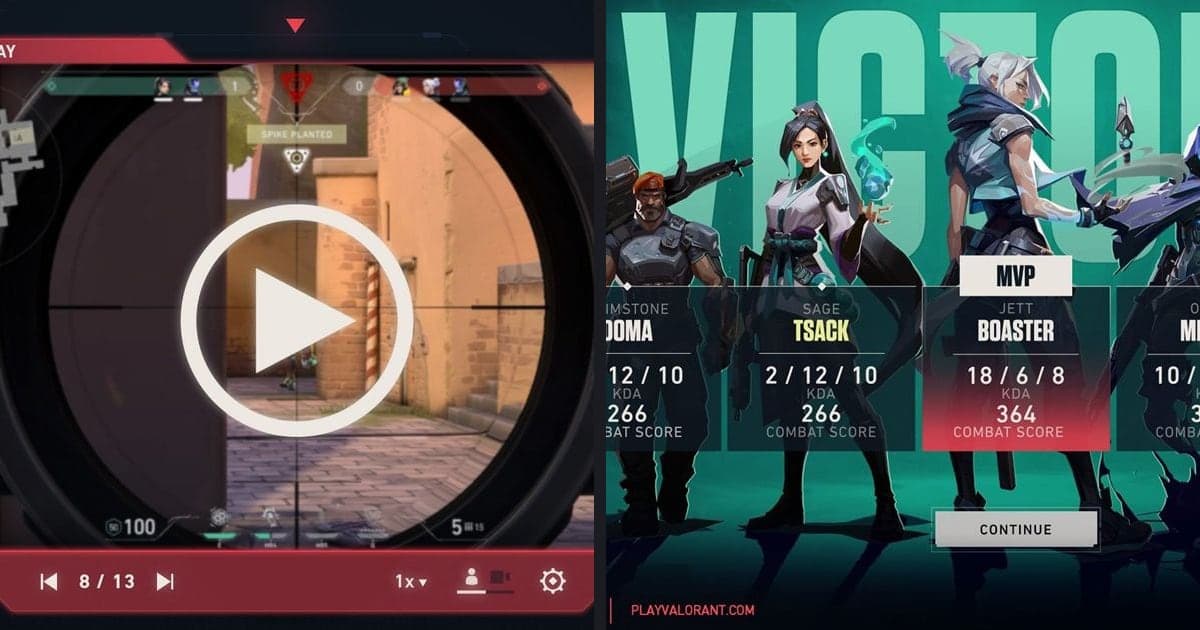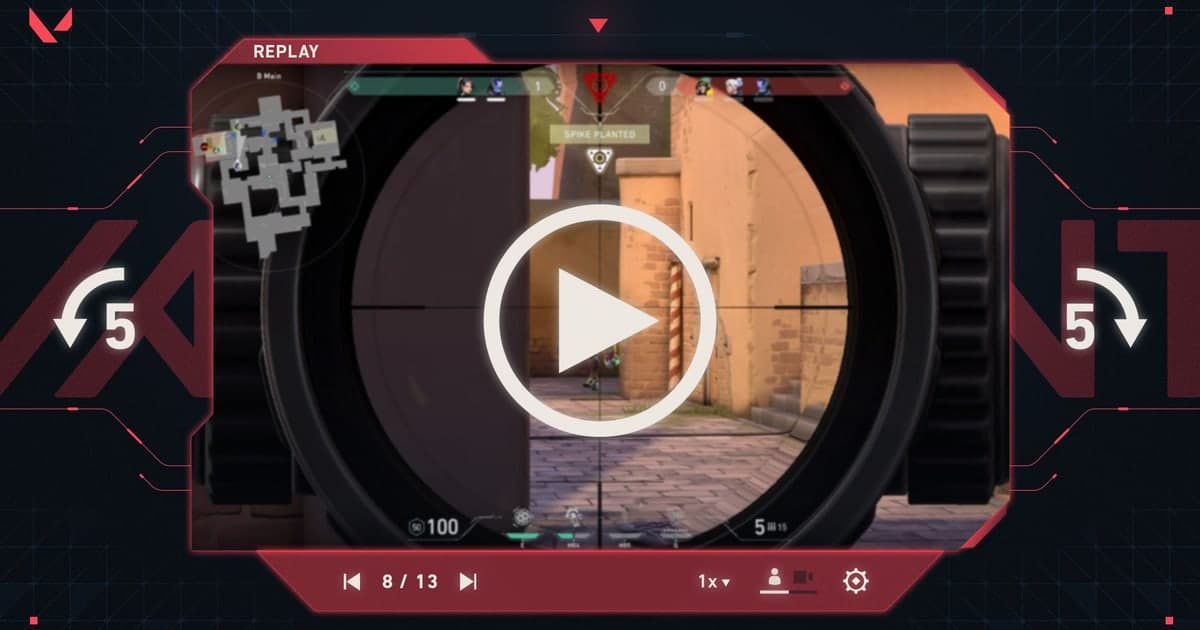
Cara tercepat edit clip Valorant secara otomatis adalah berhenti menggeser-geser rekaman full match demi mencari kill, dan sebagai gantinya biarkan DOR, perekam Windows gratis, berjalan supaya kill dan ronde tersimpan sebagai klip dengan sendirinya, lalu rapikan dengan alat Trim Section atau DOR Studio berbasis browser dan bagikan link-nya. Kamu tidak perlu menginstal Premiere Pro atau CapCut, dan tidak perlu belajar timeline. Satu hal perlu diluruskan dulu: Replay bawaan game bukan bahan editing. Per 16 September 2026, artikel developer Riot menyatakan bahwa "saat ini belum ada fungsi clipping/sharing untuk Replay" (patch 12.10 kemudian memungkinkan teman menonton Replay-mu di dalam client, tapi itu bukan ekspor video), dan Replay hanya memutar game dari patch live yang sedang berjalan. Jadi kalau ingin kill dalam bentuk mp4, harus ada yang merekam match saat kamu bermain. Sisi perekaman, yaitu cara mengambil klipnya, dibahas di cara clip Valorant; artikel ini membahas otomatisasi langkah berikutnya, yaitu memilih dan mengedit kill dan ronde saja dari rekaman itu.
Jawaban singkat: kill dan ronde otomatis, browser untuk rasio, teks, dan musik, editor hanya untuk yang lebih dari itu
Prosedur minimumnya ada tiga bagian. Pertama, buka aplikasi perekam otomatis sebelum mulai main: Valorant adalah game yang didukung, jadi terdeteksi, full match tersimpan sebagai mp4, dan kill serta ronde disimpan sebagai klip otomatis di library. Kedua, pilih klip yang mau diposting, atur titik awal, titik akhir, dan rasio (16:9, 9:16, atau 1:1) saja, lalu langsung bagikan sebagai link dor.gg; kalau ingin beberapa kill dalam satu video, gabungkan di studio browser, tambahkan teks atau musik latar, lalu download mp4-nya. Ketiga, buka Premiere Pro atau CapCut hanya saat kamu butuh caption otomatis, color grading presisi, animasi keyframe, atau filter audio. Rutinitas manual lengkap dari nol dijabarkan di alur kerja editing highlight game; yang dilakukan artikel ini adalah mengganti langkah mengumpulkan bahan dan mencari kill dengan otomatisasi. Singkatnya, jalur yang tidak butuh setup semacam itu adalah membiarkan DOR berjalan, dan cakupannya meliputi rekaman otomatis, klip otomatis, trim, gabung, rasio, template efek dan filter, teks, musik latar, volume, download mp4, dan share link.
Klip otomatis, trim, gabung, share dalam lima langkah
- 1Pastikan perekam otomatis sudah jalan sebelum mainDengan DOR (aplikasi Windows gratis) terbuka, game yang didukung seperti Valorant terdeteksi otomatis dan full match tersimpan sebagai mp4. Hardware encoding NVIDIA NVENC adalah default, dan audio game serta mikrofon terekam bersamaan, jadi tidak ada tombol yang perlu ditekan untuk mulai atau berhenti dan tidak ada encoder yang perlu dipilih. Untuk editing otomatis, ingat menjalankannya praktis satu-satunya persiapan.
- 2Pilih klip kill dan ronde dari librarySaat match selesai, library aplikasi berisi file full match bersama kill, highlight lain, dan ronde yang tersimpan sebagai klip otomatis. Tidak perlu menggeser seluruh match; cukup pilih klip yang berisi momen yang mau kamu posting. Kondisi persis momen mana yang jadi klip tidak dipublikasikan dalam angka, jadi cek langsung di aplikasi daripada menebak.
- 3Rapikan ujungnya dan langsung bagikanKalau hanya memposting satu klip, pakai Trim Section di library untuk mengatur awal dan akhir lalu pilih rasio output 16:9, 9:16, atau 1:1. Setelah selesai, kamu dapat link dor.gg yang bisa diputar di browser HP, jadi tidak perlu download file lalu mengunggahnya ke aplikasi chat.
- 4Gabungkan beberapa klip di studioUntuk menjadikan kill dari satu match sebagai satu video, unggah klip-klipnya ke editor browser DOR Studio (dor.gg/studio, gratis, tanpa instal) lalu gabungkan. Mengatur durasi dan titik potong, rasio YouTube (16:9), TikTok/Shorts/Reels (9:16), dan persegi, template efek dan filter, teks dengan gaya font, musik latar, serta volume semuanya dilakukan di browser. Setelah selesai, download mp4-nya atau bagikan link ke Discord dan tempat lain. Setiap video minimal 3 detik dan maksimal 500MB, dan ada batas jumlah video dalam satu project.
- 5Buka editor eksternal hanya untuk pekerjaan lanjutanCaption otomatis (subtitle yang dibuat otomatis), color grading presisi, animasi keyframe, dan filter audio seperti peredam noise adalah wilayah software editing seperti Premiere Pro atau CapCut, sedangkan plugin adalah wilayah editor desktop seperti Premiere Pro. Meski begitu, kalau klip otomatis DOR kamu pakai sebagai bahan, kamu tetap menghemat semua waktu yang biasanya habis untuk mencari kill di full match.
Editing manual vs otomatis DOR: langkah, skill, dan cakupan hasil
| Langkah | Editing manual (Premiere Pro, CapCut) | Otomatis DOR |
|---|---|---|
| Mendapatkan bahan | Mulai dan hentikan perekam sendiri lalu simpan full match | Game yang didukung terdeteksi dan full match direkam sebagai mp4 otomatis |
| Mencari kill | Menggeser timeline full match dari awal dengan mata | Kill, highlight lain, dan ronde tersimpan sebagai klip otomatis di library |
| Merapikan ujung | Mengatur titik in dan out frame demi frame sendiri | Cukup atur awal dan akhir di Trim Section |
| Gabung dan rasio | Membuat sequence, menaruh klip di track, konversi vertikal terpisah | Gabung di studio lalu pilih 16:9, 9:16, atau 1:1 |
| Teks dan musik | Mengedit layer judul dan track audio secara manual | Teks (gaya font), musik latar, dan pengaturan volume |
| Ekspor dan share | Memilih codec dan bitrate, render, lalu unggah file | Download mp4 atau bagikan link dor.gg |
| Skill yang dibutuhkan | Paham timeline, sequence, dan preset ekspor | Tidak ada, cukup jalankan sebelum main |
| Cakupan hasil | Bisa sampai caption otomatis, warna presisi, keyframe, dan filter audio | Trim, gabung, rasio, template efek dan filter, teks, musik, volume, download mp4, dan share link; untuk pekerjaan lanjutan, pakai bersama editor eksternal |
Checklist sebelum posting
- Pastikan DOR sudah berjalan sebelum membuka game
- Kalau ingin suara mikrofon masuk ke klip, putar di library dan pastikan mikrofon terekam
- Untuk TikTok, Shorts, atau Reels, pilih 9:16 di Trim Section atau di studio
- Sebelum mengunggah ke studio, pastikan setiap video minimal 3 detik dan maksimal 500MB
- Saat menggabungkan beberapa klip, cek batas jumlah video per project di UI studio
- Pisahkan hanya potongan yang butuh caption otomatis, warna presisi, atau keyframe untuk editor eksternal
Sejauh mana DOR mengerjakannya otomatis
Valorant termasuk game yang di DOR tidak hanya direkam full match otomatis, tapi juga kill, highlight lain, dan rondenya disimpan sebagai klip otomatis (League of Legends dan PUBG bekerja dengan cara yang sama, sedangkan game lain yang didukung seperti TFT direkam full match otomatis lalu momennya dipotong dari rekaman itu). Jadi kalau tujuanmu sekadar memilih dan mengedit kill, tidak ada yang perlu dikonfigurasi. Biarkan aplikasi berjalan, pilih klip dari library setelah match, lalu buat link dor.gg dengan Trim Section (16:9, 9:16, atau 1:1) atau gabungkan, tambahkan teks dan musik latar di studio, lalu download mp4. Alur editor browser dibahas terpisah di panduan editor klip browser DOR. Pembagian perannya juga jelas: rekaman otomatis dan klip otomatis berjalan di game yang didukung, sedangkan pekerjaan seperti caption otomatis, warna presisi, keyframe, dan filter audio dikerjakan dengan tool editing seperti Premiere Pro atau CapCut, dan plugin dengan editor desktop seperti Premiere Pro.
 #Valorant