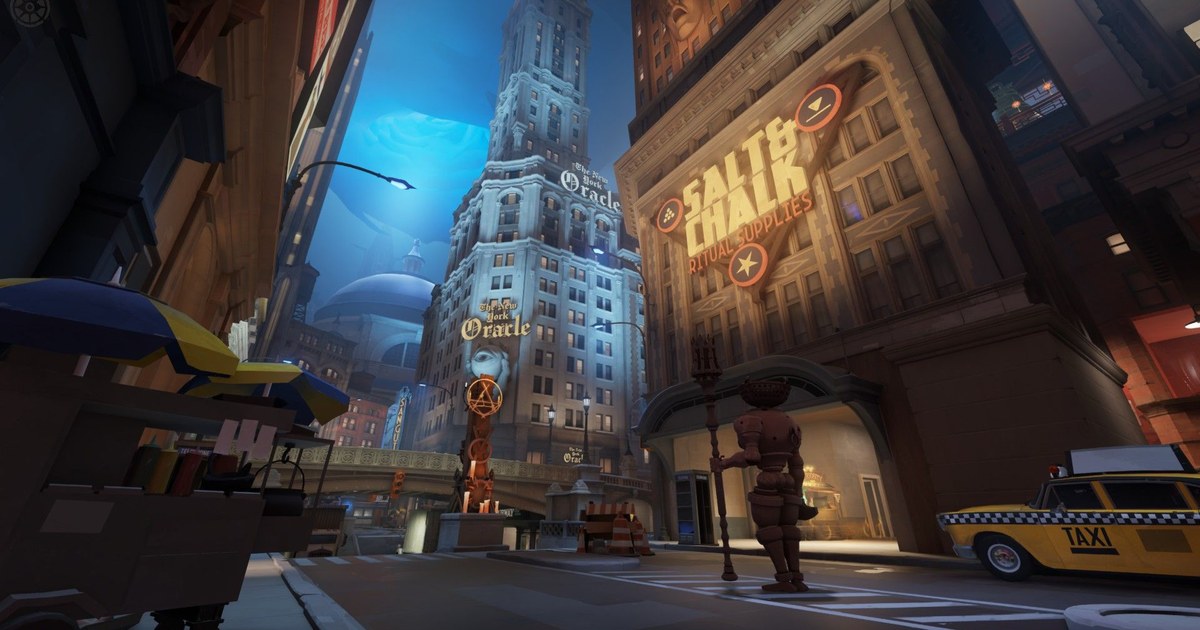

Jawaban singkat untuk soal menyembunyikan HUD di replay Deadlock: buka developer console dan ketik citadel_hide_replay_hud true.
Satu baris itu menyembunyikan kontrol timeline replay, petunjuk keybind, nama pemain yang dipilih, dan team bar, sedangkan citadel_hide_replay_hud false mengembalikan semuanya. Kalau kamu juga ingin HUD bawaan game hilang, tambahkan citadel_hud_visible false.
Console dibuka dengan F7 setelah opsi developer console diaktifkan di pengaturan. Cara menemukan replay dan arti pesan replay not ready dibahas di cara merekam Deadlock, jadi panduan ini fokus pada membersihkan layar dan menyimpan hasilnya sebagai video.
Deadlock masih dalam Early Access, jadi nama perintah bisa berubah saat update; semua isi di sini per November 2026.
Intinya: citadel_hide_replay_hud untuk UI replay, citadel_hud_visible untuk HUD game
Kedua perintah punya tugas berbeda. citadel_hide_replay_hud true menyembunyikan UI khusus replay dan, menurut panduan forum Valve untuk observing dan pembuatan konten, perintah ini juga berfungsi di match langsung. citadel_hud_visible false mematikan UI game secara keseluruhan.
Untuk footage, sembunyikan dulu UI replay, lalu tambahkan toggle HUD hanya kalau masih ada yang tersisa di layar. Ada dua catatan. Pertama, di far view dengan UI replay tersembunyi, potret pemain di bagian atas tidak bisa diklik, jadi tekan J untuk memunculkan kursor dan ganti pemain lewat minimap.
Kedua, sebuah laporan di forum menyebut game tertutup saat seseorang men-toggle citadel_hud_visible lewat keybind di free cam, jadi matikan HUD sebelum masuk free cam dan jangan di-toggle saat sedang merekam. Untuk mengirim hasil adegannya ke teman, lihat membagikan video Deadlock lewat link.
Cara menyembunyikan HUD replay dan merekamnya
- 1Aktifkan developer console dan buka dengan F7Aktifkan opsi developer console di pengaturan, lalu tekan tombol bawaan F7 untuk membuka console. Kalau tidak terbuka, biasanya opsinya belum menyala atau tombolnya sudah diubah.
- 2Buka replay yang ingin dibersihkanPilih match dari riwayat match lengkap di profil kamu lalu pakai Watch, atau pakai Download Replay dan buka file yang tersimpan. Match yang baru selesai bisa muncul sebagai belum siap, jadi coba lagi sebentar lagi.
- 3Ketik citadel_hide_replay_hud trueKetik perintahnya di console lalu tekan Enter. Kontrol timeline, nama pemain, dan team bar akan hilang. Kalau masih ada yang tersisa, tambahkan citadel_hud_visible false.
- 4Atur sudut pandang dan kameraPilih close view atau far view dengan scroll mouse, tekan J untuk memunculkan kursor saat perlu mengganti pemain lewat minimap, dan masuk ke free cam dengan WASD atau C.
- 5Rekam, lalu kembalikan ke false dan cekSetelah selesai, ketik citadel_hide_replay_hud false untuk memulihkan UI. Pada percobaan pertama, rekam sepuluh detik dan cek di My Clips bahwa HUD sudah hilang sebelum take yang sebenarnya.
Perintah dan tombol untuk menyembunyikan HUD
| Perintah atau tombol | Fungsi | Cara membatalkan dan catatan |
|---|---|---|
| citadel_hide_replay_hud true | Menyembunyikan UI replay: kontrol timeline, petunjuk keybind, nama pemain yang dipilih, dan team bar | Ketik false untuk memulihkan; juga berfungsi di match langsung |
| citadel_hud_visible false | Menyembunyikan HUD game | Ketik true untuk memulihkan; satu laporan menyebut men-toggle lewat keybind di free cam menutup game |
| F7 | Tombol bawaan untuk membuka developer console | Opsi developer console harus menyala di pengaturan |
| Scroll mouse | Berpindah antara close view dan far view | Ability yang diarahkan tidak ditampilkan di far view |
| J | Menyalakan dan mematikan kursor mouse | Dipakai untuk mengklik minimap atau potret dan mengganti pemain |
| WASD atau C | Masuk ke free cam (Shift naik, Control turun) | Tekan C lagi untuk menempel ke pemain terdekat |
Cek sebelum merekam
- Opsi developer console menyala dan F7 membuka console
- Setelah citadel_hide_replay_hud true, timeline dan team bar sudah hilang
- Kamu ingat untuk menekan J memunculkan kursor saat ganti pemain di far view
- Kamu tidak akan menekan tombol toggle HUD saat di free cam
- Kamu sudah memutar rekaman uji sepuluh detik dan tidak ada HUD
Biarkan DOR menyala, Deadlock terekam sendiri
DOR adalah aplikasi Windows gratis untuk merekam game. Saat kamu membuka game yang didukung seperti Deadlock, DOR mengenalinya otomatis dan merekam seluruh sesi, lalu rekamannya terkumpul di My Clips.
Replay yang sudah kamu bersihkan dari HUD bisa direkam dengan cara yang sama selama jendela game terbuka, dan pada percobaan pertama kamu bisa memutar sebentar lalu mengeceknya di My Clips.
Potong bagian yang kamu suka di aplikasi (16:9, 9:16, atau 1:1), lalu pakai DOR Studio (dor.gg/studio) untuk menggabungkan klip, menambah teks, BGM, dan effect template, dan mengekspor mp4 atau membagikan link dor.gg. Hasil DOR tidak memakai watermark. Untuk Deadlock, kamu memilih adegan yang diinginkan lalu memotongnya untuk disimpan.

