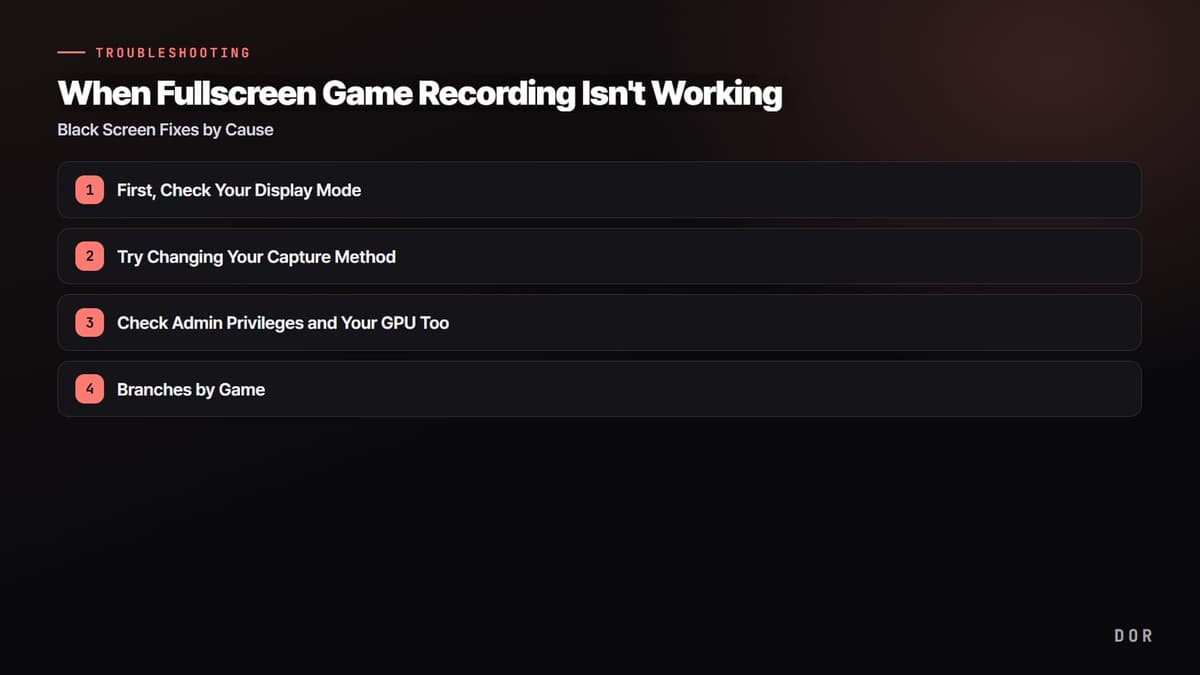
Saat kamu menjalankan game dalam fullscreen lalu menekan rekam, videonya sering keluar sebagai layar hitam total. Intinya, penyebabnya hampir selalu salah satu dari tiga. Pertama, game berada di mode exclusive fullscreen sehingga capture tidak bisa menyadapnya; kedua, kamu memilih metode capture yang salah dan Display Capture tidak bisa menangkap fullscreen; ketiga, anti-cheat memblokir hook layar. Kalau kamu ikuti langkah di bawah satu per satu, sebagian besar kasus beres dalam 5 menit.
Pertama, Cek Mode Tampilan
Setting grafis game biasanya punya tiga mode tampilan: fullscreen (exclusive), borderless windowed, dan windowed. Masalah layar hitam hampir selalu terjadi di yang pertama, mode exclusive fullscreen. Mode ini membuat game menguasai GPU sendirian, sehingga program luar sulit mengakses buffer layar.
Solusi tercepat adalah mengganti mode tampilan ke borderless windowed di setting game. Borderless windowed terlihat persis seperti fullscreen, tapi secara internal berupa jendela, jadi perekam bisa menangkap layar dengan normal. Input lag-nya pun nyaris tidak berbeda di driver grafis modern.
- Masuk ke menu Settings > Display atau Graphics di game.
- Ganti mode tampilan dari fullscreen ke borderless windowed.
- Restart game sekali setelah diganti untuk memastikan setting-nya berlaku.
- Mulai rekam lagi dan cek apakah layar hitamnya hilang.
Coba Ganti Metode Capture
Aplikasi seperti OBS membuatmu memilih source capture sendiri. Display Capture (menangkap seluruh layar) tidak bisa menangkap game exclusive fullscreen karena cara kerja Windows, jadi hasilnya layar hitam. Sebaliknya, Game Capture langsung menempel ke proses game, jadi bisa menangkapnya baik fullscreen maupun windowed. Saat muncul layar hitam, mengganti source dari Display Capture ke Game Capture adalah hal pertama yang perlu dicoba.

Kalau masih layar hitam setelah pindah ke Game Capture, lihat setting detail mode capture-nya. Di properti Game Capture, atur mode ke Capture specific window lalu pilih langsung game yang sedang berjalan dari daftar jendela. Hanya mengandalkan deteksi otomatis bisa menyisakan layar hitam karena momen peralihannya terlewat.
- Kalau tadinya memakai Display Capture, ganti dengan source Game Capture.
- Di properti Game Capture, atur mode ke Capture specific window.
- Pilih langsung file exe game yang sedang berjalan dari daftar jendela.
- Nyalakan opsi kompatibilitas SLI/Crossfire lalu coba lagi.
Cek Juga Hak Administrator dan GPU
Kalau hak akses perekam lebih rendah dari game, hook layar terblokir dan hasilnya layar hitam. Menjalankan aplikasi perekam sebagai administrator sering membereskannya. Klik kanan file exe-nya lalu pilih Run as administrator, atau di Properties > tab Compatibility, biarkan Run as administrator selalu menyala.
Di perangkat dengan dua GPU, seperti laptop, layar hitam muncul kalau game dan perekam memakai GPU yang berbeda. Di Windows Settings > Display > Graphics settings, arahkan game dan aplikasi perekam ke GPU performa tinggi yang sama, dan bentroknya akan hilang.
Cabang per Game
Game dengan anti-cheat yang kuat memblokir hook layar itu sendiri. Valorant memakai Vanguard, Counter-Strike 2 memakai VAC, dan PUBG memasang BattlEye, jadi hook Game Capture sering terblokir. Dalam kasus ini, pindah dari Game Capture ke Display Capture atau Window Capture, dan game harus di borderless windowed. Karena Display Capture tidak bisa menangkap exclusive fullscreen, keduanya harus disesuaikan bersamaan.
- Valorant: kalau bentrok dengan Vanguard, pindah ke kombinasi Display Capture + borderless windowed.
- CS2: tambahkan -windowed -noborder ke launch options untuk memaksa borderless windowed.
- PUBG: kalau BattlEye memblokir Game Capture, pindah ke Window Capture.
- League of Legends: default-nya sudah borderless windowed, jadi Game Capture menangkapnya dengan baik.
DOR Menangkap Fullscreen Secara Otomatis
Kalau sudah mengikuti sampai sini, kamu mungkin merasa OBS membuatmu memilih metode capture sendiri dan membereskan bentrok satu per satu. OBS sering bentrok dengan mode exclusive fullscreen, sedangkan DOR menangkap fullscreen dan borderless windowed dengan cara yang sama, secara otomatis. Tanpa perlu mengganti mode tampilan atau memilih antara Game Capture dan Display Capture, kamu cukup menjalankan game dan menekan rekam.

DOR mendeteksi proses game dan menangkap layar apa pun mode tampilannya, jadi tetap berfungsi bahkan di game dengan anti-cheat tanpa perlu mengganti metode capture. Kalau kamu lelah mengutak-atik setting setiap kali gara-gara layar hitam, capture otomatis memungkinkanmu melewati seluruh proses itu.
 #Valorant