Jawaban singkatnya: GIF game dibuat dengan memotong bagian yang kamu mau dari klip game pendek lalu mengubahnya jadi GIF. Daripada mengunggah video panjang utuh, kamu cukup mengambil highlight 3 sampai 5 detik dan menjadikannya GIF yang berputar terus. Cocok banget untuk tempat yang butuh gambar bergerak sendiri tanpa diklik, seperti chat Discord, postingan komunitas, dan thread reaksi.
Panduan ini membahas seluruh alurnya langkah demi langkah, dari beda GIF dan mp4 pendek, mengambil klip, memotong bagiannya, sampai mengoptimalkan frame rate dan ukuran file sebagai sentuhan akhir. Prinsipnya sama apa pun alat yang kamu pakai, jadi begitu hafal urutannya, kamu siap.
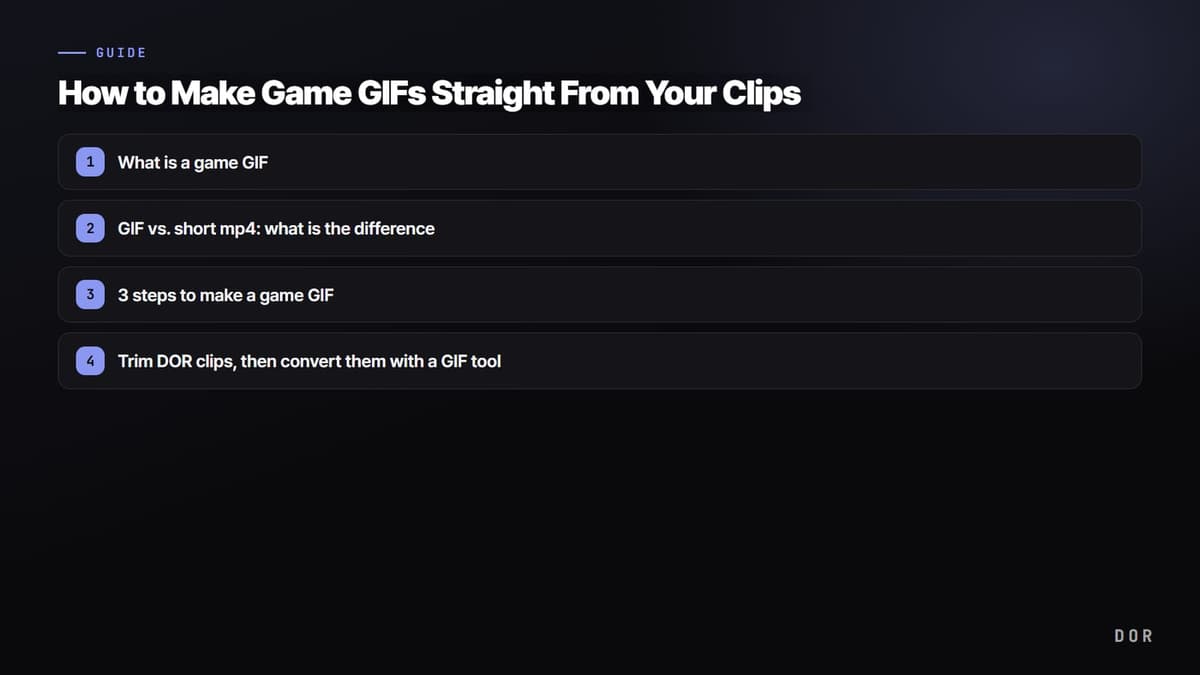
Apa itu GIF game
GIF adalah format animasi yang menyambung beberapa gambar dan memutarnya dengan jeda singkat. GIF tidak membawa suara, dan di kebanyakan chat dan komunitas langsung berputar otomatis tanpa tombol play. Karena itulah GIF pas untuk menunjukkan satu momen berulang-ulang.
GIF vs mp4 pendek: apa bedanya
Meski adegannya sama, mau dijadikan GIF atau tetap mp4 pendek tergantung tujuanmu. Ini perbedaan utamanya secara singkat.
- Ukuran file: di durasi yang sama, GIF jauh lebih berat daripada mp4. Makin banyak warna atau gerakan di adegannya, makin membengkak ukuran GIF.
- Kualitas: mp4 unggul soal reproduksi warna dan ketajaman. GIF memangkas palet warnanya jadi 256 warna, jadi gradasi bisa terlihat kotak-kotak.
- Autoplay dan kompatibilitas: GIF berputar tanpa diklik di hampir semua jendela chat. Mp4 bisa membawa suara, tapi sering harus menekan tombol play.
3 langkah membuat GIF game
1. Ambil klip highlight
Bahan GIF pada akhirnya adalah klip pendek. Pertama, kamu butuh file video yang berisi adegan yang mau dijadikan GIF. Replay in-game, fitur rekam di konsol atau PC, dan klip yang disimpan program perekam terpisah semuanya bisa jadi bahan. Karena GIF adalah format yang hanya beberapa detik, lebih mudah mengambil momen yang dibutuhkan saja dari rekaman asli 30 detik atau satu menit.
Adegan yang enak ditonton berulang-ulang sangat cocok jadi GIF, seperti momen ace di Valorant, comeback teamfight di League of Legends, atau combo ultimate di Overwatch. Cara memakai klip di tiap game dibahas lebih detail di panduan masing-masing: Valorant, League of Legends, Overwatch.
2. Potong bagiannya
Tentukan awal dan akhir bagian yang mau dijadikan GIF lalu potong dari klip aslinya. Kunci GIF yang bagus adalah durasi. 2 sampai 6 detik adalah rentang paling aman, dan sekitar 3 detik membuatnya tidak membosankan saat berputar sekaligus ringan ukurannya. Buang layar loading atau menunggu yang tidak perlu di kedua ujung, dan taruh titik awal tepat di momen benturannya terjadi.
3. Konversi dan optimalkan GIF
Saat mengubah bagian yang sudah dipotong jadi GIF, atur jumlah frame dan ukuran file-nya. Frame rate (FPS) antara 15 dan 24 sudah pas. FPS lebih tinggi lebih mulus tapi ukuran file membengkak, sedangkan menurunkannya membuat file lebih ringan dengan gerakan yang lebih patah-patah. Menurunkan resolusi ke 720p atau di bawahnya, bukan mempertahankan resolusi asli, juga menghemat banyak ukuran.
- Pangkas durasi: memotong 1 detik saja sudah menurunkan ukuran secara terasa. Simpan hanya bagian yang benar-benar perlu.
- Turunkan FPS: dari 24 ke 15 saja sudah membuat file lebih ringan. Kecuali adegannya bergerak cepat, 15 sudah cukup.
- Optimalkan resolusi dan warna: mengecilkan ukuran dan mengompres palet warna membuatmu tetap di bawah batas upload Discord dan komunitas.
Potong klip DOR, lalu konversi dengan alat GIF
Bagian paling melelahkan dari tiga langkah itu adalah mengambil klip highlight. Menggeser video gameplay panjang dari awal sampai akhir demi mencari adegannya makan banyak waktu. DOR otomatis mendeteksi highlight seperti kill dan death saat kamu bermain di game yang didukung dan menyimpannya sebagai klip. Begitu match selesai, daftar klip yang sudah terpisah rapi sudah menunggu, jadi kamu bisa langsung memilih adegan yang mau dijadikan GIF.
Setelah DOR menyimpan highlight sebagai klip, potong bagian yang kamu mau di editor lalu konversi klip hasil potongan itu dengan alat konversi GIF terpisah. Pakai DOR untuk klip otomatis dan pemotongan, lalu pakai alat khusus untuk konversi dan optimasi GIF.

Penutup
GIF game pada akhirnya soal memotong bagian yang bagus dari klip pendek lalu mengubahnya jadi GIF. Ingat saja patokannya: 2 sampai 6 detik, 15 sampai 24 FPS, dan 720p atau di bawahnya, maka kamu bisa membuat GIF yang ringan dan bersih dengan alat apa pun. Kalau ingin menghemat waktu mencari highlight, memadukannya dengan alat yang menyimpan klip otomatis sangat layak dicoba.
 #Valorant