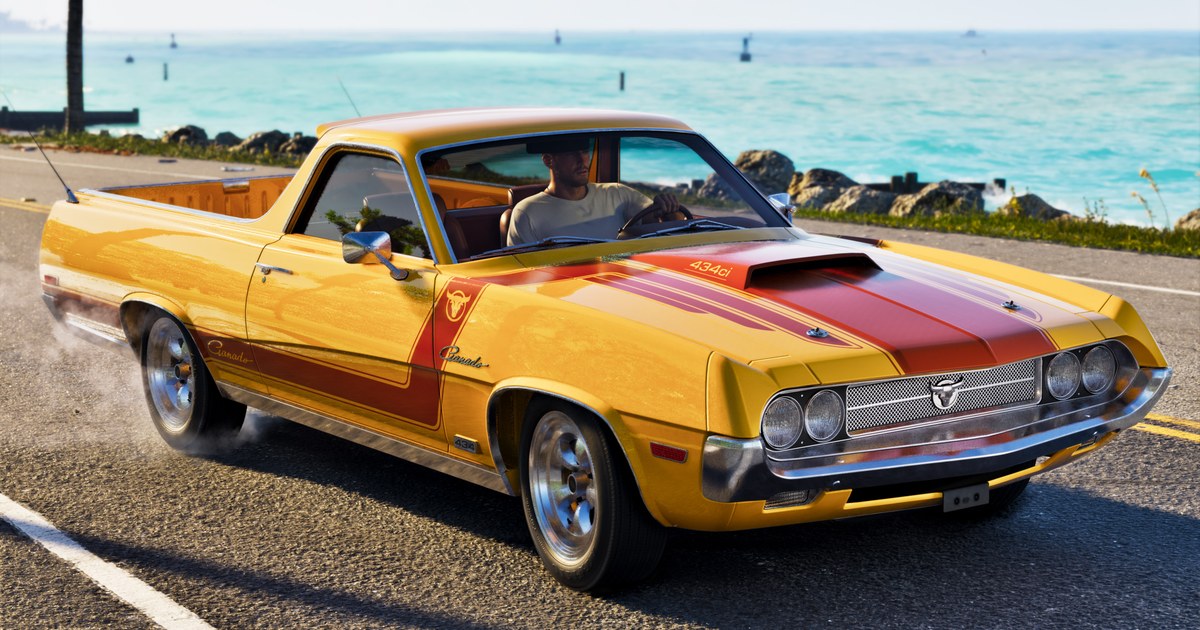
Auto drive di GTA 6 (Grand Theft Auto VI) membuat Jason atau Lucia menyetir sendiri ke waypoint yang kamu pasang. Singkatnya ada empat langkah.
Pasang waypoint di peta, masuk kendaraan dan jalan sedikit ke jalan raya, tahan D pad bawah lalu tekan Options (Menu di Xbox) untuk pindah ke kamera sinematik, dan saat prompt auto drive muncul di pojok kanan bawah layar, tahan Circle (B di Xbox).
Tidak ada yang perlu di-unlock, jadi fitur ini bisa dipakai sejak awal game. Karena auto drive mematuhi lampu lalu lintas dan aturan jalan, jalannya lebih lambat daripada menyetir sendiri, tapi cocok banget untuk perjalanan jauh sambil menaruh stik dan menikmati jalanan Leonida seperti nonton film.
Panduan ini berdasarkan GTA 6 versi rilis PS5 dan Xbox Series X|S tanggal 19 November 2026 (per 2026-11-23), dan membahas tombol, pengaturan kecepatan, setting yang perlu dicek kalau auto drive tidak jalan, serta auto drive di perahu, berurutan. Untuk melihat seberapa luas Leonida, baca ukuran peta dan wilayah GTA 6.
Kuncinya waypoint dan jalan raya: kalau dua ini beres, auto drive menyala di kamera sinematik
Auto drive butuh dua hal. Waypoint harus terpasang di peta, dan dengan setting bawaan, kendaraan harus berada di jalan raya. Tanpa waypoint, menahan D pad bawah dan menekan Options bahkan tidak akan menyalakan kamera sinematik, dan prompt auto drive tidak muncul.
Kalau waypoint sudah ada tapi prompt-nya abu-abu, biasanya kendaraan sedang di tempat yang bukan jalan, seperti jalan tanah atau pantai. Kalau begitu, kembali ke jalan raya, atau buka Settings > Gameplay dan ubah Auto Drive ke Unrestricted supaya bisa dinyalakan di luar jalan juga.
Meski sudah Unrestricted, AI paling stabil kalau mencari jalan terdekat lalu menyusurinya, dan di luar jalan raya mobil bisa menabrak pohon atau semak. Kamera sinematik adalah kamera gaya film yang sudutnya tidak bisa kamu atur, jadi menyetir manual dengan kamera ini kurang nyaman.
Karena itu, begitu kamera sinematik menyala, paling gampang langsung tahan Circle (B) dan serahkan ke auto drive.
Ada tiga level kecepatan yang bisa dipilih dengan L2 dan R2 (LT dan RT di Xbox), tapi bedanya tipis, dan di kecepatan berapa pun mobil tetap berhenti di lampu merah dan mematuhi aturan jalan.
Saat dikejar polisi atau sedang buru-buru, menyetirlah sendiri, dan simpan auto drive untuk perjalanan jauh yang santai.
Cara menyalakan auto drive
- 1Pasang waypoint di petaBuka peta (touchpad di PS5), arahkan kursor ke tujuan, lalu tekan Cross (A di Xbox) untuk memasang waypoint. Tanpa waypoint, kamera sinematik di langkah berikutnya tidak akan menyala.
- 2Masuk mobil dan jalan ke jalan rayaTekan Triangle (Y di Xbox) di dekat mobil untuk masuk, lalu tekan R2 (RT di Xbox) pelan-pelan untuk masuk ke jalan raya. Dengan setting bawaan, prompt auto drive hanya muncul di jalan raya.
- 3Pindah ke kamera sinematikTahan D pad bawah, dan opsi kamera muncul di pojok kanan bawah layar. Sambil tetap menahannya, tekan Options (Menu di Xbox) untuk pindah ke kamera sinematik.
- 4Tahan Circle untuk mulai auto driveSaat prompt auto drive muncul di pojok kanan bawah, tahan Circle (B di Xbox). Kalau prompt-nya lama muncul, tekan gas sedikit supaya mobil bergerak. Karaktermu sekarang menyetir sendiri ke waypoint.
- 5Atur kecepatan dan berhenti saat perluSelama berjalan, ganti kecepatan dengan L2 dan R2 (LT dan RT). Kalau ingin menyetir sendiri, tahan D pad bawah atau tahan Circle (B) lagi. Menekan tombol lain bisa memicu aksi tak terduga, misalnya keluar dari mobil.
Ringkasan tombol auto drive GTA 6 (PS5 / Xbox)
| Yang ingin dilakukan | Input PS5 / Xbox | Catatan |
|---|---|---|
| Pasang waypoint | Pilih titik di peta, lalu Cross / A | Tanpa waypoint, kamera sinematik tidak menyala |
| Nyalakan kamera sinematik | Tahan D pad bawah, tekan Options / Menu | Opsi kamera dan prompt auto drive muncul di kanan bawah |
| Mulai auto drive | Tahan Circle / Tahan B | Kalau prompt tidak muncul, gas sedikit di jalan raya |
| Ganti kecepatan | L2 dan R2 / LT dan RT | Tiga level, tetap patuh aturan jalan di semua kecepatan |
| Ambil alih setir | Tahan D pad bawah, atau tahan Circle / B lagi | Bisa langsung menyetir sendiri |
| Pakai di luar jalan raya | Settings > Gameplay > Auto Drive, pilih Unrestricted | Di luar jalan bisa menabrak pohon dan semak |
| Auto drive perahu | Input sama, waypoint di laut atau danau | Waypoint di darat membuat auto drive berhenti di ujung perairan yang bisa dilalui |
Yang perlu dicek kalau auto drive tidak jalan
- Waypoint sudah terpasang di peta
- Kendaraan ada di jalan raya (atau Auto Drive diatur Unrestricted untuk di luar jalan)
- Kamera sinematik sudah menyala lewat D pad bawah dan Options (Menu)
- Circle (B) ditahan, bukan cuma ditekan sekali
- Untuk perahu, waypoint bisa dicapai lewat air seperti laut atau danau
- Kalau mobil berhenti, bisa jadi karena lampu merah, macet, atau kecelakaan
Cara membuat video GTA 6: jadikan cruising auto drive konten Shorts
Cruising keliling Leonida dengan auto drive dan kamera sinematik sudah terlihat seperti film. Supaya tersimpan, rekam di konsol, pindahkan ke PC, lalu edit di DOR Studio. Di PS5, pakai tombol Create untuk menyimpan gameplay terakhir dari 15 detik sampai 1 jam atau memulai rekaman baru (hingga 1 jam).
Di Xbox Series X|S, pakai menu tombol Xbox untuk merekam kejadian barusan, sampai 2 menit terakhir, atau memulai rekaman. Salin video PS5 dari Media Gallery ke flashdisk USB atau ambil di HP lewat unggah otomatis PS App, dan temukan rekaman Xbox di daftar Captures aplikasi Xbox di HP.
Langkah detail PS5 ada di cara merekam GTA 6 di PS5. Unggah videonya ke Studio di dor.gg untuk mengubahnya jadi Shorts vertikal 9:16, menggabungkan beberapa klip, memotong, menambahkan teks, musik, dan efek (shake zoom, punch zoom, dan lainnya), lalu ekspor sebagai mp4 atau bagikan lewat link. Hasilnya tanpa watermark. Tips edit Shorts ada di edit Shorts dan TikTok GTA 6, dan alur lengkap dari rekam di konsol sampai upload ada di cara membuat video GTA 6.

