Langsung ke kesimpulan: opsi yang paling banyak menaikkan FPS di LoL adalah shadows. Hanya dengan mematikan shadows, frame paling banyak kembali di momen layar sedang ramai, seperti teamfight. Setelah itu, turunkan effects quality lalu character quality secara berurutan. Membereskan tiga opsi ini saja sering mengembalikan 40 sampai 80 frame saat teamfight di PC kelas menengah.
LoL bukan game dengan tekstur berat, jadi saat layar sepi, frame keluar dengan baik di hardware apa pun. Masalahnya ada di momen pertarungan ketika efek skill dan bayangan membanjiri layar sekaligus. Jadi kuncinya adalah mengatur opsi berdasarkan 'frame rate terendah saat teamfight', bukan frame rate rata-rata.
Tabel dampak FPS per opsi
Berikut opsi-opsi utama di menu pengaturan grafik client LoL, diurutkan berdasarkan dampaknya pada frame rate. Besar dampaknya adalah perkiraan yang terasa di hardware kelas menengah pada umumnya.
- Shadows (dampak: sangat besar), perhitungan bayangan yang jatuh di karakter dan medan. Mematikannya memberi pemulihan frame teamfight terbesar. Saran: off (tanpa bayangan).
- Effects quality (dampak: besar), detail partikel dan efek skill. Makin ramai pertarungan, makin besar efeknya. Saran: very low atau low.
- Character quality (dampak: sedang), detail model champion. Bebannya menumpuk saat layar penuh karakter. Saran: very low atau low.
- Environment quality (dampak: sedang), detail medan dan latar map. Saran: low.
- Anti-aliasing (penghalus tepi) (dampak: sedang), perhitungan untuk memperhalus tepi bergerigi. Saran: off.
- Vertical sync (dampak: terutama input lag), mencegah screen tearing tapi menimbulkan batas frame dan lag. Saran: off.
- Grass swaying (dampak: kecil), kelihatannya sepele tapi jadi beban GPU yang tidak perlu. Saran: off.
- Character outlines (inking) (dampak: kecil), efek penegas garis luar karakter. Saran: off.
Seperti terlihat di tabel, tiga baris teratas, yaitu shadows, effects quality, dan character quality, menciptakan sebagian besar selisih frame keseluruhan. Opsi di bawahnya kecil kalau dilihat satu per satu, tapi mematikannya bersamaan membuat respons input terasa lebih jelas.
Cara menerapkan langkah demi langkah
Langkah 1 · Tampilkan frame dulu
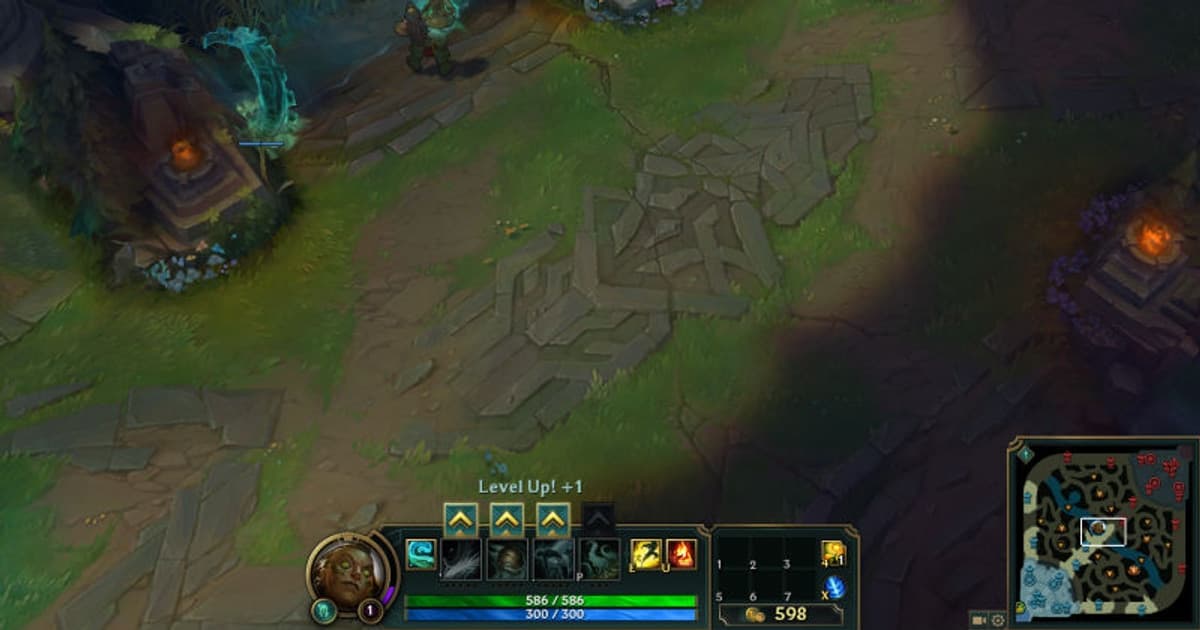
Setelah masuk game, tekan tombol Ctrl dan F bersamaan untuk menampilkan FPS dan ping saat ini di pojok kanan atas layar. Cara paling akurat adalah menyesuaikan sambil langsung mengecek perubahan frame rate terendah saat teamfight setiap kali kamu mengubah satu opsi.
Langkah 2 · Buka pengaturan grafik
Tekan tombol ESC saat dalam game untuk membuka jendela pengaturan, lalu pindah ke tab 'Video' atau 'Graphics'. Kalau ingin cepat selesai, geser dulu slider kualitas keseluruhan ke ujung 'Performance' sebagai patokan, lalu atur detail opsinya dengan nilai yang disarankan di bawah.
Langkah 3 · Terapkan opsi berdampak besar dulu
Atur shadows ke 'off', dan turunkan effects quality serta character quality ke 'very low' atau 'low'. Matikan anti-aliasing, grass swaying, dan character outlines, dan matikan juga vertical sync. Di laptop spek rendah, menyalakan 'low-spec mode' bisa mengurangi beban sekaligus secara signifikan.
Langkah 4 · Kunci frame rate maksimum
Kunci batas frame sesuai refresh rate monitor. Di monitor 144Hz, atur ke 144 atau lebih; di monitor 60Hz, atur ke 60, dan lonjakan frame yang naik-turun jadi berkurang sehingga terasa lebih stabil. Kalau input lag jadi prioritas utama, menyalakan low-latency mode juga bagus.
Ringkasan setting yang disarankan
- Shadows: off
- Effects quality: very low atau low
- Character quality: very low atau low
- Environment quality: low
- Anti-aliasing, grass swaying, dan character outlines: semuanya off
- Vertical sync: off / frame rate maksimum: dikunci sesuai refresh rate monitor
Setting ini berlaku bukan cuma untuk Rift, tapi juga untuk mode yang memakai client yang sama seperti Teamfight Tactics. Perbedaannya terasa sangat besar di ronde akhir saat champion dan skin menumpuk. Untuk frame rate di kombinasi champion atau mode lain, sebaiknya atur sambil membandingkan dengan panduan League of Legends.
Kalau khawatir frame turun lagi saat merekam walau FPS sudah dinaikkan
Bahkan setelah frame dinaikkan lewat setting, saat kamu benar-benar menyalakan rekaman untuk menyimpan momen keren, frame sering terpangkas lagi. DOR memakai metode capture berbeban rendah, jadi merekam sambil menjaga fps dan otomatis menyimpan momen keren sebagai clip. Artinya kamu bisa mempertahankan frame yang sudah didapat lewat setting sambil tetap mengamankan highlight.
Singkatnya, mematikan shadows lebih dulu lalu menurunkan effects dan character quality adalah kunci memulihkan FPS. Setelah nilai yang disarankan diterapkan, frame tetap stabil bahkan saat teamfight, dan kamu bisa menyimpan momen keren sambil menjaga frame rate itu.
 #League of Legends