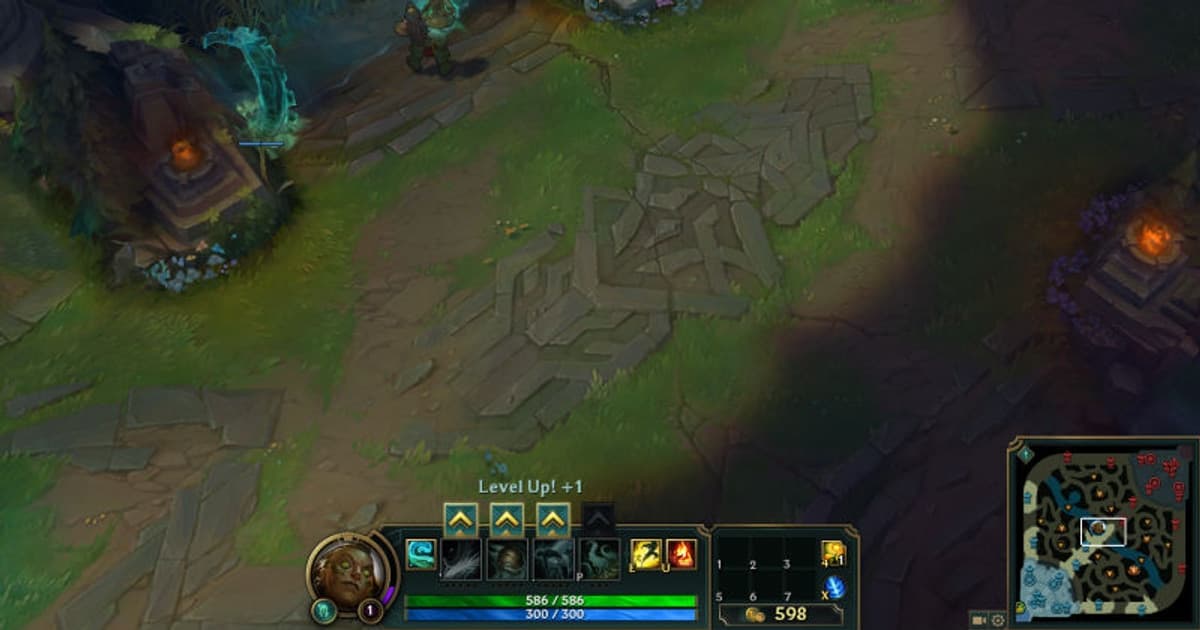
Kesimpulannya dulu: ping tinggi di LoL hampir selalu mengerucut ke tiga hal. Pertama, jarak fisik dan jalur routing antara server game dan lokasi kamu. Kedua, kondisi jaringan, seperti Wi-Fi, router, dan jalur internet. Ketiga, beban latar belakang di PC dari download atau aplikasi berat. Dari situ urutan menurunkan ping juga jadi jelas. Pakai kabel, bersihkan aplikasi latar, restart router, dan kalau masih belum beres, cek server dan driver.
Tetapkan patokan dulu supaya lebih gampang. Ping 50ms ke bawah itu nyaman, 50 sampai 100ms masih oke untuk main santai, dan begitu lewat 100ms kamu mulai jelas merasakan delay pada skillshot dan pergerakan. Targetnya, tarik ping sedekat mungkin ke 50ms sejauh setup kamu memungkinkan.
Langkah 1: Pakai Koneksi LAN Kabel
Ini langkah paling ampuh yang bisa kamu lakukan di rumah. Wi-Fi cenderung membuat ping naik-turun karena jarak, interferensi, dan rebutan bandwidth dengan perangkat lain. Menyambungkan PC langsung ke router dengan kabel LAN membuat sinyal stabil dan mengurangi packet loss, sehingga ping jauh lebih rata.
- Sambungkan PC langsung ke port LAN di router dengan kabel.
- Kalau kamu pakai laptop tanpa port LAN, gunakan adaptor USB ke Ethernet.
- Setelah tersambung, pastikan status jaringan di Windows menunjukkan 'Ethernet'.
- Pakai kabel Cat 5e atau yang lebih tinggi, dan pastikan tidak ada bagian yang terjepit atau tertekuk.
Langkah 2: Bersihkan Aplikasi Latar dan Download
Streaming, sinkronisasi cloud, update otomatis, dan download patch dari launcher lain menyedot bandwidth dan bikin ping tiba-tiba melonjak. Menghentikan semua itu sebelum membuka game bisa langsung menstabilkan ping.
- Buka Task Manager dengan Ctrl + Shift + Esc.
- Urutkan berdasarkan kolom 'Network' dan 'CPU'.
- Klik kanan aplikasi yang sedang tidak dibutuhkan, seperti browser, launcher lain, sinkronisasi file, dan aplikasi chat, lalu klik 'End task'.
- Jeda update otomatis dan download di Steam, Epic, Battle.net, dan sejenisnya.
Langkah 3: Restart Router dan Modem
Restart membersihkan sekaligus masalah koneksi sementara yang menumpuk antara ISP dan rumah kamu. Ini hal pertama yang layak dicoba saat ping lebih tinggi dari biasanya atau naik-turun tidak menentu.
- Tutup LoL dan semua download.
- Matikan router dan modem, lalu tunggu minimal 20 sampai 30 detik.
- Nyalakan modem dulu dan tunggu sampai lampu indikatornya stabil.
- Setelah itu nyalakan router, dan sambungkan lagi begitu semua lampu indikator utama kembali normal.
Langkah 4: Update Driver Jaringan
Driver adaptor jaringan yang usang adalah penyebab tersembunyi koneksi tidak stabil dan ping yang naik. Unduh dan instal driver terbaru dari halaman support pembuat motherboard atau laptop kamu, atau dari situs pembuat chipset jaringan (Intel, Realtek, dan lainnya). Setelah instal, sebaiknya reboot PC sekali.
Langkah 5: Diagnosis Sendiri dengan Repair Tool dari Riot
Hextech Repair Tool dari Riot adalah utilitas resmi yang otomatis mendiagnosis dan memperbaiki masalah jaringan dan masalah saat membuka LoL. Menjalankannya saat ping tinggi atau koneksi tidak stabil bisa menemukan file rusak atau setting yang keliru. Manfaatkan juga fitur pengecekan di client dan di dalam game.
Langkah 6: Cek Server dan Jalur Routing
Pada akhirnya ping ditentukan oleh jarak dan jalur yang ditempuh paket data dari PC kamu ke server game. Kalau ping tetap tinggi secara tidak wajar padahal kamu main di server terdekat (di artikel aslinya, server Korea untuk pemain di Korea), bisa jadi jalur routing ISP kamu memutar. Dalam kasus itu, cek langsung kondisi jaringan dan jalurnya untuk mempersempit penyebab.
- Pakai ping test dan tracert dari Command Prompt untuk menemukan titik di mana delay melonjak.
- Kalau ping melonjak di hop tertentu, kemungkinan besar itu masalah ISP, jadi minta customer service mengecek jaringan kamu.
- Kalau ISP kamu membatasi (throttling) traffic game, game booster atau VPN yang mengoptimalkan jalur bisa memberi rute yang lebih lurus.
- Kalau pakai VPN, pilih protokol cepat seperti WireGuard atau Lightway dan node yang dekat dengan data center server.
Kalau Ingin Ping Tetap Aman Saat Merekam
Kamu mungkin pernah mengalaminya: ping langsung naik begitu rekaman dinyalakan untuk menyimpan teamfight. Itu karena alat rekam yang berat menambah beban ke CPU, disk, dan jaringan, sehingga respons game bisa ikut terpengaruh. DOR dirancang untuk merekam dengan beban rendah, jadi beban ke sistem dan jaringan tetap kecil bahkan saat merekam, yang biasanya berarti dampak ke ping lebih sedikit. Kalau kamu berada di setup yang sensitif soal ping, cukup dengan memakai alat rekam yang ringan pun rasanya bisa berbeda.

Ringkasnya, urutannya begini. Pakai kabel, bersihkan aplikasi latar, restart router, lalu rapikan sisi PC dengan driver dan repair tool resmi, dan kalau masih tinggi, cek jalur routing. Menjalankan alur ini sekali saja sudah bisa menurunkan ping secara terasa di kebanyakan setup. Cara ini berlaku sama bukan hanya untuk League of Legends, tapi juga untuk game di server yang sama seperti Teamfight Tactics.
 #League of Legends