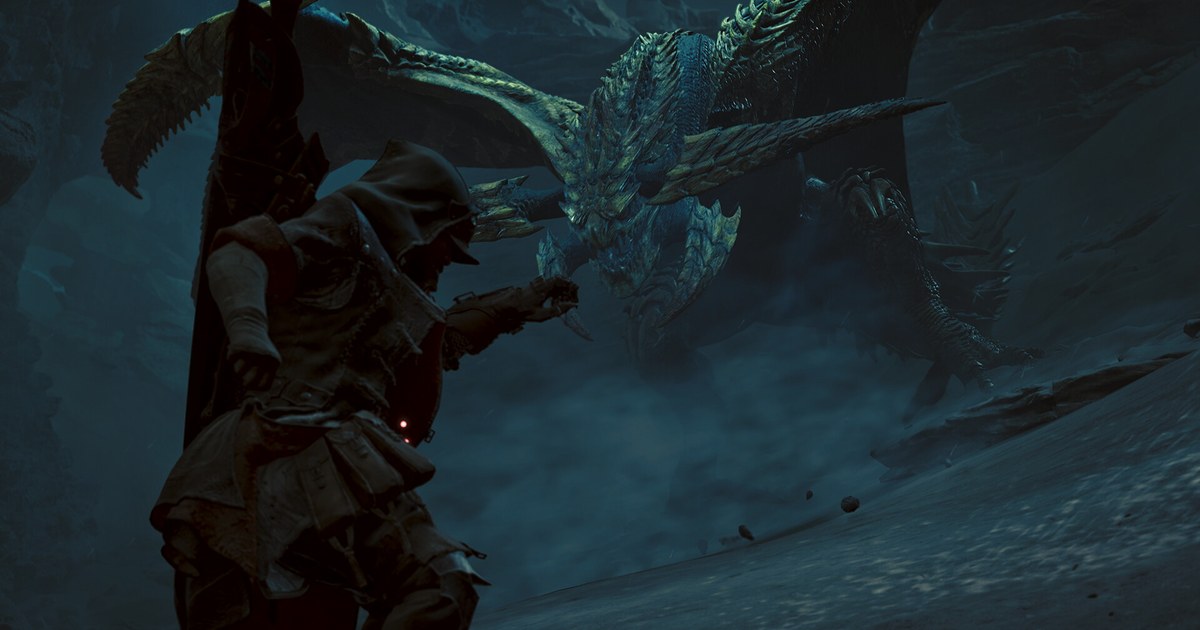

Jawaban singkatnya: software clip Monster Hunter Wilds paling gampang adalah aplikasi yang merekam seluruh hunt dari awal sampai akhir secara otomatis.
Saat Offset Attack menjatuhkan monster, saat kamu memecahkan wound di Focus Mode, atau beberapa detik sebelum kamu meng-capture monster yang sudah pincang, semuanya bisa terjadi kapan saja, dan tanganmu sedang sibuk dengan senjata.
Tombol simpan hanya menyimpan adegan yang kamu ingat untuk ditekan, sedangkan rekaman penuh memungkinkanmu memilih dan memotong dengan tenang setelah hunt.
DOR, aplikasi Windows gratis, mendeteksi Wilds saat dibuka dan merekam sampai game ditutup, lalu kamu bisa memotong adegan pilihanmu ke format vertikal 9:16 untuk Shorts atau membagikannya sebagai link dor.gg.
Di bawah ini kami bandingkan cara NVIDIA app, Xbox Game Bar, Medal, OBS Studio, dan DOR menangkap Wilds, plus langkah memotong finisher untuk Shorts.
Kesimpulan: kalau tidak sempat menekan tombol, rekam semuanya
Satu hunt di Wilds bisa berlangsung lama, dan di multiplayer dengan sampai empat hunter, highlight-nya bisa jadi serangan anggota party, bukan seranganmu.
Menyimpan momen terakhir, yang sering disebut instant replay, mengharuskanmu menekan tombol tepat setelah adegan selesai, dan makin panjang buffer yang kamu atur, makin banyak file sementara dan beban disk yang kamu tanggung.
Jadi kalau kamu mau finisher-nya pasti masuk video, pilih tool yang merekam seluruh hunt dan tunda pemilihan sampai selesai. Perbandingan lebih rinci antara menyimpan momen terakhir dan rekaman otomatis ada di cara merekam 30 detik terakhir di PC.
Apa pun tool-nya, Wilds berat di kartu grafis, jadi memulai rekaman di sekitar 1080p dan 30fps lalu menaikkannya hanya kalau masih ada ruang adalah jalan yang aman.
Lima tool clip untuk Wilds dibandingkan (per November 2026)
| Tool | Cara menyimpan adegan | Kapan cocok untuk Wilds |
|---|---|---|
| NVIDIA app Instant Replay | Biarkan menyala dan tekan shortcut simpan untuk menyimpan momen terakhir sebagai klip; panjangnya diatur di setting | Kamu punya kartu grafis GeForce yang didukung dan sempat menekan tombol tepat setelah finisher |
| Xbox Game Bar | Dengan rekaman latar belakang aktif, ia menyimpan momen terakhir (default 30 detik), dan rekaman manual juga bisa | Kamu ingin menyimpan adegan sesekali tanpa menginstal apa pun |
| Medal | Mendeteksi game dan menyimpan bagian terakhir (dari 15 detik sampai 20 menit) dengan tombol clip, plus opsi rekam sesi penuh | Kamu ingin langsung memposting klip ke komunitas Medal |
| OBS Studio | Rekaman manual dengan tombol record, atau replay buffer untuk menyimpan momen terakhir | Kamu ingin mengatur sendiri adegan dan setting encoder |
| DOR | Mendeteksi Wilds dan merekam otomatis sampai game ditutup, lalu kamu memilih dan memotong adegan di My Clips | Kamu ingin aplikasi gratis yang merekam sendiri supaya bisa memilih adegan setelah hunt |
Yang perlu dicek sebelum memilih tool clip
- Apakah kamu ingin memilih adegan setelah hunt atau menyimpannya dengan tombol selama hunt
- Apakah drive rekamanmu punya ruang kosong untuk video hunt yang panjang
- Apakah Wilds tetap punya frame rate stabil saat merekam (tes dari 1080p dan 30fps)
- Apakah kamu ingin suara mic-mu ada di video
- Apakah kamu akan memposting dalam vertikal 9:16 untuk Shorts atau persegi 1:1
Mengubah finisher Wilds jadi Shorts dengan DOR
- 1Instal DOR dan biarkan menyalaUnduh dan instal DOR, lalu biarkan terbuka. Gratis, dan kamu tidak perlu menekan tombol record sebelum setiap hunt.
- 2Buka Wilds dari SteamSaat kamu membuka Wilds, DOR mendeteksinya dan mulai merekam, terus berjalan sampai game ditutup. Mulai dengan default 1080p dan 30fps, dan pilih 60fps kalau PC-mu masih punya ruang. Kamu bisa mengecek apakah PC-mu sanggup menjalankan game dan rekaman sekaligus di panduan spek sistem Monster Hunter Wilds.
- 3Fokus saja ke huntSaat Offset Attack, wound break, atau capture terjadi, tetap pegang kontrolnya. Adegannya sudah tersimpan di rekaman. Kalau ada momen yang kamu suka, ingat nama quest atau kira-kira di menit berapa, dan nanti gampang dicari.
- 4Pilih adegan di My Clips dan potong ke 9:16Setelah game ditutup, rekaman masuk ke My Clips di aplikasi. Potong di sekitar finisher lalu simpan sebagai vertikal 9:16, horizontal 16:9, atau persegi 1:1. Untuk tips framing video vertikal, lihat cara membuat YouTube Shorts dari gameplay.
- 5Gabungkan atau bagikan sebagai linkUntuk menggabungkan finisher dari beberapa hunt jadi satu video, buka DOR Studio (dor.gg/studio), gabungkan klipnya, tambahkan teks, musik latar, dan template efek seperti shake zoom, lalu ekspor mp4. Untuk langsung menunjukkannya ke party-mu, bagikan sebagai link dor.gg.
DOR, aplikasi gratis yang merekam sendiri
DOR adalah aplikasi rekam game gratis untuk Windows. Saat kamu membuka Monster Hunter Wilds, DOR mendeteksi game-nya dan merekam seluruh sesimu dari awal sampai keluar, dan rekamannya terkumpul di My Clips di dalam aplikasi.
Bahkan finisher yang terlalu sibuk untuk kamu simpan sudah ada di rekaman, siap dipotong (16:9, 9:16, atau 1:1), dan di DOR Studio kamu bisa menggabungkan adegan, menambahkan teks dan musik latar, lalu mengekspor mp4 atau membagikan link dor.gg.
Rekaman dan hasil edit tanpa watermark, dan suara game serta mic-mu terekam dalam satu track. Di kartu grafis NVIDIA yang didukung seperti seri RTX, DOR merekam dengan encoding hardware NVENC. Cara kerja rekaman otomatis bisa kamu lihat di penjelasan rekam game otomatis DOR.

