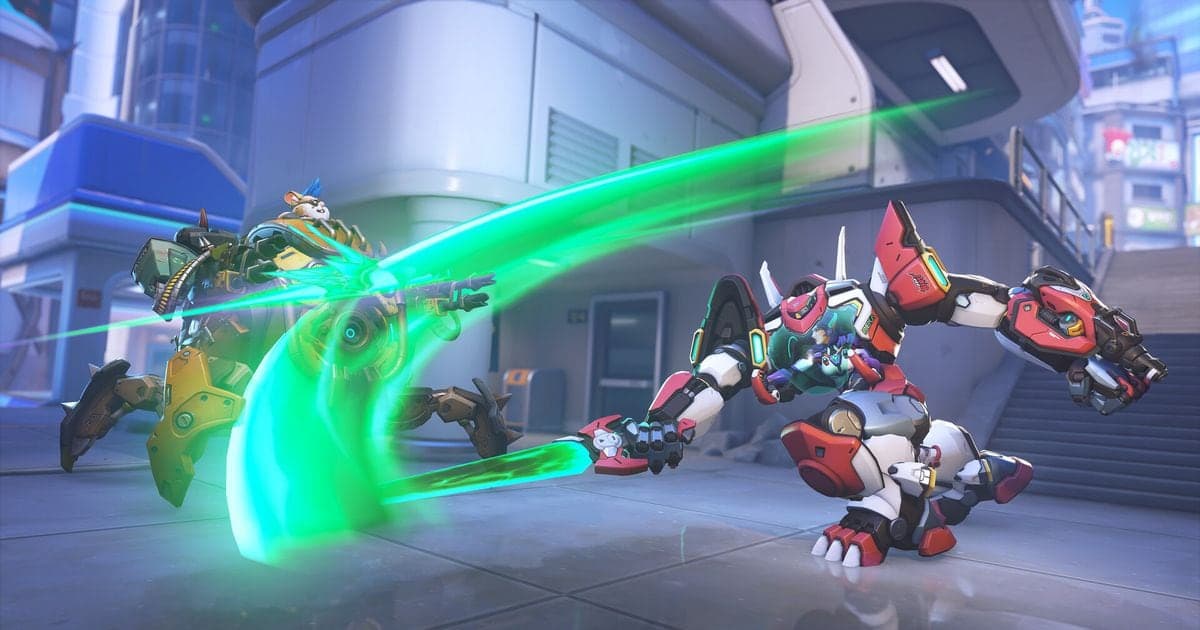
Jawaban singkat cara VOD review sendiri di Overwatch: match-nya harus masih ada dalam bentuk video. Menurut postingan perkenalan dari Blizzard, Replays di dalam game hanya memuat 10 match terakhir kamu dan di-reset saat patch baru rilis (dicek 2 Oktober 2026), jadi match yang ingin kamu pelajari lebih lama sebaiknya kamu rekam sendiri. Cara membuka dan mengontrol Replays dibahas di panduan replay Overwatch; artikel ini fokus ke alur review-nya: memilih, menonton, dan menyimpan. Semua isi di sini untuk PC.
Intinya: Lebih Sedikit Match, Pertanyaan yang Sama Setiap Kali
Kalau hanya mengandalkan yang disimpan game, match yang ingin kamu pelajari bisa hilang di patch berikutnya. Pengumuman Blizzard menyebut Replays dan Highlights di-reset saat patch baru rilis, dan catatan patch resmi tanggal 22 September 2026 menyatakan kode replay sudah dihapus. Soal menyimpan momen Play of the Game bisa dibaca di cara menyimpan POTG di Overwatch, tapi untuk review lebih baik simpan match penuh sebagai video terpisah. Buat tiap sesi tetap kecil: satu atau dua kekalahan, dan di dalamnya hanya fight yang menentukan ronde. Mengajukan beberapa pertanyaan yang sama setiap kali lebih mudah dipertahankan daripada menonton banyak.
Empat Langkah Review Match Overwatch
- 1Siapkan rekaman sebelum masuk antreanReplays di dalam game terikat pada 10 match terakhir dan siklus patch, jadi nyalakan rekaman sebelum match yang penting buatmu. Review dilakukan setelah match selesai, dan tanpa rekaman tidak ada yang bisa dibuka lagi. Kalau ingin mendengar ulang callout nanti, pastikan sebelumnya suara game dan mikrofon sama-sama terekam, dan drive penyimpanan masih punya ruang kosong.
- 2Pilih match yang mau di-reviewUtamakan kekalahan, terutama yang momentumnya berbalik ke tim lawan, daripada match yang berjalan mulus. Pilih satu atau dua, jangan maraton semalaman, dan pastikan kamu bisa tahu match mana dari nama atau tanggal filenya. Kalau mau memakai Replays di dalam game, cek dulu apakah match itu masih termasuk 10 terakhir dan patch-nya belum berganti.
- 3Tonton dengan pertanyaan tetapJangan cuma membiarkan video berputar. Bagi tiap fight jadi sebelum, selama, dan sesudah, lalu ajukan pertanyaan yang sama setiap kali: kenapa aku berdiri di sini, kapan aku memakai ultimate dan skill utama, dan apakah ada jalan keluar sebelum mati. Perlambat bagian yang membingungkan dan tonton lagi. Replays di dalam game menyediakan pengaturan kecepatan dan pergantian sudut pandang, dan dengan videomu sendiri kamu bisa mengulang satu bagian di player.
- 4Potong dan simpan momen pentingSetelah selesai, simpan hanya beberapa adegan yang ingin diperbaiki. Di library aplikasi DOR, Trim memungkinkanmu menentukan titik awal dan akhir lalu memilih 16:9, 9:16, atau 1:1 sebagai rasio output. Pakai klip pendek itu sebagai pengingat cepat sebelum antrean berikutnya. Match penuhnya bisa tetap di library sampai tidak dibutuhkan lagi.
Perbandingan Cara Review
| Cara | Yang kamu dapat | Batasan |
|---|---|---|
| Replays di dalam game | Memuat 10 match terakhir dari tab Replays di Player Profile dan menontonnya dari beberapa sudut pandang dengan kecepatan yang bisa diatur (menurut pengumuman). | Tutorial dan Practice Range tidak termasuk, dan semuanya di-reset saat patch baru. Pengumuman tidak menyebut ekspor ke file video. |
| Video yang kamu rekam sendiri | Match tersimpan sebagai file yang bisa dibuka lagi setelah patch apa pun untuk diputar, dijeda, atau dibagikan. | Rekaman harus dinyalakan sebelum match, dan setting serta ruang penyimpanan kamu atur sendiri. |
| Rekaman match penuh DOR | Mendeteksi Overwatch, menyimpan seluruh match otomatis sebagai mp4, dan juga membuat klip highlight otomatis untuk kill. Trim di library aplikasi memotong bagian yang dibutuhkan. | Berjalan di PC Windows. Klip highlight fokus pada momen menonjol seperti kill, sedangkan rotasi atau posisi yang kurang tepat kamu cari di rekaman match penuh. |
Checklist Review
- Apakah match ini masih termasuk 10 terakhir dan patch yang sekarang, atau sudah kamu simpan sebagai video terpisah?
- Di mana posisi dan garis pandangmu sebelum fight dimulai?
- Apakah timing ultimate dan skill utamamu sesuai situasi tim?
- Saat kamu mati, apakah ada pilihan mundur satu langkah lebih awal?
- Kalau kamu mendengar callout, bagaimana reaksimu, dan kalau tidak bereaksi, kenapa?
- Sudahkah kamu menulis satu kebiasaan yang mau diubah di match berikutnya, dalam satu kalimat?
Menyimpan Match Penuh Overwatch dengan DOR
Overwatch adalah salah satu game yang di DOR direkam otomatis satu match penuh sebagai mp4 sekaligus dibuatkan klip otomatis untuk highlight seperti kill. Tapi untuk review, yang penting adalah posisi dan keputusanmu di sekitar kill, bukan kill-nya, jadi bahan utamanya video match penuh, bukan klip highlight. Di kartu grafis NVIDIA, hardware encoding NVENC menjadi default. Suara game dan mikrofon direkam bersamaan, jadi kamu bisa mendengar lagi callout apa yang masuk dan apa yang kamu ucapkan sendiri. Setelah match, buka videonya di library aplikasi, potong hanya adegan yang ingin diperbaiki, dan bagikan link dor.gg kalau perlu, yang juga bisa diputar di browser HP. Langkah memotongnya ada di cara memotong klip game. Review-nya tetap pekerjaanmu sendiri; peran DOR adalah menyimpan match sebagai video dan memotong bagian yang kamu butuhkan.
 #Overwatch