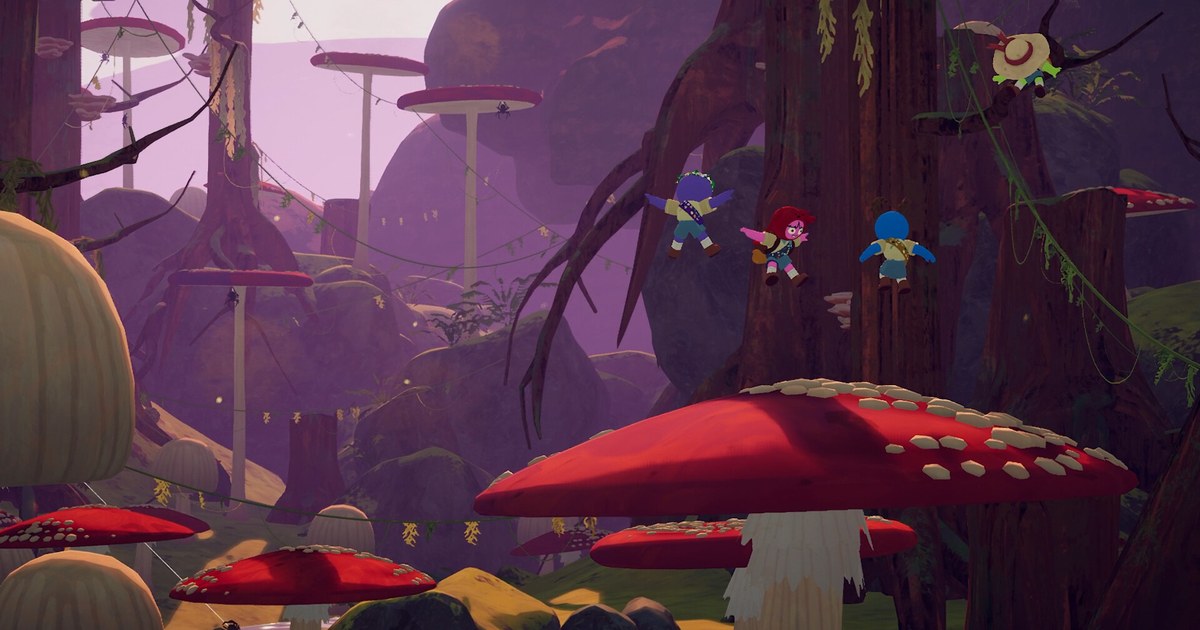

Jawaban singkat: software clip PEAK terbaik adalah yang merekam seluruh pendakianmu secara otomatis begitu sudah menyala.
Momen terbaik PEAK muncul tiba-tiba, misalnya terpeleset tepat di bawah puncak, tali yang dipasang di tempat paling salah, atau teman yang meraih tanganmu di detik terakhir, dan di saat itu semua orang terlalu sibuk ketawa untuk menekan tombol simpan.
Tool yang menyimpan beberapa detik atau menit terakhir (Instant Replay NVIDIA app, Xbox Game Bar, hotkey clip Medal, OBS Replay Buffer) hanya menyimpan momen kalau ada yang menekan tombolnya, sedangkan rekam sesi otomatis memungkinkan kamu memilih momen setelah pendakian selesai.
DOR adalah aplikasi Windows gratis yang mendeteksi PEAK saat game dibuka dan merekam dari awal sampai keluar, jadi kamu tinggal memotong bagian lucunya di My Clips setelahnya.
Di bawah ada tabel yang membandingkan cara tiap tool menyimpan momen dan hal yang perlu diperhatikan untuk PEAK, lalu langkah mengubah momen jatuh jadi clip vertikal 9:16. Semua info di sini berlaku per November 2026.
Kesimpulan: pilih rekam sesi kalau sering lupa tekan tombol, tool replay kalau cuma butuh simpanan pendek
Pertanyaannya cuma satu: bisakah kamu menekan hotkey tepat saat sesuatu terjadi? PEAK adalah game di mana sampai empat orang memanjat sambil ngobrol lewat proximity voice chat, jadi saat kecelakaan terjadi, tanganmu lebih dulu dipakai buat ketawa sebelum sempat menyentuh keyboard.
Kalau kamu sering kehilangan momen, rekam sesi penuh otomatis dari DOR lebih cocok; kalau kamu cuma mau simpanan pendek dan hemat ruang disk, tool bergaya replay sudah cukup. Cara kerja replay buffer kami bahas di cara menyimpan beberapa detik terakhir sebagai clip, dan perbedaan Medal dengan NVIDIA app ada di Medal vs ShadowPlay.
Hal lain yang perlu dicek adalah audio. Proximity voice di PEAK diputar sebagai suara game, jadi coba rekam satu pendakian untuk melihat bagaimana tool-mu menangkap suara game dan mic.
DOR merekam suara game dan mic dalam satu track, jadi setelah pendakian pertama, buka My Clips dan pastikan suara teman-temanmu dan suaramu sama-sama terdengar.
Rekam sesi memakai ruang lebih besar, tapi DOR baru menghapus video terlama kalau ruang yang disediakan untuk video gameplay penuh (default 5GB) terlampaui, dan rekaman terbaru serta yang kamu like tetap aman.
Perbandingan tool clip untuk PEAK (per November 2026)
| Tool | Cara menyimpan momen | Yang perlu diketahui untuk PEAK |
|---|---|---|
| NVIDIA app Instant Replay | Menyimpan rekaman terbaru di memori dan menuliskannya ke file saat kamu menekan hotkey | Dibuat untuk kartu grafis GeForce RTX; durasi replay diatur sendiri di setting |
| Xbox Game Bar | Kalau rekam latar belakang aktif, satu hotkey menyimpan 30 detik terakhir secara default | Bawaan Windows jadi tidak perlu install; ubah durasinya di Settings > Gaming > Captures |
| Steam Game Recording | Rekam di latar belakang dan terus menimpa rekaman lama dalam batas ruang disk yang kamu atur | Jadikan momen yang kamu mau sebagai clip, lalu ekspor kalau butuh mp4 |
| Medal | Hotkey clip menyimpan durasi tertentu, dan ada juga mode rekam sesi penuh | Menangkap suara game, mic, dan Discord di track terpisah serta membuat link share |
| OBS Studio Replay Buffer | Biarkan Replay Buffer menyala, lalu hotkey simpan menyimpan rekaman sebelum tombol ditekan | Gratis dan open source; scene, source, dan audio kamu atur sendiri |
| DOR | Mendeteksi PEAK dan merekam seluruh sesi dari game dibuka sampai ditutup | Aplikasi gratis yang merekam sendiri begitu menyala; potong momen di My Clips dan simpan tanpa watermark |
Cek dulu sebelum memilih tool clip PEAK
- Aku sudah pikirkan apakah bisa menekan hotkey tepat saat sesuatu terjadi
- Aku sudah tes satu pendakian untuk memastikan proximity voice teman dan mic-ku ikut terekam
- Aku sudah cek ruang penyimpanan kosong cukup untuk rekam sesi
- Aku sudah cek lewat spek PC untuk PEAK bahwa PC-ku kuat menjalankan game dan rekaman sekaligus
- Aku sudah putuskan dari awal apakah mau juga membuat clip vertikal 9:16 untuk Shorts
Cara mengubah momen PEAK jadi clip
- 1Nyalakan DOR sebelum membuka PEAKInstall DOR dan biarkan berjalan, lalu buka PEAK dari Steam; DOR mendeteksi game dan mulai merekam otomatis. Tidak ada tombol rekam yang perlu ditekan dan tidak ada hotkey yang perlu dihafal, jadi kamu bisa fokus memanjat dan ngobrol dengan teman.
- 2Cek audio setelah pendakian pertamaMain satu putaran pendek, buka videonya di My Clips, lalu pastikan suara game, mic, dan proximity voice teman-temanmu terdengar. Kalau suaramu pelan, cek apakah mikrofon yang benar sudah dipilih di setting aplikasi.
- 3Cari momen lucu setelah pendakianBegitu sesi selesai, rekaman masuk ke My Clips. Loncat ke momen yang mau kamu tonton lagi, seperti jatuh, salah pasang tali, atau sampai di puncak, lalu atur rentangnya dengan beberapa detik tambahan sebelum dan sesudahnya.
- 4Pilih rasio dan potong clip-nyaPotong dan simpan clip dalam rasio 16:9, 9:16, atau 1:1 langsung di aplikasi. Untuk Shorts atau TikTok, pilih 9:16, dan lihat cara membuat YouTube Shorts dari gameplay untuk tips framing.
- 5Gabungkan momen dan bagikanDi DOR Studio (dor.gg/studio), gabungkan beberapa clip, tambahkan teks, BGM, atau template efek seperti Shake Zoom, lalu ekspor sebagai mp4 atau bagikan link dor.gg. Cara mengirimnya ke teman ada di cara membagikan video gameplay PEAK.
Biarkan DOR menyala dan PEAK terekam sendiri
DOR adalah aplikasi rekam game gratis untuk Windows. Begitu kamu membuka PEAK, DOR mendeteksi game dan merekam seluruh sesi dari awal sampai keluar, dan semua rekaman terkumpul di My Clips dalam aplikasi.
Kamu tidak perlu menekan hotkey sama sekali, jadi bahkan momen jatuh yang terjadi saat lagi ngobrol sudah tersimpan di video. Potong momen yang kamu mau dalam rasio 16:9, 9:16, atau 1:1 di aplikasi, lalu pakai DOR Studio untuk menggabungkan adegan atau menambah teks, BGM, dan template efek.
Kualitas rekam gratis mencakup 720p atau 1080p di 30 atau 60fps, dan di kartu grafis NVIDIA yang didukung seperti seri RTX, rekaman memakai encoding hardware NVENC. Ekspor hasilnya sebagai mp4 atau bagikan sebagai link dor.gg, dan rekam, edit, serta bagikan tanpa watermark.

