Langsung ke kesimpulan. Cara hampir menghilangkan frame loss saat merekam match kompetitif di monitor 144Hz itu sederhana. Biarkan FPS in-game di 144, dan pisahkan hanya FPS rekaman (capture) ke 60. Gerakan yang kamu lihat di layar tetap mulus di 144, sementara hanya video yang disimpan dibuat ringan di 60fps, sehingga beban komputer turun drastis. Untuk footage yang disimpan, 60fps sudah sangat mulus, dan platform seperti YouTube dan CHZZK (platform streaming Korea) umumnya hanya menerima sampai 60fps, jadi tidak ada alasan menyamakan in-game 144 dan rekaman.

Kenapa Merekam di 144Hz Bikin FPS Turun?
Merekam berarti mengulang proses menangkap tiap frame, meng-encode (mengompres), dan menyimpannya ke disk puluhan kali per detik. Kalau FPS rekaman diset 144, proses ini harus dilakukan 144 kali per detik, jadi beban capture dan encoding naik hampir 2,4 kali dibanding 60. Resource untuk game jadi berkurang, dan akhirnya FPS in-game ikut turun.
Ditambah lagi soal pilihan encoder. Kalau encoder dibiarkan di CPU (x264), game dan rekaman berebut CPU yang sama, jadi FPS cenderung anjlok di momen intens seperti saat fight. Sebaliknya, encoder GPU (NVIDIA NVENC, AMD AMF, Intel QuickSync) mengerjakan encoding di sirkuit khusus di dalam kartu grafis, jadi hampir tidak memengaruhi performa game. Ringkasnya, dua biang frame loss adalah FPS rekaman yang terlalu tinggi dan encoder CPU, dan mengubah dua hal ini saja sudah menyelesaikan sebagian besar masalah.
Prinsip Utama: In-Game Tetap 144, Capture Dipisah ke 60
Jadi tujuan setting-nya cuma satu: jalankan game di 144Hz apa adanya, dan pisahkan hanya jalur rekaman ke 60fps dengan encoder GPU. Dengan begini layar di monitor tetap mulus di 144, sementara hanya file yang disimpan yang ringan di 60, jadi feel kompetitifmu hampir utuh. Ringkasnya, kombinasi dasarnya adalah FPS in-game tetap 144 (atau sesuai refresh rate monitor), FPS rekaman 60, encoder GPU (NVENC/AMF/QuickSync), dan utamakan game capture untuk metode capture.
Memisahkan FPS In-Game dan FPS Rekaman di OBS
OBS Studio gratis dan bisa mengatur FPS in-game dan FPS rekaman secara terpisah, jadi cocok untuk menerapkan cara ini. Metode capture dan encoder memang harus dicocokkan manual, jadi atur dengan urutan di bawah. Pertama, di tab Video pada Settings, set 'FPS value' ke 60. Nilai ini bukan FPS game kamu, melainkan FPS yang dipakai OBS saat merekam, jadi meskipun diset 60, game tetap berjalan di 144. Di titik inilah in-game dan capture dipisahkan.
- FPS output: Di tab Video pada Settings, kunci FPS di 60.
- Encoder: Di tab Output pada Settings, ubah mode ke 'Advanced' lalu pilih NVIDIA NVENC atau AMD AMF.
- Kualitas gambar: Memakai mode 'CQP' (berbasis kualitas) alih-alih bitrate hasilnya lebih bersih.
- Capture: Memakai 'Game Capture' alih-alih 'Display Capture' membuat frame loss lebih sedikit di lingkungan 144Hz.
Bagian encoder ini sangat penting. Menyerahkan encoding ke kartu grafis mengurangi beban CPU dan memori yang dipakai game, jadi FPS tetap stabil bahkan di momen intens seperti fight. Game capture paling efisien di mode exclusive fullscreen, jadi kalau bisa, main di exclusive fullscreen alih-alih mode windowed.
Terapkan Seperti Ini di Game Kompetitif (FPS)
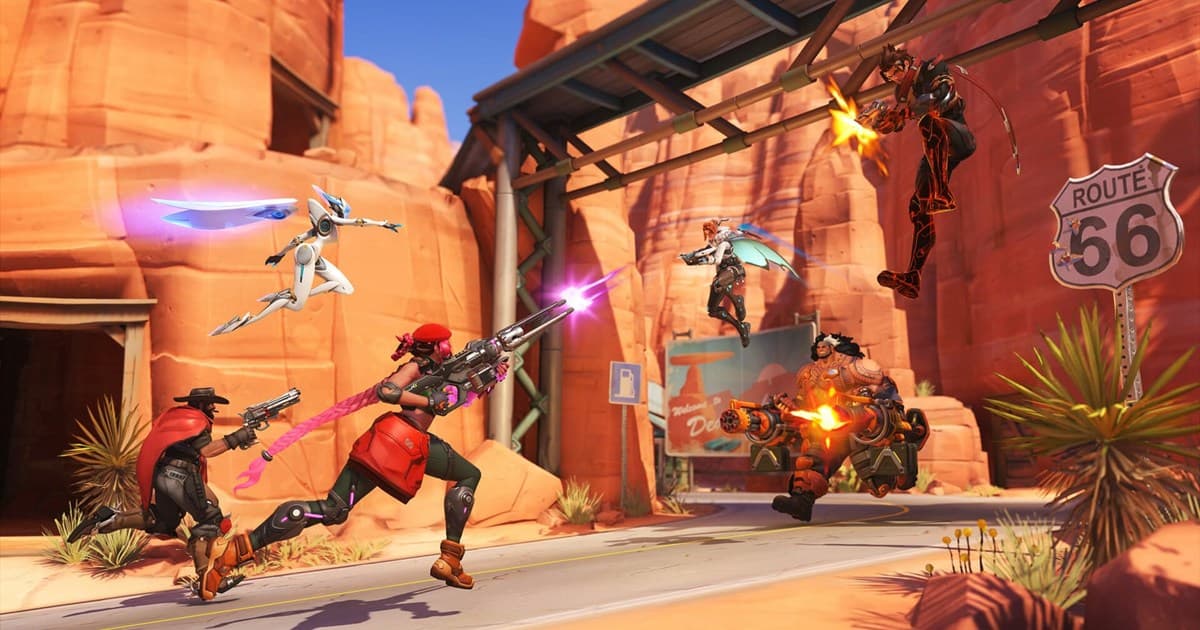
Di game kompetitif seperti Valorant dan Overwatch, fight ditentukan oleh selisih 0,1 detik, jadi kalau rekaman bikin FPS in-game goyah, harganya mahal. Karena itu prinsip di atas sangat penting. Untuk shooter cepat seperti Valorant atau Overwatch, kombinasi in-game tetap 144 plus rekaman dipisah ke 60 bisa dianggap standar de facto.
- Buka batas FPS in-game cukup lebar sampai setara atau di atas refresh rate monitor (144).
- Kunci rekaman di 60fps, dan kalau kualitas gambar kurang, utamakan resolusi (tetap 1080p) sebelum menaikkan bitrate.
- Main di mode exclusive fullscreen meningkatkan efisiensi capture sekaligus mengurangi input lag.
- Game yang sensitif terhadap frame seperti Counter-Strike atau Apex Legends mengikuti prinsip yang persis sama.

Lebih Simpel dengan DOR: FPS Capture dan FPS In-Game Terpisah
OBS memang powerful, tapi semua langkah di atas harus dicocokkan manual, dan salah satu saja bisa bikin FPS turun lebih jauh. DOR sudah punya struktur pemisahan ini secara default. FPS capture dan FPS in-game dipisahkan, jadi perekaman berjalan sementara match kompetitif 144Hz kamu tetap utuh. Tanpa perlu memilih encoder di setting atau pusing soal metode capture, game tetap berjalan di 144 begitu DOR dinyalakan.
Selain itu, DOR otomatis menangkap highlight kamu dan menyimpannya sebagai klip. Daripada merekam seluruh footage yang berat lalu memotongnya belakangan, momen kill dan highlight langsung dirapikan jadi klip pendek, sehingga beban disk dan waktu edit sama-sama berkurang. Bahkan di game yang satu match-nya lama seperti League of Legends, kamu bisa memilih dan menyimpan momen kuncinya saja.
Kunci mengurangi frame loss saat merekam di 144Hz bisa diringkas dalam satu kalimat: in-game tetap 144, rekaman dipisah ke 60 dengan encoder GPU. Kamu bisa mengaturnya sendiri di OBS, atau memakai DOR yang memisahkan FPS capture dan in-game sejak awal untuk hasil yang sama dengan cara lebih simpel. Mulailah dengan mengecek apakah FPS in-game hampir tidak turun dari 144 saat rekaman dinyalakan, dan kalau kamu mau menjaga feel kompetitif sekaligus highlight, coba pisahkan setting rekaman ke 60 mulai hari ini.
 #Valorant