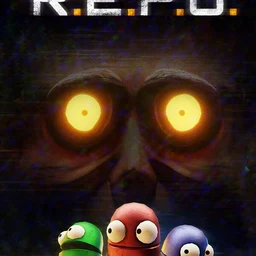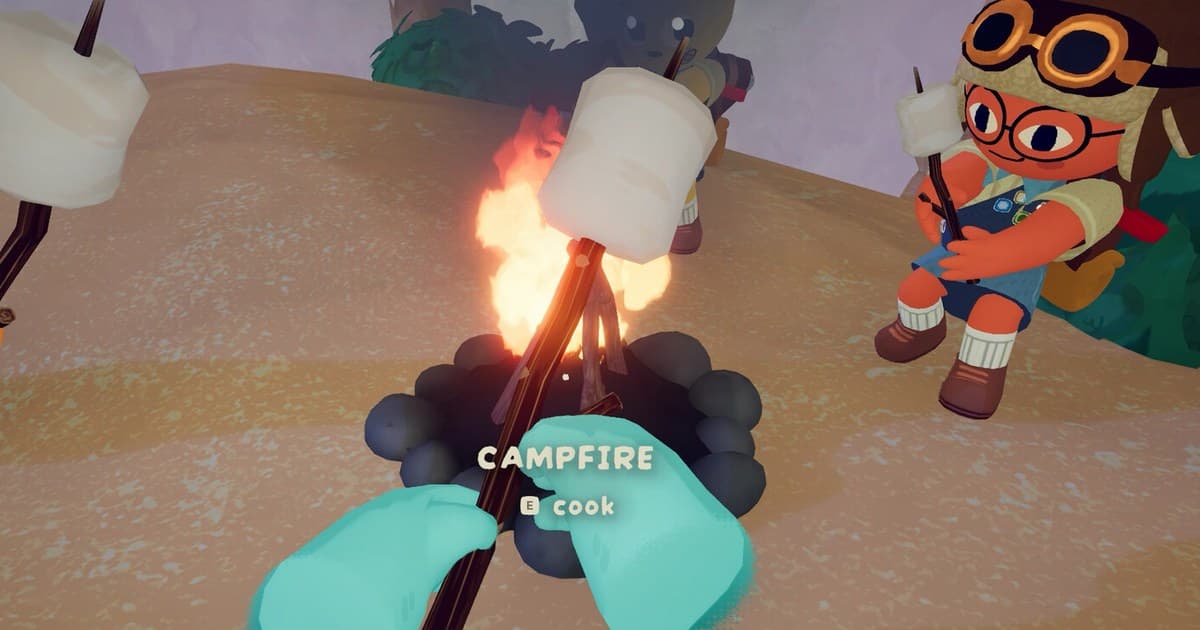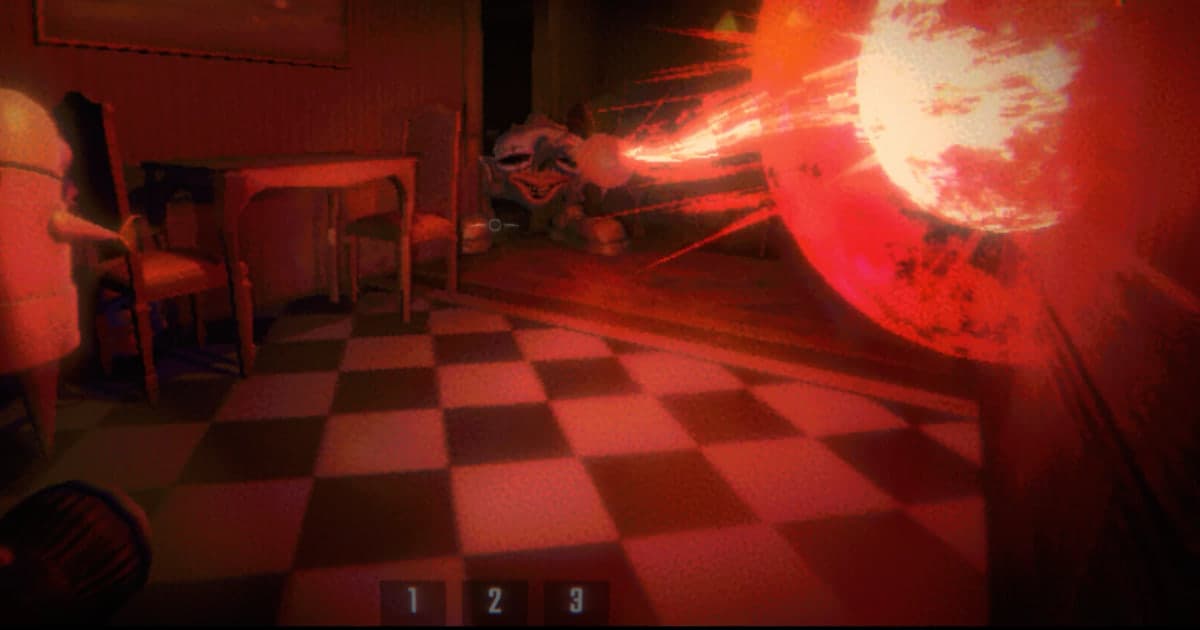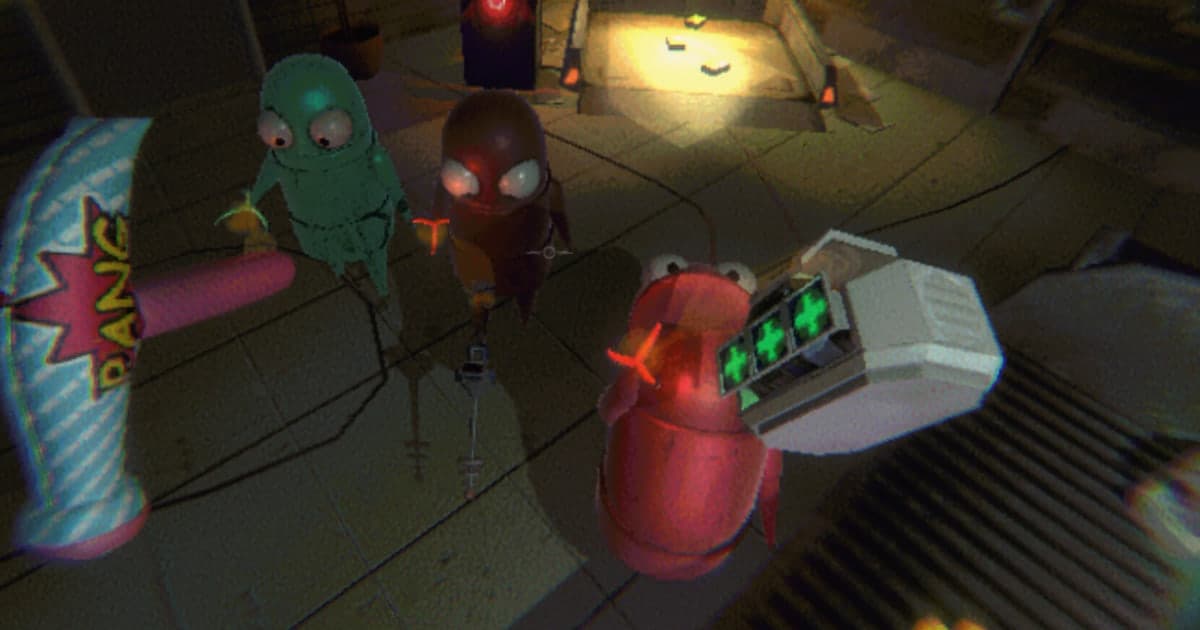
R.E.P.O. adalah game horor co-op online untuk maksimal enam pemain, dan halaman tokonya mencantumkan proximity voice chat sebagai bahan utama bersama fisika dan monster. Karena suara memudar seiring jarak, teriakan dan tawa saat piano terlepas dari genggaman seseorang itulah kontennya. Lalu kamu menonton ulang rekamannya dan separuhnya hilang: hanya suaramu sendiri yang ada, atau seluruh obrolan Discord tidak ada, atau gema membuat seluruh klip tidak bisa dipahami. Panduan ini membahas suara apa saja yang terekam, dan dalam kondisi apa, saat kamu merekam R.E.P.O. di PC Windows. Dimulai dengan kesimpulan per sumber suara, lalu langkah setting mikrofon dan Record All Sounds di DOR, dan apa yang harus diputuskan sebelum game dibuka. Kalau suaranya sudah hilang di dalam game, setting rekam apa pun tidak bisa mengembalikannya, jadi pengecekan di dalam game dicantumkan terpisah. Perlu diketahui: sejak Monster Update tanggal 30 Oktober 2025, kamu bisa melihat dan bergabung ke game teman langsung dari Discord. Mencari teman main dari awal dibahas di mencari server Discord game dan mencari teman dan party.
Kesimpulannya: proximity chat terekam apa pun setting-nya, dan Record All Sounds menentukan apakah Discord ikut masuk
DOR menggabungkan audio ke satu track, artinya pilihan apa yang terekam dibuat sebelum rekaman dimulai, bukan sesudahnya. Aturannya singkat. Proximity voice chat R.E.P.O. adalah suara yang keluar dari jendela game, jadi tetap terekam meskipun Record All Sounds dimatikan. Apa pun yang terjadi di luar game, call Discord contoh paling jelasnya, butuh toggle itu menyala. Toggle ini menyala secara default, jadi kalau kamu belum pernah mengubahnya, obrolan Discord-mu sudah ikut terekam bersama game. Kalau kamu tidak ingin musik, video di jendela lain, atau bunyi notifikasi masuk ke file, matikan toggle itu dan sisakan suara game plus mikrofonmu saja. Suaramu sendiri diatur oleh toggle Mic Recording, yang juga menyala secara default. Kalau ada lebih dari satu input yang tercolok, pilih yang benar-benar kamu pakai bicara di Microphone Input Device, lalu tekan Mic Test dan ucapkan sesuatu untuk memastikan sinyalnya masuk. Satu hal lagi yang perlu direncanakan: sesi R.E.P.O. cenderung panjang, karena orang terus mengantre run berikutnya alih-alih menutup game. Seluruh sesi menjadi satu video, dan rekaman berhenti kalau drive penyimpannya penuh. Kalau sering melihat peringatan ruang disk, ikuti urutan pembersihan di panduan Steam game recording kehabisan ruang disk.
Cara menjaga suara R.E.P.O. tetap ada di rekaman
- 1Buka Settings > Audio di DOR sebelum membuka gameDownload DOR dari dor.gg, install, lalu buka Settings > Audio. Mic Recording dan Record All Sounds sama-sama menyala sejak awal. Kalau kamu baru mencolok headset baru, atau webcam dan capture device juga tersambung, Microphone Input Device mungkin mengarah ke input yang salah, jadi pilih mikrofon yang benar-benar kamu pakai bicara dan tekan Mic Test. Bar sinyal yang bergerak berarti input-nya masuk. Pakai Input Volume kalau suaramu terlalu pelan atau terlalu keras, dan Output Volume kalau suara game menenggelamkan obrolan.
- 2Atur Record All Sounds sesuai sumber suara obrolanKalau grupmu hanya bicara lewat proximity chat di dalam game, toggle ini boleh dimatikan. Proximity voice chat adalah audio jendela game, jadi tetap terekam, dan tidak ada suara lain dari desktop yang menyelinap ke file. Kalau party juga ada di call Discord, nyalakan dan biarkan menyala. Dengan toggle menyala, suara di dalam game dan obrolan Discord masuk ke track yang sama. Setup campuran itu umum, jadi tentukan kanal mana yang dipakai untuk ngobrol sebelum mulai main, bukan sesudahnya.
- 3Tentukan juga resolusi, frame rate, dan durasi klip sebelum membuka gameResolusi, frame rate, hotkey, dan durasi klip termasuk yang diatur sebelum game dibuka. Di Settings > Video, Video Resolution dan Video Frame default-nya 1080p dan 30 frame per detik, dengan 720p dan 1080p plus 30 dan 60 frame tersedia di akun gratis; apa pun di atas 1080p atau 60 frame adalah setting Pro. Di Settings > Highlights kamu memilih tombol klip, default F8, dan durasinya: 15, 30, 45, atau 60 detik, mulai dari 30. Bencana saat mengangkut barang butuh sedikit konteks sebelumnya, jadi 45 sampai 60 detik sering lebih enak dipakai.
- 4Buka R.E.P.O. dan tes audio sekali di lobbyDengan DOR berjalan, jalankan R.E.P.O. versi Steam, dan DOR mendeteksi proses game lalu mulai merekam. Deteksi untuk R.E.P.O. hadir di aplikasi versi 1.7.0, jadi update dulu kalau aplikasimu lama tidak diperbarui. Di truk atau lobby, ucapkan sesuatu ke teman dan minta dia menjawab, untuk memastikan kedua arah berfungsi. Kalau di titik ini tidak ada yang bisa saling mendengar, masalahnya ada di game atau rantai perangkat, bukan di perekam. R.E.P.O. saat ini hanya tersedia dalam bahasa Inggris, jadi opsi audio dan perangkat di setting in-game berlabel bahasa Inggris.
- 5Tekan F8 tepat setelah momen yang ingin disimpanSaat monster menangkap seseorang di tengah angkutan, saat kargo hancur, atau saat anggota terakhir tumbang tepat sebelum ekstraksi, tekan F8 sekali. 30 detik sebelumnya, atau durasi yang kamu atur, disimpan sebagai klip terpisah sementara rekaman sesi penuh tetap berjalan tanpa terputus. Kalau ditekan terlalu lambat, awal momennya keluar dari jendela klip, jadi jadikan refleks di detik keadaan mereda. Momen yang layak disimpan disimpan manual seperti ini. Lupa menekan? Momennya tetap ada di video sesi penuh.
- 6Setelah sesi, dengarkan ulang dan jadikan favorit yang ingin disimpanMenutup game menyimpan sesi itu sebagai satu grup di My Clips, berisi video sesi penuh plus klip F8 yang ada. Putar ulang dan pastikan proximity chat, mikrofonmu, dan obrolan Discord semuanya masuk sesuai rencana; perbaiki setting sebelum sesi berikutnya kalau ada yang hilang. Tandai video yang ingin disimpan sebagai favorit. Dengan automatic file management menyala, video sesi penuh dibersihkan mulai dari yang terlama dalam jatahnya, default lima gigabyte, tapi video favorit tidak pernah dihapus.
Suara mana yang sampai ke rekaman (dicek 16 Oktober 2026)
| Sumber suara | Kapan masuk ke rekaman | Tempat mengeceknya |
|---|---|---|
| Teman bicara lewat proximity chat di dalam game | Selalu, karena itu audio jendela game. Record All Sounds tidak berpengaruh di sini. Suara yang terlalu jauh untuk terdengar di game juga tidak ada di rekaman, karena memang begitulah proximity chat bekerja. | Bagian audio di setting in-game (label bahasa Inggris) dan Output Volume di Settings > Audio DOR |
| Mikrofonmu sendiri | Selama Mic Recording menyala di Settings > Audio DOR. Menyala secara default, dan hanya perangkat yang dipilih yang direkam kalau ada beberapa yang tersambung. | Mic Recording, Microphone Input Device, Mic Test, dan Input Volume di Settings > Audio DOR |
| Teman bicara lewat call Discord | Hanya selama Record All Sounds menyala. Kalau dimatikan, hanya audio jendela game yang direkam dan call-nya tidak ada di file. | Record All Sounds di Settings > Audio DOR, menyala secara default |
| Monster, langkah kaki, dan audio game lainnya | Selalu, karena itu audio jendela game. Level per suara diatur di dalam game itu sendiri. | Opsi volume di setting in-game; halaman toko mencantumkan tag aksesibilitas Custom Volume Controls |
| Apa pun yang kamu ucapkan setelah mati | Mikrofonmu tetap terekam selama Mic Recording menyala. Sampai ke pemain yang masih hidup itu soal lain: butuh death head yang diperkenalkan di Monster Update 30 Oktober 2025. | Baterai death head di layar spectator in-game |
| Musik, video di jendela lain, dan bunyi notifikasi | Terekam selama Record All Sounds menyala. Matikan sebelum main, atau tutup aplikasinya, kalau tidak ingin masuk ke file. | Record All Sounds di Settings > Audio DOR |
Proximity chat atau mic tidak ada di video? Cek ini
- DOR versi 1.7.0 atau lebih baru. Build lama belum mengenali R.E.P.O. dan menampilkan pemberitahuan di Settings > Game yang memintamu memperbarui aplikasi.
- Full gameplay recording aktif untuk R.E.P.O. di Settings > Game. Aktif secara default di PC pribadi dan nonaktif secara default di warnet.
- Mic Recording menyala, Microphone Input Device mengarah ke mikrofon yang benar-benar kamu pakai bicara, dan Mic Test menunjukkan sinyal.
- Kalau hanya obrolan Discord yang hilang, cek apakah Record All Sounds dimatikan. Kalau mati, hanya audio jendela game yang direkam.
- Ingat lagi apakah ada yang bisa mendengarnya di dalam game. Kalau tidak, ini masalah game atau perangkat, bukan rekaman: cek opsi audio dan perangkat di setting in-game, cek perangkat input dan izin mikrofon di setting suara Windows, lalu cari gejala yang sama lewat link support di halaman toko, yang mengarah ke Discord resmi. Selama tidak ada yang bisa saling mendengar, chat in-game bisa jadi cadangan: patch notes 30 Oktober 2025 mencantumkan perbaikan untuk tombol enter saat chat terbuka, yang memastikan fitur itu ada, meski tidak ada dokumen resmi yang menyebut tombol untuk membukanya, jadi cek daftar kontrol di setting in-game.
- Kalau terdengar gema, minta semua orang pakai headset. Suara yang keluar dari speaker masuk lagi ke mikrofon orang itu, dan suara ganda itu juga masuk ke rekaman.
Merekam R.E.P.O. dengan DOR: seluruh sesi otomatis, plus 30 detik terakhir dengan F8
DOR adalah aplikasi rekam gratis untuk PC Windows. DOR mendeteksi executable R.E.P.O. versi Steam, mulai merekam, dan menyimpan sesi sebagai satu video saat kamu menutup game. Di PC pribadi fitur ini aktif secara default, jadi tidak ada tombol rekam yang perlu diingat, dan Full gameplay recording bisa dimatikan per game di Settings > Game. Audio digabung ke satu track. Mic Recording menambahkan suaramu sendiri; Record All Sounds menentukan apakah semua yang diputar di PC, termasuk Discord, ikut terekam atau hanya audio jendela game. Proximity voice chat adalah audio jendela game, jadi tetap ada di pilihan mana pun. Tekan F8 saat bermain dan 30 detik sebelumnya disimpan sebagai klip tersendiri, dengan durasi pilihan 15, 30, 45, atau 60 detik. Rekaman default-nya 1080p 30 frame per detik, dengan 720p dan 1080p serta 30 atau 60 frame tersedia gratis. Rekaman diputar di My Clips, dan alat trim, yang butuh login, mengekspor potongan 16:9, 9:16, atau 1:1. Momen yang kamu inginkan disimpan dengan F8. Semua masuk ke satu track audio, jadi seimbangkan suaramu dengan suara game lewat Input Volume dan Output Volume di Settings > Audio sebelum merekam. Resolusi, frame rate, dan durasi klip diatur sebelum membuka game, dan di warnet kamu nyalakan dulu Full gameplay recording di Settings > Game.