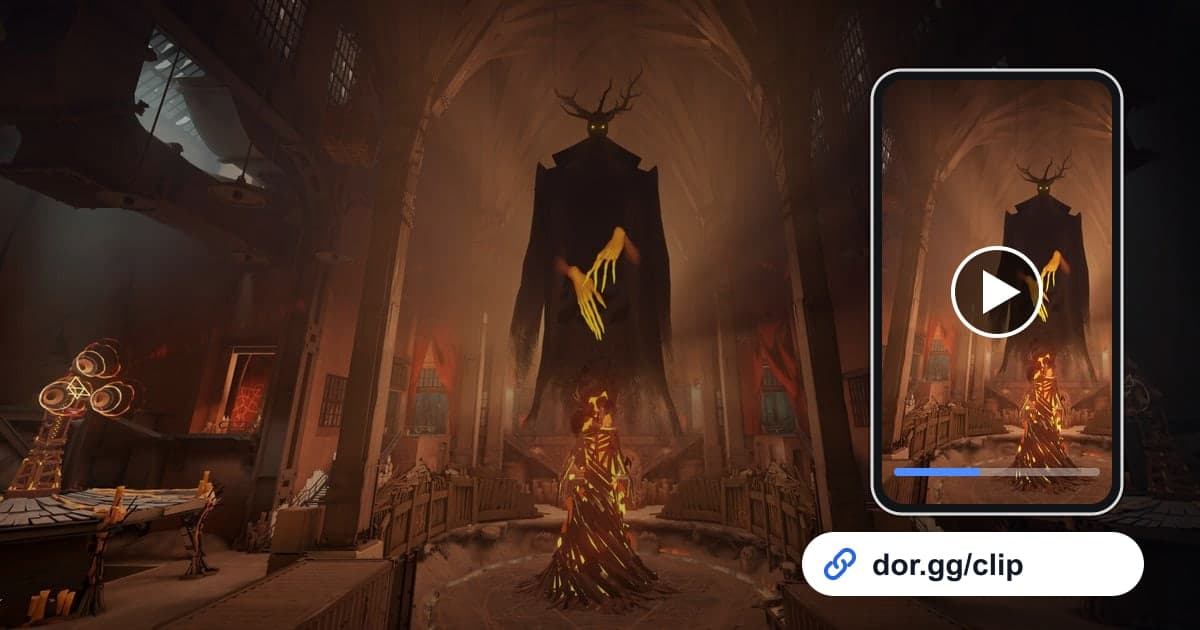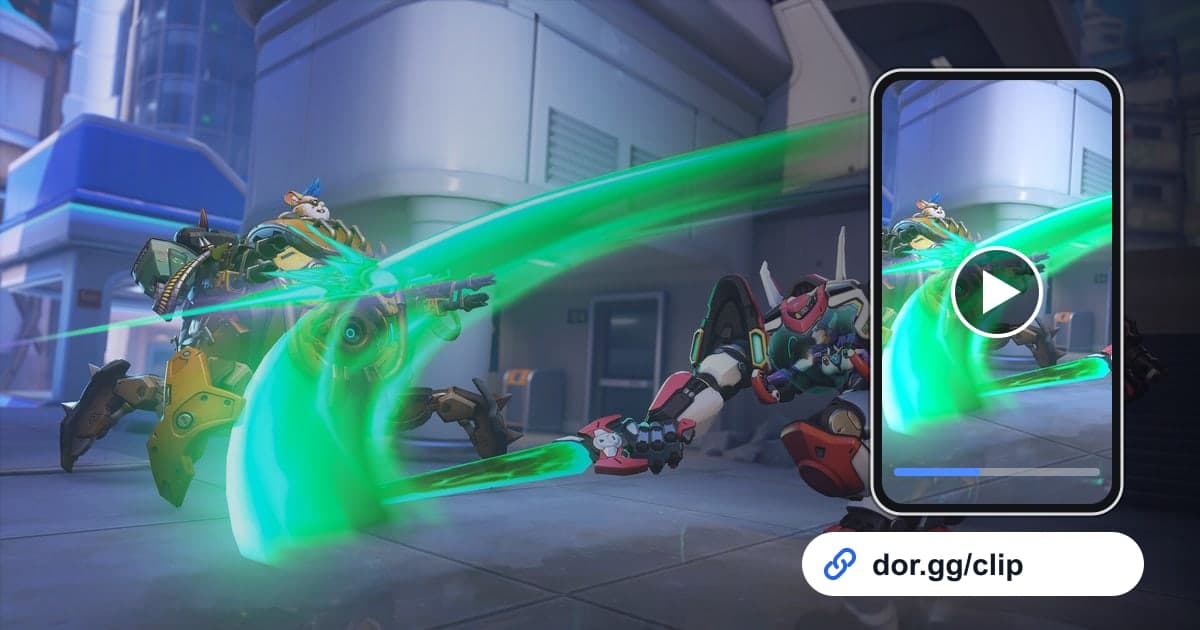
Momen Overwatch yang paling ingin kamu tunjukkan ke teman jarang berupa play solo; biasanya teamfight yang dibangun lima orang bersama. Dua ultimate mendarat bersamaan untuk membalikkan pertarungan, support yang menarik rekan tim dari ambang kematian, tank yang maju duluan untuk membuka ruang: semua ini susah dijelaskan dengan kata-kata tapi langsung nyambung lewat video. Panduan ini hanya membahas satu alur: rekam match Overwatch dengan DOR, potong hanya bagian yang kamu perlukan, lalu kirim ke teman sebagai satu link dor.gg. Tidak perlu mengoper file atau mencari tempat upload; cukup beberapa menit tepat setelah match selesai.
Tentukan dulu: cukup klip otomatis, atau perlu match penuh?
Overwatch adalah salah satu dari tujuh game yang mendapat klip highlight otomatis dari DOR, jadi rentetan kill beruntun sudah menunggu di library sebagai klip tepat setelah match. Cara klip itu dibuat dijelaskan di klip highlight otomatis. Masalahnya, bagian terbaik teamfight sering kali bukan kill. Save yang membuat rekan tim tetap hidup, posisi yang menyerap ultimate musuh, atau timing engage tidak punya event kill, jadi kamu menemukannya di rekaman match penuh yang tersimpan bersamaan lalu memotongnya sendiri. Cek apakah momen yang ingin kamu kirim berakhir dengan kill, dan kamu langsung tahu harus mengambilnya dari mana.
Dari akhir match sampai mengirim link
- 1Install DOR sebelum match lalu jalankan OverwatchDOR otomatis mendeteksi Overwatch dan merekamnya, jadi tidak ada tombol rekam yang perlu ditekan tiap match. Kalau party ingin teamfight yang sama dari beberapa sudut pandang, titik awalnya adalah DOR terpasang di PC masing-masing. Colokkan mic juga kalau ingin callout atau komentarmu ikut terekam.
- 2Setelah match, lihat dulu klip highlight di librarySaat match selesai, rekaman match penuh dan klip highlight yang dibuat dari event kill dan death masuk ke library. Teamfight saat tim kamu menyapu tim musuh dengan rentetan kill biasanya ada di antara klip itu, jadi cek di sana dulu.
- 3Cari momen tanpa kill di rekaman match penuhMomen yang tidak berakhir dengan kill, seperti save dari support atau engage tank, dicari di rekaman match penuh. Mengingat teamfight yang mana dan di bagian point atau rute payload mana kejadiannya mempersingkat waktu menggeser video panjang.
- 4Atur titik awal sebelum pertarungan pecahAwal video teamfight bukan kill pertama; melainkan saat kedua tim mengambil posisi. Temanmu perlu melihat kapan ultimate dikumpulkan dan di mana ultimate musuh diserap untuk memahami kenapa pertarungan itu menang. Taruh titik akhir beberapa detik setelah kill atau save terakhir supaya hasilnya terlihat.
- 5Pilih rasio sesuai layar yang akan dipakai menontonDi alat trim, pilih rasio output 16:9, 9:16, atau 1:1. Untuk video yang akan kalian review bareng di PC, 16:9 mempertahankan semua informasi di layar; untuk momen singkat yang akan ditonton temanmu tegak di ponsel, 9:16 lebih pas.
- 6Kirim link dor.gg dengan satu baris tentang apa yang perlu ditontonSetelah pemotongan selesai, kamu bisa membagikannya sebagai link dor.gg dan menempel link itu di messenger atau channel voice chat. Kalau teman memainkan role yang berbeda, tambahkan kalimat seperti 'lihat posisiku dari sudut pandang support' supaya obrolannya langsung jalan.
- 7Untuk review party, kumpulkan momennya jadi satu videoUntuk menonton beberapa teamfight dari satu match berturut-turut, gabungkan potongan-potonganmu jadi satu video di DOR Studio. Memberi label di sela-selanya dengan teks seperti 'teamfight kedua' memudahkan kelima pemain menunjuk momen yang sama saat berdiskusi.
Dari mana mengambil tiap momen Overwatch, dan berapa banyak yang disimpan
| Momen yang dikirim | Di mana menemukannya di DOR | Apa yang disimpan |
|---|---|---|
| Teamfight yang dibalikkan combo ultimate | Klip highlight otomatis (event kill); pakai match penuh kalau pembukanya terlalu pendek | Dari beberapa detik sebelum ultimate pertama sampai sesaat setelah kill terakhir |
| Save dari support | Rekaman match penuh (momen tanpa kill dicari di sini) | Dari saat HP rekan tim mulai turun sampai sesaat setelah dia selamat |
| Engage tank | Rekaman match penuh | Dari persiapan sebelum engage sampai tim kamu ikut masuk |
| Rentetan multi-kill | Klip highlight otomatis | Pakai klipnya apa adanya atau rapikan ujung-ujungnya |
| Review teamfight five-stack | Rekaman match penuh | Satu potongan per teamfight, berurutan |
| Pertanyaan untuk teman di role lain | Rekaman match penuh | Singkat: dari sesaat sebelum keputusan sampai hasilnya |
Satu kali cek lagi sebelum mengirim link
- Video dimulai beberapa detik sebelum pertarungan pecah.
- Urutan pemakaian ultimate jelas dari gambar maupun suara.
- Save dan engage tanpa kill sudah kupotong sendiri dari rekaman match penuh.
- Aku sudah mendengarkan untuk memastikan suaraku di mic aman dikirim ke teman.
- Aku sudah membuka link di browser ponselku sendiri untuk memastikan videonya jalan.
- Aku menulis satu baris untuk teman di role lain tentang apa yang perlu ditonton dan kenapa.
Cara share momen Overwatch di DOR
DOR adalah aplikasi desktop Windows gratis: jalankan Overwatch dan DOR otomatis mendeteksi game, merekam seluruh match sebagai mp4, dan membuat klip highlight terpisah dengan mendeteksi kill dan death. Kamu melihat rekaman dan klip di library aplikasi, mengatur awal dan akhir di alat trim, memilih 16:9, 9:16, atau 1:1, lalu membagikannya sebagai link dor.gg. Kalau ragu di mana menaruh titik awal, lihat cara memotong klip game. Untuk menggabungkan beberapa momen atau menambahkan teks dan musik latar, buka DOR Studio di browser tanpa instal, atur panjang, penggabungan, efek template, dan volume, lalu download mp4 atau bagikan link. Dengan kartu grafis NVIDIA, hardware encoding NVENC adalah default, dan suara game serta mic direkam bersamaan. Kalau belum punya party tetap untuk review teamfight, pencari party Overwatch menunjukkan cara menemukan rekan tim dengan role yang cocok.
 #Overwatch