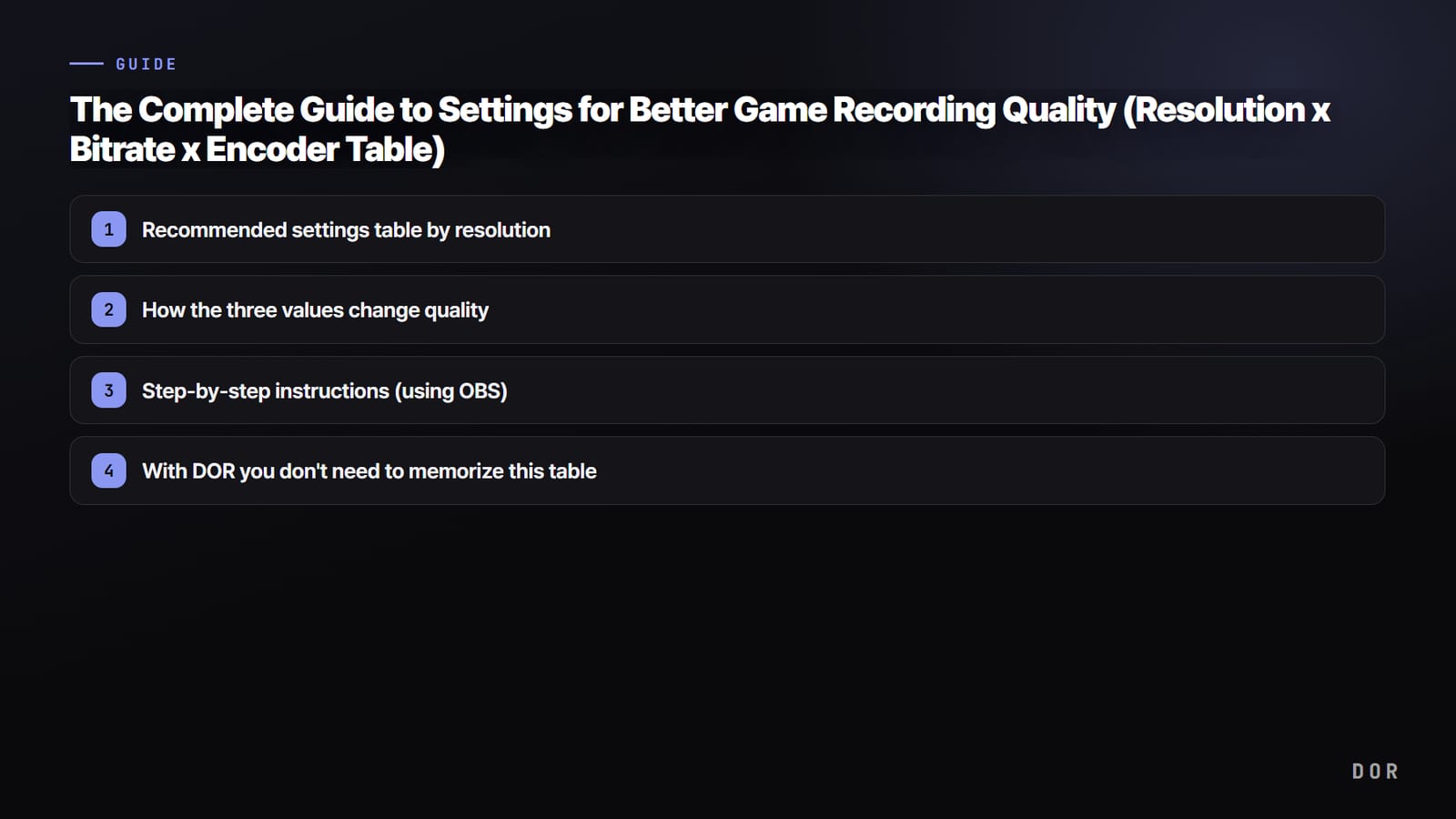

Od razu do rzeczy: o jakości nagrania z gry decydują trzy rzeczy, czyli rozdzielczość, bitrate i enkoder. Dla 1080p ustaw bitrate w okolicach 25 000 kbps, użyj enkodera sprzętowego na GPU (NVENC, AMF, QuickSync) i nagrywaj w 60 fps, a w większości gier dostaniesz czysty obraz.
Im wyżej podnosisz rozdzielczość, do 1440p czy 4K, tym bardziej musisz podnieść bitrate. Wystarczy trzymać się jednej tabeli poniżej.
Jeśli nagranie wygląda na rozmyte albo widać na nim kwadratowe artefakty, zwykle te trzy wartości są rozjechane: rozdzielczość poszła w górę, a bitrate za nią nie nadążył, albo enkoder jest za ciężki dla Twojego PC i gubisz klatki.
Jeśli wolisz zapisać dzisiejszy mecz, zanim ustawisz każdą wartość z tabeli, zostaw włączony DOR, darmową aplikację na Windows. Nagrywa cały mecz w obsługiwanej grze na ustawieniach domyślnych, bez otwierania ekranu ustawień, a każde nagranie trafia do My Clips (Moje klipy).
Krótka odpowiedź: zalecane ustawienia w jednym zdaniu
Oprócz powyższych wartości ustaw kontrolę bitrate na CQP (CQ 18–20) i interwał klatek kluczowych na 2 sekundy, a bitrate i zalecany kodek dla każdej rozdzielczości weź z tabeli poniżej.
Jeśli zależy Ci bardziej na zachowaniu meczu niż na dłubaniu w ustawieniach, DOR to darmowa aplikacja na Windows, która wykrywa obsługiwane gry, automatycznie nagrywa cały mecz, zapisuje razem dźwięk gry i mikrofon, a nagranie trafia do My Clips w aplikacji. Obsługiwane gry sprawdzisz na liście gier.
Tabela zalecanych ustawień według rozdzielczości
Zestawienie obejmuje trzy najczęściej używane rozdzielczości. Bitrate podajemy dla 60 fps, a jeśli nagrywasz w 30 fps, możesz zejść do około 60–70% wartości z tabeli.
- 1080p (1920x1080) · 60 fps · bitrate 20 000–25 000 kbps · enkoder NVENC (H.264/HEVC) lub x264 (szybki procesor) · dla kogo: rywalizacyjne FPS i MOBA, takie jak Valorant i League of Legends
- 1440p (2560x1440) · 60 fps · bitrate 40 000–50 000 kbps · enkoder NVENC HEVC lub AV1 (obsługiwane karty) · dla kogo: Overwatch i materiał do montażu highlightów w wysokiej jakości
- 4K (3840x2160) · 60 fps · bitrate 80 000–100 000 kbps · zalecany enkoder NVENC AV1/HEVC · dla kogo: materiał najwyższej jakości pod YouTube
- Wspólne zalecenia: interwał klatek kluczowych 2 sekundy, format kolorów NV12 (lub P010 dla HDR), profil high
Jak te trzy wartości wpływają na jakość
Rozdzielczość: sufit szczegółów
Rozdzielczość to liczba pikseli na ekranie. Od niej zależy, czy przetrwają drobne detale, jak mała ikona na minimapie albo sylwetka odległego przeciwnika. Jeśli jednak podniesiesz tylko rozdzielczość, a bitrate zostawisz bez zmian, na każdy piksel przypada za mało danych i obraz się wręcz rozmywa. Podnosisz rozdzielczość, to podnosisz też bitrate.
Bitrate: prawdziwe serce jakości
Bitrate to ilość danych zapisywanych w każdej sekundzie filmu. Przy tej samej rozdzielczości niski bitrate rozpada się na kwadraty w szybkim ruchu, a odpowiednio wysoki zostaje czysty. Im szybciej zmienia się cały ekran, jak w strzelankach i grach MOBA, tym bezpieczniej wybrać wyższe wartości z tabeli.

Enkoder: równowaga między jakością a obciążeniem
Enkoder to sposób kompresji obrazu. x264 korzysta z procesora i daje lepszą jakość przy tym samym bitrate, ale jeśli gra mocno obciąża CPU, spadają Ci klatki. NVENC (Nvidia), AMF (AMD) i QuickSync (Intel) używają osobnych układów na karcie graficznej, więc prawie nie wpływają na wydajność gry.
Sprzętowe enkodery AV1 w nowszych kartach dają wyraźnie czystszy obraz niż H.264 przy tym samym bitrate, więc jeśli Twoja karta je obsługuje, warto je rozważyć w pierwszej kolejności.
Bitrate nagrywania według fps: 60 fps czy 30 fps (1080p, 1440p, 4K)
Tu znajdziesz bitrate do ustawienia przy nagrywaniu w 30 fps. Potrzebny bitrate wynika z rozdzielczości, fps i kodeka, a nie z programu do nagrywania, więc przy tej samej rozdzielczości, fps i kodeku obowiązuje ta sama wartość w każdym narzędziu, także w funkcjach natychmiastowej powtórki. Dla 30 fps wystarcza 60–70% wartości dla 60 fps.
| Rozdzielczość | Punkt wyjścia dla 60 fps | Punkt wyjścia dla 30 fps (60–70%) |
|---|---|---|
| 1080p (1920x1080) | 20 000–25 000 kbps | około 12 000–17 500 kbps |
| 1440p (2560x1440) | 40 000–50 000 kbps | około 24 000–35 000 kbps |
| 4K (3840x2160) | 80 000–100 000 kbps | około 48 000–70 000 kbps |
Instrukcja krok po kroku (na przykładzie OBS)
- Krok 1: Wejdź w Ustawienia > Wyjście i zmień Tryb wyjścia na „Zaawansowany”. Dzięki temu sam wybierzesz enkoder i tryb bitrate.
- Krok 2: W zakładce „Nagrywanie” wybierz enkoder sprzętowy na GPU (NVENC/AMF/QuickSync). Jeśli gra mocno obciąża kartę, spróbuj przełączyć na x264 i porównaj.
- Krok 3: Ustaw kontrolę bitrate na CQP (lub CRF) i wpisz wartość CQ 18–20. Jeśli zależy Ci na mniejszym pliku, możesz podnieść ją do 22.
- Krok 4: W Ustawienia > Wideo ustaw rozdzielczość bazową i wyjściową zgodnie z tabelą powyżej, a typową wartość FPS na 60.
- Krok 5: W Wyjście > Format nagrywania wybierz mp4 (albo nagrywaj do mkv i remuksuj do mp4), interwał klatek kluczowych 2 sekundy i profil high.
- Krok 6: Zrób próbne nagranie na około 60 sekund i powiększ szybką wymianę ognia. Jeśli obraz się rozpada, obniż CQ o jeden lub dwa stopnie albo podnieś bitrate.
Z DOR nie musisz zapamiętywać tej tabeli
Jeśli udało Ci się doczytać aż tutaj i masz już spisaną tabelę, to szczerze mówiąc właśnie dla tego procesu powstał DOR. Z DOR nie musisz pamiętać tabeli ani ustawiać wszystkiego ręcznie, bo nagrywa od chwili włączenia.
Sam sprawdza Twoją kartę graficzną i wybiera enkoder do nagrywania, więc nie wybierasz ani enkodera, ani bitrate. Na obsługiwanych kartach NVIDIA, takich jak seria RTX, nagrywa ze sprzętowym kodowaniem NVENC, które utrzymuje niskie obciążenie gry.
Skoro enkodera i bitrate nie wpisujesz sam, przed każdą sesją nie musisz zaglądać do tabeli i nie ma wartości, którą można źle ustawić. Niezależnie od tego, czy chcesz zachować cały mecz dzięki nagrywaniu Valoranta, czy uporządkować swoje highlighty z League of Legends albo akcje z Overwatch, skupiasz się na grze zamiast na ekranie ustawień.

Rozmiar pliku a jakość
Materiał w wysokiej jakości dużo waży. Nawet w 1080p i 60 fps godzina nagrania potrafi zająć kilkadziesiąt GB.
Jeśli nagrywasz do archiwum, podnieś lekko CQ do 20–22, żeby zmniejszyć pliki, a jeśli materiał będzie jeszcze raz kompresowany, na przykład przy wrzucaniu na YouTube, bezpieczniej ustawić wyższe wartości z tabeli. Im więcej montażu przejdzie materiał, tym mniej tracisz, zostawiając hojny bitrate.
Podsumowanie
Przepis na jakość nagrań z gier jest prosty. Ustaw rozdzielczość, daj jej odpowiednio wysoki bitrate i chroń wydajność gry enkoderem sprzętowym na GPU.
Przyjmij jako punkt wyjścia 25 000 kbps dla 1080p, 50 000 kbps dla 1440p i 80 000 kbps lub więcej dla 4K, do tego CQP 18–20, a dostaniesz obraz prawie bez strat. Jeśli ustawianie tych wartości za każdym razem jest uciążliwe, dobrym wyborem jest też DOR, który nagrywa automatycznie bez konfiguracji.