
Pewnie znasz to z własnego doświadczenia: stream się kończy, myślisz „zrobię klipa z tamtej akcji”, otwierasz powtórkę, a materiał zapisany na Twitchu ma tak przycięty bitrate, że tekst jest rozmyty, a kolory wyprane.
Obraz streama jest celowo skompresowany, żeby widzowie oglądali go bez przycięć, dlatego jako oryginał do montażu i publikacji po prostu się nie nadaje. Rozwiązanie jest proste: streamując jak zwykle, nagrywaj równocześnie na własnym PC drugą kopię tego samego obrazu w wysokiej jakości.
W tym poradniku krok po kroku przechodzimy przez ustawienia, które pozwalają w OBS Studio jednocześnie streamować i nagrywać lokalnie.
Pokazujemy, jak osobno ustawić jakość streama i nagrania, jakie enkodery i rozdzielczości wybrać, żeby gra nie zwalniała przy obu naraz, a na koniec omawiamy DOR, który w obsługiwanych grach sam wyłapuje z długiej rozgrywki tylko najlepsze momenty.
Im dłużej trwa jeden mecz i im rzadziej zdarzają się w nim highlighty, jak w VALORANT czy League of Legends, tym bardziej opłaca się taka konfiguracja.
Dlaczego potrzebujesz osobnego nagrania lokalnego, a nie obrazu ze streama
Streamowanie (transmisja na żywo) i nagrywanie (materiał do montażu) mają przeciwne cele. Przy streamie liczy się niski, sztywno ustawiony bitrate dopasowany do łącza, żeby widzowie oglądali bez buforowania.
Przy nagraniu lokalnym celem jest czysty oryginał, który później potniesz na klipy i wrzucisz na YouTube, więc jakość warto podkręcić jak najwyżej. Powtórka na Twitchu (VOD) zapisuje się z bitrate'em streama i ma ograniczony czas przechowywania, więc jako oryginał do trwałego archiwum wypada słabo.
Dlatego streamerzy zwykle stosują układ „stream w wersji skompresowanej, równolegle lokalne nagranie w wysokiej jakości”. Z jednego i tego samego obrazu dostajesz naraz wersję dla widzów i wysokiej jakości oryginał do montażu, więc po zakończeniu streama na dysku zostaje film bez strat jakości.
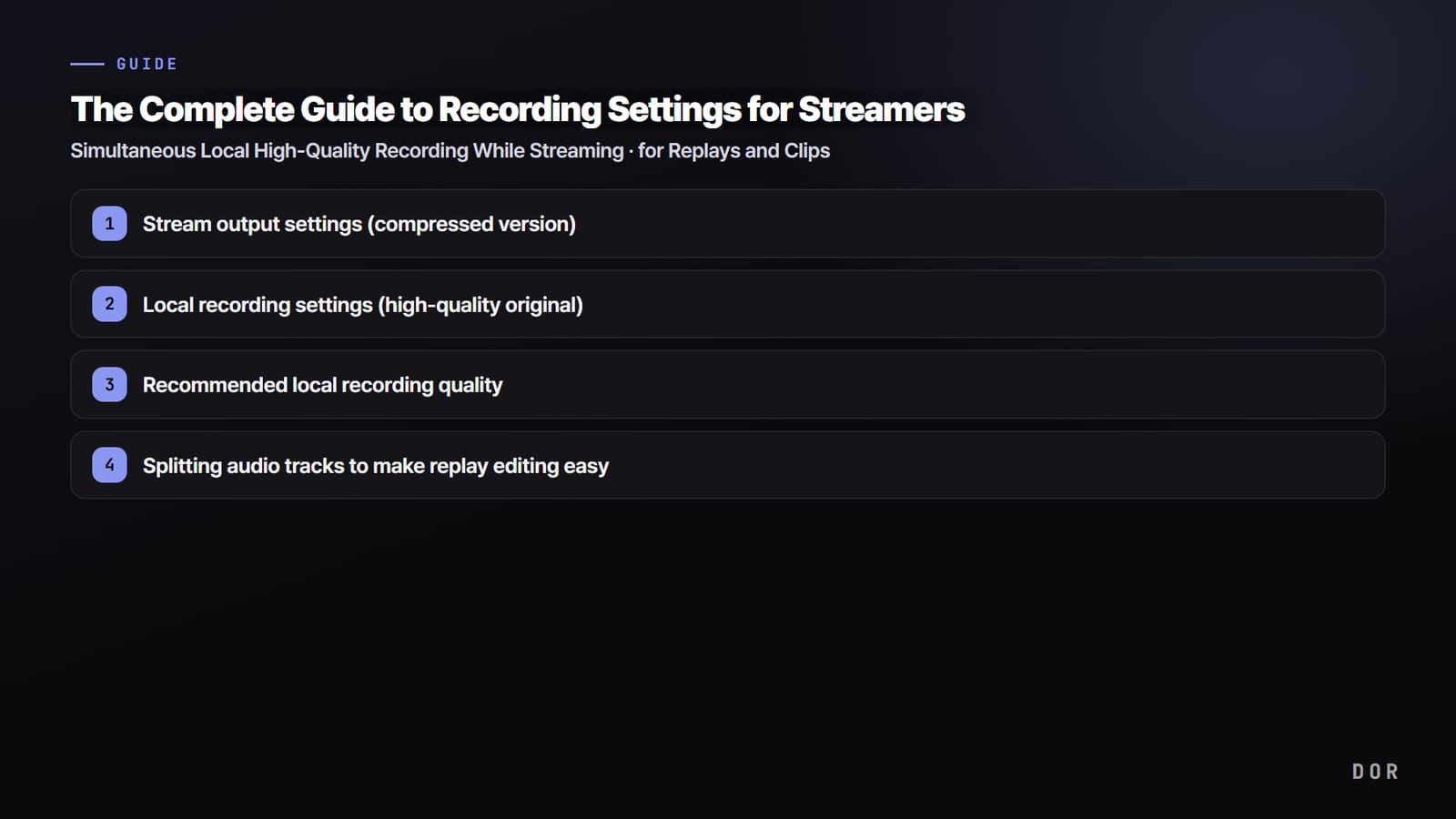
- 1Ustawienia wyjścia streama (wersja skompresowana)
- 2Ustawienia nagrywania lokalnego (oryginał w wysokiej jakości)
- 3Zalecana jakość nagrania lokalnego
- 4Rozdzielenie ścieżek audio dla łatwiejszego montażu powtórek
- 5Szybkie klipy dzięki buforowi powtórek (Replay Buffer)
Krok 1: ustawienia wyjścia streama (wersja skompresowana)
Najpierw ustal jakość streama. W Ustawienia, a potem Wyjście (Output) przełącz Tryb wyjścia na „Zaawansowany”, a karty Streamowanie i Nagrywanie rozdzielą się. Na karcie „Streamowanie” wybierz enkoder NVIDIA NVENC H.264 i kontrolę przepływności CBR (stały bitrate).
Przy streamie najważniejsza jest stabilność sieci, więc CBR, który trzyma równy bitrate, to dobry wybór. Na Twitchu ustaw około 6000 Kbps, a jeśli masz zapas wysyłania, możesz dać trochę więcej.
Przy wartościach na karcie Streamowanie patrz tylko na jedno: czy widzowie oglądają bez przycięć. Nie szkodzi, jeśli jakość jest przeciętna, bo prawdziwą jakość zapewni ci lokalne nagranie z następnego kroku.
Krok 2: ustawienia nagrywania lokalnego (oryginał w wysokiej jakości)
Teraz przejdź na kartę „Nagrywanie” na tym samym ekranie Ustawienia, a potem Wyjście. Tu zaczyna się najważniejsze. Enkoder i kontrola przepływności na karcie Nagrywanie działają całkowicie niezależnie od streama, więc nawet gdy stream idzie na CBR, nagrywanie możesz ustawić osobno w trybie wysokiej jakości.
- Ścieżka nagrywania: wybierz dysk z dużą ilością wolnego miejsca. Oryginał w wysokiej jakości zajmuje kilka GB na godzinę.
- Format nagrania: polecamy mkv. Plik mp4 może się cały uszkodzić, jeśli nagrywanie zostanie przerwane (blue screen, brak prądu), a mkv zachowa wszystko do tego momentu. Przed montażem przekonwertuj go do mp4 funkcją „Remuksuj nagrania” (Remux Recordings) w OBS.
- Enkoder: NVIDIA NVENC H.264 (lub HEVC). Nawet przy jednoczesnym streamie i nagraniu obciążenie przechodzi na dedykowany układ w karcie graficznej, więc gra traci niewiele klatek.
- Kontrola przepływności: CQP (przy x264 CRF). Ten tryb utrzymuje stałą jakość, więc dobrze sprawdza się przy lokalnym oryginale. Nie blokuje bitrate'u tak jak CBR.
- Wartość CQP: od 18 do 23. Im mniejsza liczba, tym wyższa jakość i większy plik. Około 20 zwykle daje dobry kompromis między jakością oryginału a zajmowanym miejscem.
Krok 3: zalecana jakość nagrania lokalnego
Polecamy ustawić oryginał o jeden poziom wyżej niż obraz streama. Rozdzielczość 1080p i 60 fps to standard przy montażu i wrzucaniu filmów. W dynamicznych grach, takich jak shootery, 60 fps wygląda wyraźnie płynniej i nie tnie się nawet wtedy, gdy spowolnisz klip do slow motion.
Jeśli twój PC ledwo daje radę, najpierw obniż rozdzielczość, a dopiero potem liczbę klatek. Gdy 1080p 60 fps to za dużo, spróbuj po kolei 1080p 30 fps albo 900p 60 fps. Jeśli FPS w grze zaczyna wyraźnie spadać, bezpiecznym progiem dla twojego komputera jest ustawienie tuż przed tym spadkiem.
Stream i nagranie działają naraz, więc gdy któreś z nich za mocno obciąża sprzęt, pierwsza zaczyna przycinać gra; dlatego ustawienia najlepiej dobierać, patrząc na FPS w grze.
Krok 4: rozdzielenie ścieżek audio dla łatwiejszego montażu powtórek
Jeśli planujesz montować powtórki, rozdzielenie ścieżek audio bardzo pomaga. Gdy na karcie Nagrywanie w zaawansowanym trybie wyjścia OBS przypiszesz mikrofon i dźwięk gry/pulpitu do osobnych ścieżek, przy późniejszym cięciu klipów zostawisz dźwięk gry, a wytniesz tylko przypadkowe gadanie. Na obraz streama nie ma to żadnego wpływu, bo osobne ścieżki trafiają wyłącznie do lokalnego oryginału.
Krok 5: szybkie klipy dzięki buforowi powtórek (Replay Buffer)
Na sytuację „klip z tego, teraz!” w trakcie streama służy bufor powtórek. Włącz go w Ustawienia, Wyjście, Bufor powtórek, ustaw długość od 30 sekund do 1 minuty, a potem w Ustawienia, Skróty klawiszowe przypisz klawisz „Zapisz powtórkę”.
Jeśli w Ustawienia, Ogólne zaznaczysz automatyczne uruchamianie bufora powtórek przy starcie streama, będzie czuwał przez cały stream. Po wciśnięciu skrótu poprzedzający fragment od razu zapisze się jako osobny plik.
Bufor powtórek ma jednak jeden haczyk: to ty musisz wcisnąć skrót we właściwym momencie. W ferworze teamfightu łatwo przegapić chwilę, gdy dzieje się highlight, a ocena, gdzie właściwie był ten moment, też spada na ciebie. Tę lukę wypełnia kolejny krok.

DOR: najlepsze momenty jako automatyczne klipy, niezależnie od streama
Lokalne nagranie w OBS zostawia cały czysty oryginał, ale szukanie i wycinanie highlightów z długiej powtórki nadal należy do ciebie. Samo przewinięcie dwu- lub trzygodzinnego streama do końca, żeby wyłowić kilka pentakilli czy ace'ów, zajmuje sporo czasu.
DOR w obsługiwanych grach zapisuje najlepsze momenty jako automatyczne klipy niezależnie od streama, więc rzadko musisz je wycinać po kolei z powtórki.
Gdy OBS zajmuje się streamem i lokalnym nagraniem, a obok działa DOR, aplikacja sama wykrywa uruchomienie gry, pracuje w tle i zamienia kluczowe momenty, takie jak ace w VALORANT czy pentakill w League of Legends, w krótkie klipy.
Po zakończeniu streama w OBS masz oryginalną powtórkę w wysokiej jakości, a w DOR osobno uporządkowane klipy z highlightami.
- Lokalne nagranie w OBS: czysty oryginał całego materiału do archiwum powtórek i dłuższych montaży
- Automatyczne klipy DOR: kille, ace'y czy pentakille zapisane osobno, bez skrótu klawiszowego i szukania fragmentów
- Używaj obu naraz, żeby z jednego streama mieć od razu oryginał i highlighty
Podsumowanie: oryginał i klipy z jednego streama
Klucz do nagrywania przy streamowaniu to nie polegać na obrazie ze streama. Wysyłaj stream stabilnie na CBR, a ten sam obraz równocześnie nagrywaj lokalnie w wysokiej jakości przez NVENC i CQP, a powtórka i oryginał do montażu zostaną bez strat.
Dodaj do tego DOR, a w obsługiwanych grach najlepsze momenty uporządkują się w automatyczne klipy, więc po streamie masz w ręku naraz „oryginał i highlighty”.
Zalecane ustawienia i przykłady automatycznych klipów znajdziesz na stronie gry, którą najczęściej streamujesz: VALORANT, League of Legends.

