
Najpierw konkret: w większości przypadków, gdy nagranie jest uszkodzone albo się nie odtwarza, sam plik wcale nie zniknął. Nagrywanie po prostu nie zostało poprawnie zakończone. Plik wideo zapisuje swój indeks (coś w rodzaju spisu treści) na samym końcu, w chwili normalnego zatrzymania nagrywania.
Jeśli program zostanie zamknięty siłą w trakcie albo komputer straci zasilanie, ten ostatni krok się nie wykona, a odtwarzacz, który nie wie, jak odczytać taki plik, po prostu odmawia jego otwarcia.
Dlatego naprawa sprowadza się do dwóch rzeczy. Po pierwsze remuks, czyli ponowne opakowanie nienaruszonej części i odbudowa indeksu. Po drugie, jeśli remuks nie pomoże, wyciągnięcie danych specjalnym narzędziem do naprawy. Wystarczy trzymać się kolejności poniżej.
Najpierw sprawdź, czy plik da się uratować
Zanim zabierzesz się za właściwą naprawę, zerknij na rozmiar pliku. To najszybszy sposób, żeby ocenić szanse na odzyskanie.
- Plik ma 0 KB albo zaledwie kilka KB: prawie żadne dane wideo się nie zapisały, więc odzyskanie będzie trudne.
- Plik ma normalny rozmiar, kilkadziesiąt MB lub więcej: dane wideo są na miejscu, brakuje tylko domknięcia, więc szanse na ratunek są duże.
- Plik jest duży, ale pokazuje 0 sekund albo nie ma miniatury: to klasyczny objaw brakującego indeksu i dobry kandydat do remuksu.
Krok 1: spróbuj otworzyć plik w innym odtwarzaczu
Zanim zaczniesz właściwą naprawę, otwórz plik w VLC. Ten odtwarzacz potrafi odtworzyć częściowo uszkodzone pliki albo sam naprawić zepsute fragmenty. W VLC wejdź w [Narzędzia], potem [Preferencje], następnie [Wejście/Kodeki] i dla opcji dotyczącej uszkodzonego lub niekompletnego pliku AVI wybierz naprawianie zawsze (Always fix). To zwiększa szansę, że plik się odtworzy.
Jeśli plik ruszy w VLC, użyj funkcji „Konwertuj/Zapisz”, żeby zapisać go jako nowy plik. Zaskakująco często to wystarczy, żeby dostać poprawne nagranie. Przy jednorazowej akcji, takiej jak klip z Valoranta (nagrywanie VALORANT) albo pojedynczy mecz w PUBG (nagrywanie PUBG), odzyskanie pliku już na tym etapie w zupełności wystarczy.
Krok 2: zrób remuks, żeby odbudować indeks
Remuks zostawia dane obrazu i dźwięku bez zmian i tylko pakuje je w nowy kontener, odbudowując przy tym indeks. Nie traci się jakości, a całość trwa chwilę, dlatego to sposób numer jeden na niedomknięty plik. Jeśli nagrywałeś w OBS, ta funkcja jest wbudowana w sam program.
- Otwórz OBS Studio i u góry wybierz [Plik], a potem [Remux Recordings] (remuksowanie nagrań).
- Wczytaj uszkodzony plik, ustaw format wyjściowy na mp4 i kliknij „Remux”.
- W przypadku pliku mkv skuteczność jest szczególnie wysoka. Format mkv jest tak zbudowany, że nawet przerwany w połowie da się odczytać aż do miejsca przerwania.
Jeśli nie masz OBS albo potrzebujesz mocniejszego narzędzia, sięgnij po darmowe ffmpeg. W oknie wiersza poleceń wystarczy jedna linijka: ffmpeg -i corruptedfile.mkv -c copy recovered.mp4, która kopiuje dane bez zmian i pakuje je w nowy plik mp4. Dzięki opcji -c copy nie ma ponownego kodowania, więc jakość oryginału zostaje zachowana.
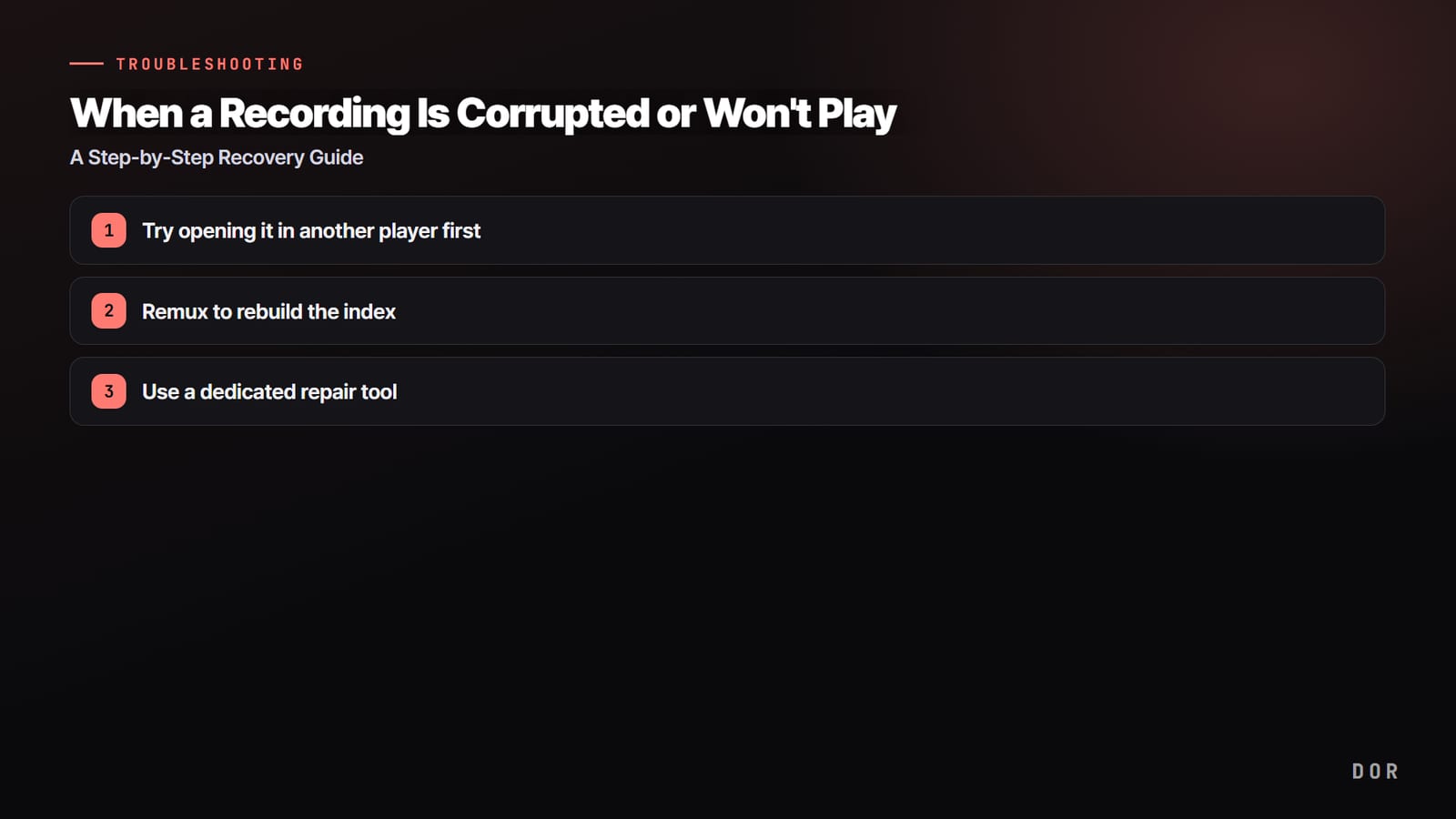
- 1Spróbuj otworzyć plik w innym odtwarzaczu
- 2Zrób remuks, żeby odbudować indeks
- 3Użyj narzędzia do naprawy wideo
Krok 3: użyj narzędzia do naprawy wideo
Jeśli po remuksie plik dalej się nie otwiera, czas na narzędzie stworzone do naprawy uszkodzonych filmów. Takie programy biorą jeden sprawny plik jako „próbkę wzorcową” i na jej podstawie uzupełniają brakujący nagłówek i informacje o kodeku w uszkodzonym pliku.
Jeśli masz choć jedno sprawne nagranie zrobione tym samym programem i z tymi samymi ustawieniami, szanse na sukces wyraźnie rosną.
- BandiFix: darmowe narzędzie instalowane razem z Bandicamem, które naprawia pliki avi i mp4 zepsute przez nieprawidłowe zakończenie nagrywania w Bandicamie. Pliki z innych programów naprawia tylko w formacie avi.
- Wondershare Recoverit: płatny program, który analizuje przyczynę uszkodzenia i odzyskuje dane, a w trybie zaawansowanej naprawy korzysta z próbki wideo.
- Usługi naprawy online (Clever Online Video Repair i inne): wgrywasz plik mp4 lub mov i próbujesz naprawy bez instalowania czegokolwiek.
Uszkodzone nagranie z Bandicama lub oCam: BandiFix i naprawa w samym programie
Jeśli awaria zdarzyła się podczas nagrywania w Bandicamie albo oCam, zanim sięgniesz po ogólne metody opisane wyżej, spróbuj tego, co zaleca sam program. Bandicam ma wbudowane darmowe narzędzie BandiFix (bdfix.exe).
Naprawia ono nagrania avi i mp4, które Bandicam zapisywał w chwili nieprawidłowego zakończenia nagrywania. W przypadku plików z innych programów obsługiwany jest tylko format avi (według oficjalnego poradnika Bandicama, stan na listopad 2026).
- Uruchom ponownie Bandicam. Jeśli program znajdzie uszkodzone nagranie, wyświetli propozycję naprawy. Kliknij Tak i poczekaj na komunikat o zakończeniu.
- Jeśli okno się nie pojawi, uruchom bdfix.exe z folderu instalacji Bandicama (domyślnie C:\Program Files\Bandicam), kliknij Otwórz i wskaż zepsuty plik.
- Przy pliku mp4 kliknij dwukrotnie plik .bfix pozostawiony w folderze wyjściowym. Bandicam od wersji 4.5.0 zostawia ten plik indeksu, gdy nagrywanie zostanie przerwane, a przy ukrytych rozszerzeniach jego nazwa może wyglądać tak, jakby kończyła się na .mp4.
- Dalej nie działa? Zaktualizuj Bandicama do najnowszej wersji i spróbuj jeszcze raz. Pliki nagrane z włączonym buforowaniem zapisu na dysk w zaawansowanych ustawieniach wyjścia mogą nie dać się naprawić. Poradnik opisuje też wysłanie do oficjalnego wsparcia e-mailem zepsutego pliku oraz 10-sekundowej próbki nagranej z tymi samymi ustawieniami.
Oficjalna pomoc oCam stawia na zapobieganie zamiast narzędzia do naprawy. Wybranie kontenera MKV w menu Kodek sprawia, że plik da się odtworzyć aż do momentu wymuszonego zamknięcia oCam lub crasha gry, podczas gdy plik MP4 w tej samej sytuacji może być nie do odzyskania.
Jeśli nagranie MP4 już zostało przerwane, przejdź po kolei przez kroki 1 do 3 opisane wyżej (VLC, remuks, narzędzie do naprawy), a przy następnej sesji przełącz się na MKV. Podstawową konfigurację oCam znajdziesz w poradniku jak używać oCam, a wybór formatu i kodeka w Bandicamie w tekście ustawienia Bandicama do nagrywania gier.
Zapobieganie 1: nagrywaj w mkv i dopiero potem konwertuj do mp4
Nagrywanie tak, żeby plik w ogóle się nie psuł, jest dużo pewniejsze niż ratowanie go po fakcie. Najskuteczniejszy nawyk to nagrywanie od początku w mkv zamiast w mp4.
Plik mp4 zapisuje indeks jednorazowo na końcu, przy normalnym zatrzymaniu nagrywania, więc nagłe zamknięcie przed tym momentem psuje całość.
Format mkv natomiast bezpiecznie zapisuje dane przez cały czas nagrywania, więc nawet jeśli zostanie przerwany w połowie, wszystko do tego miejsca pozostaje nietknięte.
Nagrywaj w mkv, a do mp4 przerabiaj plik opisanym wyżej remuksem dopiero wtedy, gdy chcesz go edytować albo wrzucić do sieci. W OBS możesz to zautomatyzować: wejdź w [Ustawienia], potem [Zaawansowane] i w sekcji nagrywania włącz opcję automatycznego remuksu do mp4 po zakończeniu nagrywania.
Zapobieganie 2: ustaw CFR zamiast zmiennej liczby klatek (VFR)
Jeśli nagranie się odtwarza, ale obraz i dźwięk się rozjeżdżają albo film tnie się w edytorze, przyczyną często jest zmienna liczba klatek na sekundę (VFR). Gdy liczba klatek zapisuje się nierówno, zależnie od obciążenia gry, przy konwersji do mp4 znaczniki czasu się przesuwają i synchronizacja się sypie. Rozwiązaniem jest wymuszenie stałej liczby klatek (CFR, czyli stałe FPS).
- W OBS wejdź w [Ustawienia], potem [Zaawansowane], a w sekcji Wideo sprawdź pozycje dotyczące formatu kolorów i klatek, a wyjściową liczbę klatek ustaw na liczbę całkowitą, np. 60.
- Jeśli plik jest już przekonwertowany, mp4 ze stałą liczbą klatek zrobisz poleceniem w stylu ffmpeg -i input.mkv -fps_mode cfr -r 60 output.mp4.
- Przy materiale do montażu i publikacji trzymanie się CFR to najpewniejszy sposób, żeby uniknąć problemów z synchronizacją.
W DOR ryzyko uszkodzenia pliku jest niskie
Wszystkie opisane tu metody naprawy i zapobiegania sprowadzają się do jednego celu: żeby nagrywanie bezpiecznie dobiegło końca. DOR zajmuje się tym sam.
Jest zaprojektowany tak, że po zakończeniu nagrywania plik jest automatycznie domykany i zapisywany, więc nawet przy wymuszonym zamknięciu czy nagłym problemie z komputerem ryzyko, że zepsuje się cały plik, jest niskie. Dostajesz bezpieczny wynik bez dłubania w ustawieniach takich jak mkv czy CFR.

Ta stabilność liczy się jeszcze bardziej w grach, w których najważniejszy jest jeden wyjątkowy moment.
Przy scenach, które się nie powtórzą, jak clutch w Valorancie (nagrywanie VALORANT) albo moment zdobycia chicken dinnera w PUBG (nagrywanie PUBG), środowisko, które od początku bezpiecznie zapisuje nagranie, daje dużo więcej spokoju niż liczenie na szczęście przy odzyskiwaniu.
Podsumowanie
Gdy nagranie jest uszkodzone, sprawdź po kolei: (1) oceń szanse na odzyskanie po rozmiarze pliku, (2) otwórz plik w VLC, (3) zrób remuks, (4) użyj narzędzia do naprawy. W ten sposób uratujesz większość plików.
Na przyszłość wystarczą dwa nawyki: nagrywanie w mkv z późniejszą konwersją do mp4 i ustawiony CFR, a uszkodzenia praktycznie znikną. Jeśli pilnowanie tego wszystkiego to dla ciebie za dużo zachodu, najwygodniejszym rozwiązaniem jest narzędzie takie jak DOR, które samo bezpiecznie domyka nagrania.


