

Od razu konkret: FPS w CS2 rośnie natychmiast po zmianie jednej linijki opcji uruchamiania i kilku ustawień wideo. Najskuteczniejszy zestaw to wpisanie -high -novid +fps_max 0 w opcjach uruchamiania i zejście z teksturami oraz shaderami na niskie w ustawieniach wideo. Poniżej znajdziesz obie rzeczy po kolei, tak żeby wystarczyło tylko powtarzać kroki.
W CS2 liczba klatek to nie tylko płynność obrazu, ale bezpośrednio celność. Gdy FPS skacze, między ruchem myszy a obrazem pojawia się drobne opóźnienie i spraye czy flicki minimalnie chybiają. Dlatego zanim zaczniesz myśleć o ładnej grafice, zadbaj o stabilne klatki.
W skrócie: opcje uruchamiania -high -novid +fps_max 0 oraz niskie tekstury i shadery
Liczą się dwa miejsca. W opcjach uruchamiania na Steamie wpisz -high -novid +fps_max 0, a w ustawieniach wideo ustaw szczegóły modeli i tekstur, shadery oraz cząsteczki na niskie.
Ogólną jakość cieni zostaw na średniej lub wyższej, bo daje informacje, renderowanie wielordzeniowe włącz, a synchronizację pionową wyłącz. Cel to liczba klatek stale wyższa niż odświeżanie monitora, a komendą cl_showfps 1 porównasz wynik przed i po.
Częsta pułapka to nagrywanie: klatki, które właśnie odzyskałeś, potrafi z powrotem zjeść narzut programu takiego jak OBS. Na obsługiwanych kartach NVIDIA, np. z serii RTX, DOR nagrywa z użyciem sprzętowego kodowania NVENC, więc obciążenie klatek w grze jest niewielkie.
Program sam wykrywa Counter-Strike, nagrywa cały mecz i zapisuje kille jako automatyczne klipy. Jeśli po zmianach chcesz mieć klipy z clutchy, nie musisz niczego ustawiać w nagrywaniu, wystarczy, że DOR działa w tle. Zaczynamy od opcji uruchamiania.
Krok 1: Ustaw opcje uruchamiania
Opcje uruchamiania to komendy, które działają jeszcze przed startem gry, więc ich efekt jest pewny. Kliknij prawym przyciskiem Counter-Strike 2 w bibliotece Steam, wejdź we Właściwości, a pole opcji uruchamiania znajdziesz w zakładce Ogólne. Wklej tam komendy w jednej linii, oddzielone spacjami.
Zalecane opcje uruchamiania wyglądają tak: -novid -high +fps_max 0 -forcenovsync. Są krótkie, ale każda ma jasne zadanie.
- -novid: pomija intro Valve i skraca ładowanie.
- -high: nadaje CS2 wysoki priorytet procesora, co stabilizuje klatki.
- +fps_max 0: zdejmuje limit FPS, dzięki czemu gra wyciąga tyle klatek, ile się da, do granic tego, co pokaże monitor.
- -forcenovsync: wyłącza synchronizację pionową i usuwa problemy związane z limitem FPS.
Krok 2: Dostosuj ustawienia wideo (grafiki)
Po uruchomieniu gry zmień opcje graficzne w zakładce Wideo w ustawieniach. Najlepiej obniżać je po kolei, zaczynając od tych, które zjadają najwięcej FPS. Na pierwszy ogień idą szczegóły modeli i tekstur, szczegóły shaderów i szczegóły cząsteczek ustawione na niskie.
Są jednak opcje, których nie warto zostawiać na niskich. Ogólną jakość cieni trzymaj na średniej albo wysokiej. W CS2 cień przeciwnika to ważna informacja, którą widzisz zza rogu, zanim zobaczysz samą postać. Wyłączając cienie, zyskasz kilka klatek, ale stracisz informacje potrzebne w walce.
- Szczegóły modeli i tekstur: niskie
- Szczegóły shaderów: niskie
- Szczegóły cząsteczek: niskie
- Ogólna jakość cieni: średnia lub wysoka (zachowujesz informacje)
- Renderowanie wielordzeniowe: włączone
- Synchronizacja pionowa: wyłączona
Rozdzielczość i proporcje obrazu
Rozciągnięta rozdzielczość 4:3 poszerza modele postaci w poziomie, więc łatwiej w nie trafić, a zależnie od sprzętu możesz zyskać od 20 do 40% więcej FPS. Minusem jest węższe pole widzenia, więc jeśli Twój PC mocno przycina, najpierw spróbuj 4:3, a gdy mniejsze pole widzenia Ci przeszkadza, wróć do 16:9.
Krok 3: Dopracuj wszystko zalecanymi wartościami
Docelową liczbę klatek ustaw na poziomie odświeżania monitora lub wyżej. Przy monitorze 144 Hz dobierz ustawienia tak, żeby stabilnie utrzymywać co najmniej 144 FPS. Obraz i sterowanie są najbardziej przewidywalne, gdy FPS stale przewyższa częstotliwość odświeżania.
Po wprowadzeniu wszystkiego, co powyżej, przycięć będzie wyraźnie mniej nawet na słabszym PC. Licznik FPS włączysz w konsoli komendą cl_showfps 1 albo komendami z rodziny +fps_perf_logging, więc sam porównaj wyniki przed zmianami i po nich.
Jak zapisywać clutche i nie tracić przy tym klatek
W CS2 liczba klatek przekłada się wprost na celowanie. Jeśli program do nagrywania zjada FPS, tracisz bez względu na to, jak dobrze dopracujesz ustawienia. DOR nagrywa z niskim obciążeniem, więc utrzymuje FPS i jednocześnie automatycznie zapisuje kluczowe momenty, takie jak clutche i ace, jako klipy. Zachowujesz dokładnie te klatki, które wywalczyłeś ustawieniami, a zapisujesz tylko highlighty.
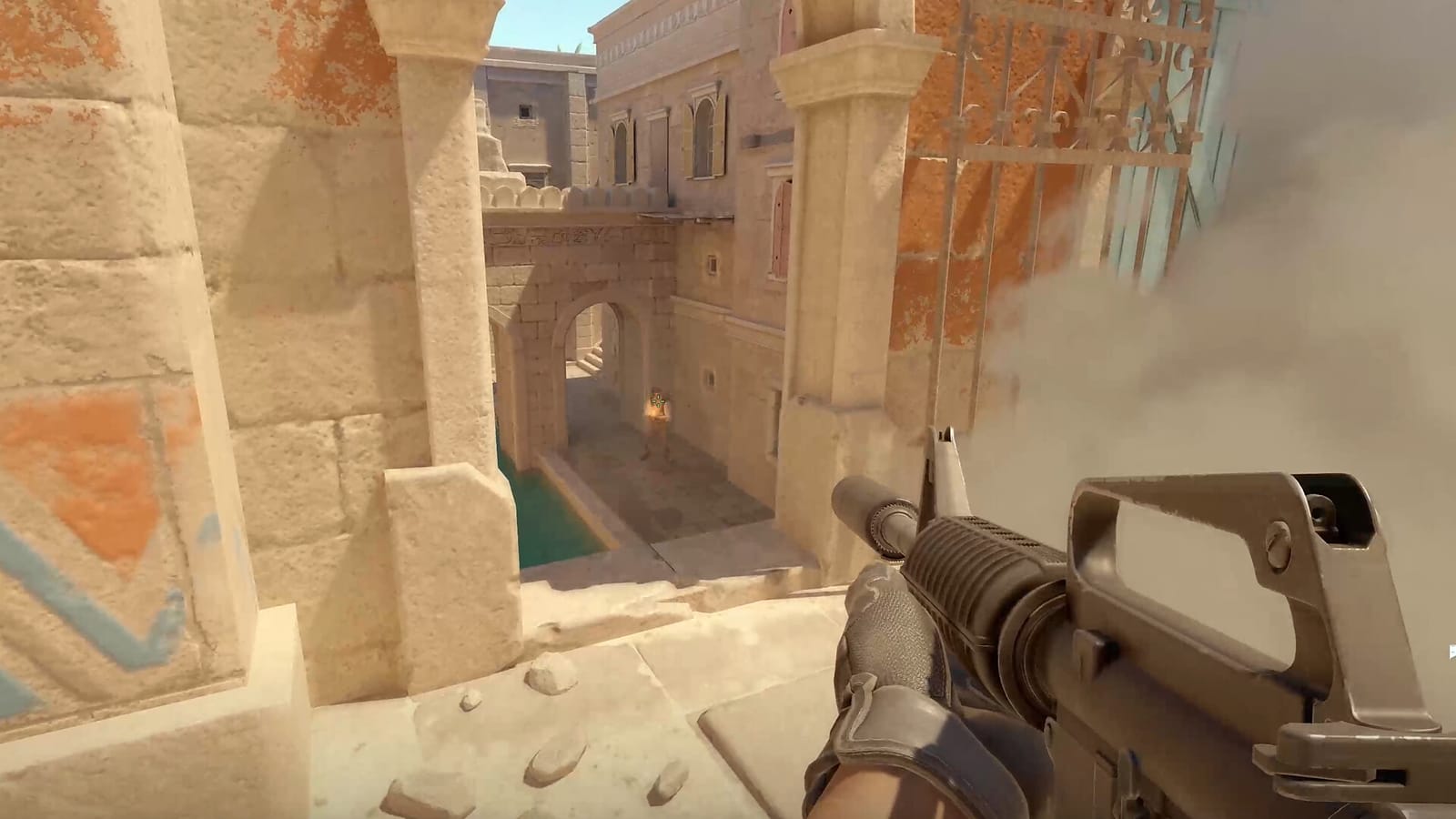
Tak samo możesz nagrywać rozgrywkę bez utraty klatek w Valorant i innych grach FPS. Automatyczne zbieranie clutchy z Counter-Strike bardzo ułatwia analizę i dzielenie się akcjami. Najpierw zabezpiecz klatki ustawieniami opisanymi wyżej, a potem dołóż do tego lekkie nagrywanie.

