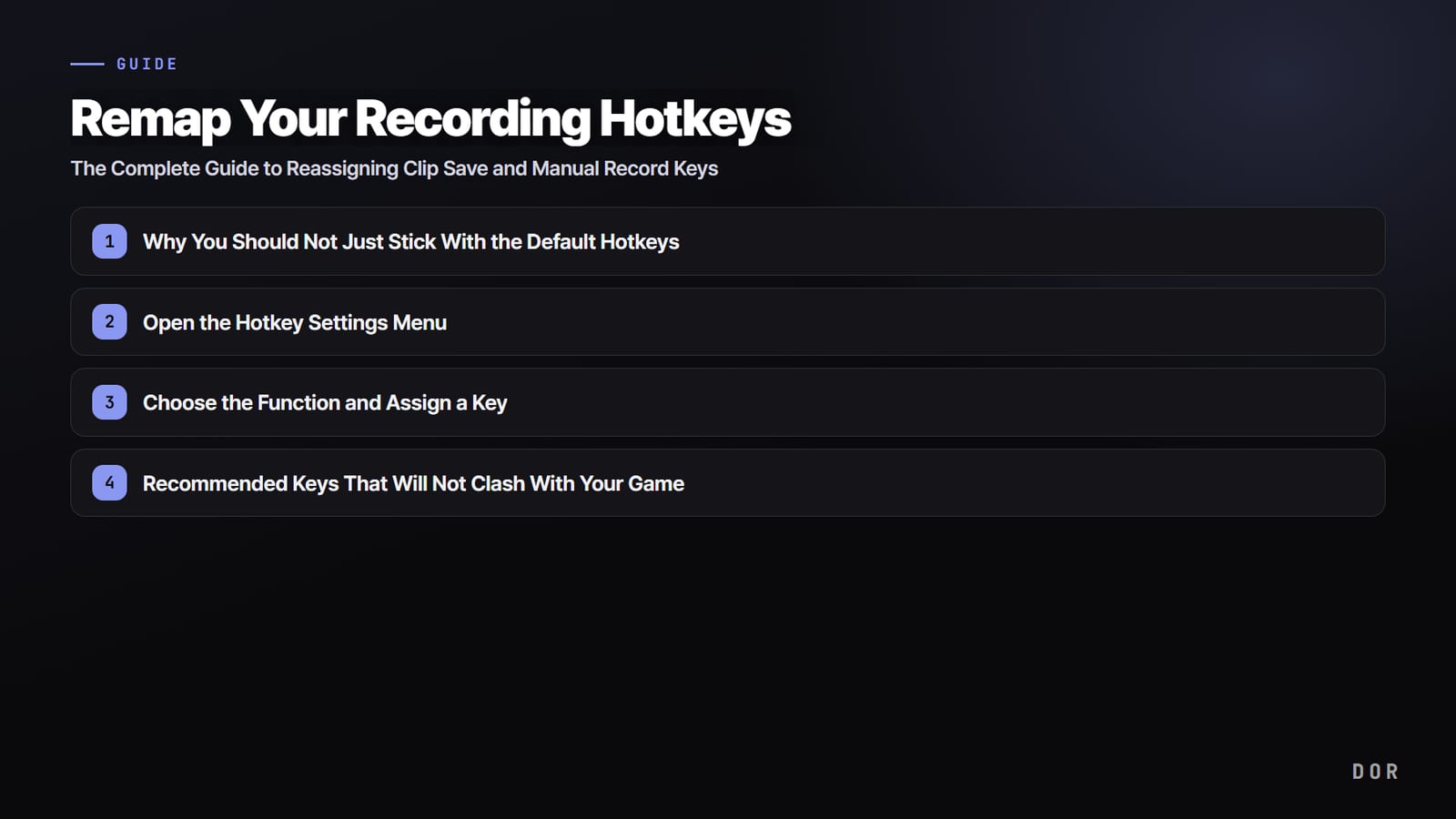

Krótko mówiąc: żeby ustawić skrót nagrywania, wystarczy otworzyć sekcję skrótów klawiszowych w ustawieniach programu do nagrywania i wcisnąć klawisz, który chcesz przypisać.
Najważniejsze, żeby wybrać klawisz, który nie pokrywa się z klawiszami ruchu i umiejętności używanymi non stop w grze, i trzymać zapis klipu z dala od ręcznego nagrywania. Przejdź przez poniższe kroki, a w mniej niż pięć minut będziesz mieć układ klawiszy dopasowany do swoich rąk.
Dlaczego nie warto zostawiać domyślnych skrótów
Większość programów do nagrywania ustawia jako domyślny klawisz nagrywania F12, Tab albo spację. Kłopot w tym, że te same klawisze ciągle wciskasz w grze. Tab często otwiera tabelę wyników, a spacja odpowiada za skok albo zryw, więc w kluczowym momencie zamiast nagrania odpalasz akcję w grze.
Dlatego najlepiej przenieść klawisze nagrywania tam, gdzie fizycznie są daleko od sterowania w grze. Ustaw to porządnie raz, a ręce zapamiętają układ na stałe.
Krok 1: Otwórz ustawienia skrótów klawiszowych
Prawie każdy program do nagrywania ma w ustawieniach osobną sekcję nazwaną Hotkeys albo Shortcuts (skróty klawiszowe). Uruchom program, kliknij ikonę ustawień (koło zębate) w prawym górnym rogu albo w menu po lewej, a potem znajdź i otwórz zakładkę skrótów. W Xbox Game Bar wciśnij Win razem z G, żeby wywołać nakładkę, a następnie przejdź do sekcji skrótów w ustawieniach.
Krok 2: Wybierz funkcję i przypisz klawisz
Na ekranie skrótów zwykle widzisz w rzędzie funkcje takie jak start i stop nagrywania, pauza, zapis klipu i zrzut ekranu. Kliknij pole obok funkcji, którą chcesz zmienić, żeby przeszło w tryb przechwytywania, a potem po prostu wciśnij nowy klawisz i gotowe.
- Start i stop ręcznego nagrywania: klawisz, którym sam włączasz i wyłączasz nagrywanie
- Zapis klipu (zapis ostatniego fragmentu): klawisz, który wycina i zapisuje to, co przed chwilą się wydarzyło
- Pauza: klawisz, który na chwilę wstrzymuje nagrywanie i potem je wznawia
- Zrzut ekranu: klawisz, który osobno zapisuje pojedynczą klatkę
Najważniejsze są tu dwa klawisze: ręczne nagrywanie i zapis klipu. Na tym samym klawiszu albo tuż obok siebie łatwo je pomylić, więc najlepiej rozłożyć je na różne części klawiatury.
Krok 3: Polecane klawisze, które nie gryzą się z grą
Żeby uniknąć konfliktów, wybieraj klawisze daleko od strefy ruchu (WASD) i umiejętności (Q, E, R i podobne). Im rzadziej palce sięgają tam w trakcie gry, tym mniej przypadkowych wciśnięć.
- F8 do F12: górny rząd klawiatury, który prawie nigdy nie pokrywa się ze sterowaniem w grze
- Boczne przyciski myszy (4 i 5): wygodne, bo wciśniesz je bez odrywania dłoni
- Klawiatura numeryczna, np. 0 albo Enter: polecana, o ile prawa ręka nie trzyma akurat myszy
- Klawisze edycji, takie jak Insert, Home i End: strefa, której gry prawie nie używają
Rozmieszczenie klawiszy przekłada się wprost na jakość klipów, zwłaszcza w grach, gdzie liczy się refleks.
W League of Legends, gdzie gra na linii i teamfighty toczą się szybko, albo w VALORANT, gdzie w jednej rundzie decydują ułamki sekundy, przewagę dają klawisze, które wciśniesz prawie bez ruchu dłoni, na przykład małym palcem albo bocznym przyciskiem myszy.
Jak zmienić klawisz zapisu klipu w DOR
W DOR możesz dowolnie zmienić skrót zapisu klipu na klawisz, który ci pasuje. Otwórz sekcję Hotkeys w ustawieniach, kliknij pole zapisu klipu i wciśnij raz wybrany klawisz, żeby go przypisać. Na tym samym ekranie osobno ustawisz też klawisz ręcznego nagrywania, więc obie funkcje rozłożysz tak, jak wygodnie twoim dłoniom.

Mocną stroną DOR jest to, że własne skróty i automatyczne wykrywanie działają razem. Gdy sam zapisujesz klipy klawiszem, w obsługiwanych grach (np. LoL czy VALORANT) DOR równolegle wykrywa ważne momenty, takie jak zabójstwa i śmierci, i oznacza te fragmenty.
Jeśli więc zapomnisz wcisnąć klawisz w kluczowej chwili, automatyczne wykrywanie cię asekuruje, a każdy inny moment, który chcesz zachować, złapiesz sam skrótem.
Podsumowanie: ustawiasz raz i masz spokój
Zmiana skrótów nagrywania to prosta sprawa, która sprowadza się do jednego wciśnięcia klawisza w ustawieniach. Trzymaj się dwóch zasad: klawisze daleko od sterowania w grze oraz osobno zapis klipu i ręczne nagrywanie. Dorzuć do tego automatyczne wykrywanie, a szansa, że przegapisz kluczowy moment, spadnie jeszcze bardziej. Poświęć dziś chwilę i ułóż klawisze pod swoje ręce.

