
W Delta Force najszybszy sposób na zmianę odczuć z gry to nie włączanie kosztownych opcji graficznych, tylko dopasowanie ekranu do własnej ręki, ustabilizowanie FPS i sprawienie, by przeciwników było lepiej widać.
Ten poradnik zbiera ustawienia ekranu, grafiki i celowania w postaci wartości, które możesz po prostu przepisać. Rozpisaliśmy wszystko krok po kroku, więc dasz radę nawet na słabszym sprzęcie.
Krótka odpowiedź: pełny ekran, V-Sync wyłączony, FOV 110–120 i nigdy nie obniżaj tekstur ani zasięgu widzenia
Najpierw wartości: w zakładce ekranu pełny ekran, V-Sync wyłączony, limit klatek bez ograniczeń i FOV 110–120; w grafice tekstury i zasięg widzenia sceny wysoko, a rozmycie ruchu i efekt powiększenia lunety wyłączone; w celowaniu start od 800 DPI, czułości 1.0 i współczynnika odległości od monitora 1.33.
Realne cele to ponad 200 FPS na mocnym PC, 100–150 na średniaku i stabilne 60+ z upscalingiem na słabszym komputerze.
Czy te wartości pasują do twojego PC, najlepiej ocenić, oglądając mecz ponownie, a nie patrząc na licznik klatek: przeciwnika zauważonego za późno na flance albo spadek FPS w środku walki widać dopiero na wideo.
Gdy DOR jest włączony, rozpoznaje Delta Force i zapisuje cały mecz jako mp4 (Delta Force jest nagrywany w całości, a ważne momenty zapisujesz skrótem klipu lub wycinasz później), więc możesz odtworzyć mecz po zmianie obok meczu sprzed zmiany i w przeglądarkowym edytorze przyciąć tylko potrzebne fragmenty. Poniżej kolejność wprowadzania tych wartości.
Dlaczego najpierw liczą się klatki i widoczność
Niezależnie od tego, czy grasz w Warfare, czy w Operations, o celności decyduje nie efektowna grafika, tylko stabilny FPS i niski input lag. Samo przełączenie na pełny ekran i wyłączenie V-Synca oraz rozmycia ruchu wyostrza odczucie celowania. Trzymaj się poniższej kolejności: najpierw ustaw ekran, potem przejdź do grafiki i celowania.
Krok 1: ustawienia ekranu
W Ustawieniach, w zakładce Ekran, ustaw opcje w poniższej kolejności. Na początek daliśmy pozycje, które bezpośrednio wpływają na input lag i równomierność klatek.
- Tryb wyświetlania: Pełny ekran. Mniejszy input lag niż w oknie lub w oknie bez ramek.
- Synchronizacja pionowa (V-Sync): Wyłączona. To jeden z głównych winowajców zwiększonego input laga.
- Limit klatek: Zostaw Bez ograniczeń, aby uzyskać maksymalny FPS, jaki daje twój sprzęt. Jeśli rozrywanie obrazu jest mocne, zablokuj go na wartości tuż poniżej częstotliwości odświeżania monitora.
- FOV (pole widzenia): Poszerz do 110–120. Szybciej zauważysz przeciwników na flankach i na trasach obejścia.
- Rozdzielczość: Zostaw natywną rozdzielczość monitora. Jeśli brakuje ci klatek, nadrób to opisanym niżej upscalingiem zamiast obniżać rozdzielczość.
Krok 2: ustawienia grafiki
W Ustawieniach, w zakładce Grafika, wybierz wartości, które łączą FPS z widocznością. Kluczem jest trzymanie wysoko opcji, dzięki którym widać przeciwników, a nisko efektów, które zasłaniają widok albo tylko zjadają klatki.
- Jakość tekstur: Wysoka. Wyraźnie pokazuje sylwetki przeciwników i teren, co bezpośrednio pomaga w widoczności.
- Jakość cieni: Średnia. W porównaniu z Niską koszt w klatkach jest niewielki, a cień przeciwnika za rogiem możesz wykorzystać jako wskazówkę.
- Okluzja otoczenia: Średnia. Są zakresy, w których daje nawet trochę lepszy FPS niż Niska, więc porównaj przez rundę i dopiero wtedy wybierz.
- Zasięg widzenia sceny: Wysoki. Odlegli przeciwnicy i obiekty są rysowane wyraźnie, co pomaga zauważyć ich pierwszym.
- Rozmycie ruchu: Wyłączone. Przeszkadza w śledzeniu przeciwników w szybkich starciach i tylko dokłada obciążenia GPU.
- Efekt powiększenia lunety: Wyłączony. Jest realistyczny, ale kosztowny w renderowaniu i obniża FPS.
- Pozostałe efekty (odbicia, postprocessing itp.): Niskie do Średnich. To pierwsze opcje do obniżenia, im bardziej brakuje ci klatek.
Upscaling (DLSS · FSR · XeSS)
Jeśli brakuje ci klatek, zanim obniżysz rozdzielczość, włącz upscaling. Renderuje obraz w niższej rozdzielczości wewnętrznej, a potem skaluje go w górę z zachowaniem ostrości, podnosząc FPS bez dużej straty jakości.
- Użytkownicy Nvidia RTX: DLSS w trybie Jakość. Najmniejsza strata jakości obrazu.
- Użytkownicy AMD i starszych GeForce: FSR w trybie Jakość.
- Użytkownicy Intel Arc: XeSS w trybie Jakość.
- Jeśli nadal nie masz 240 klatek, zejdź o jeden stopień niżej i przetestuj tryb Zrównoważony.
Krok 3: celowanie i czułość
Ustawisz to w Ustawieniach, w zakładce Sterowanie, w pozycjach dotyczących czułości. Najszybciej przyzwyczaisz się, jeśli na początku wpiszesz standardowe wartości i będziesz je dopracowywać runda po rundzie.
- Czułość pozioma i pionowa: Zacznij od 1.0 jako punktu wyjścia. Obniż ją, jeśli celujesz głównie nadgarstkiem, a zostaw bez zmian, jeśli prowadzisz mysz całym ramieniem.
- Metoda czułości ADS: Ustawienie oparte na MDV (Monitor Distance Vertical) utrzymuje spójną czułość przy różnych powiększeniach.
- Współczynnik odległości od monitora: 1.33. Zachowuje podobne odczucie nawet przy lunetach z powiększeniem.
- DPI myszy: Ustaw 800 jako punkt wyjścia i dopracowuj czułością w grze. Zamiast często zmieniać DPI, lepiej przyzwyczaić rękę do jednej wartości.
- Akceleracja myszy: Wyłączona. Jeśli ten sam ruch daje różny wynik, precyzja celowania z bliska zaczyna się chwiać.
Podsumowanie zaleceń dla FPS i widoczności
Oto realne docelowe wartości FPS i priorytety w zależności od sprzętu. Zasada jest taka, by zdobywać klatki bez szkody dla widoczności.
- Mocny PC: Po optymalizacji możliwe jest ponad 200 klatek. Tekstury i zasięg widzenia sceny zostaw na Wysokich, a porządkuj tylko efekty.
- Średni PC: Po optymalizacji realne jest 100–150 klatek. Ustabilizuj FPS za pomocą DLSS lub FSR w trybie Jakość.
- Słaby PC: Zejdź z upscalingiem do trybu Zrównoważony i obniż cienie oraz odbicia, celując w stabilne ponad 60 klatek.
- Ogólnie: Jakości tekstur i zasięgu widzenia sceny broń do końca. Jeśli widzisz przeciwników za późno, wysoki FPS nic nie znaczy.
Przy takich ustawieniach przeciwnicy pojawiają się wcześniej i wyraźniej, a celowanie przestaje się chwiać. Ta sama filozofia grafiki przenosi się wprost na inne taktyczne strzelanki, więc gdy będziesz dopracowywać ustawienia w Counter-Strike, możesz zabrać ze sobą zasadę widoczności na pierwszym miejscu.
Jeśli chcesz lepiej poznać Delta Force, przez kilka dni graj na powyższych wartościach, a potem dopasuj je do własnego wyczucia.
Równie ważne jak ustawienia: zapisywanie najlepszych momentów
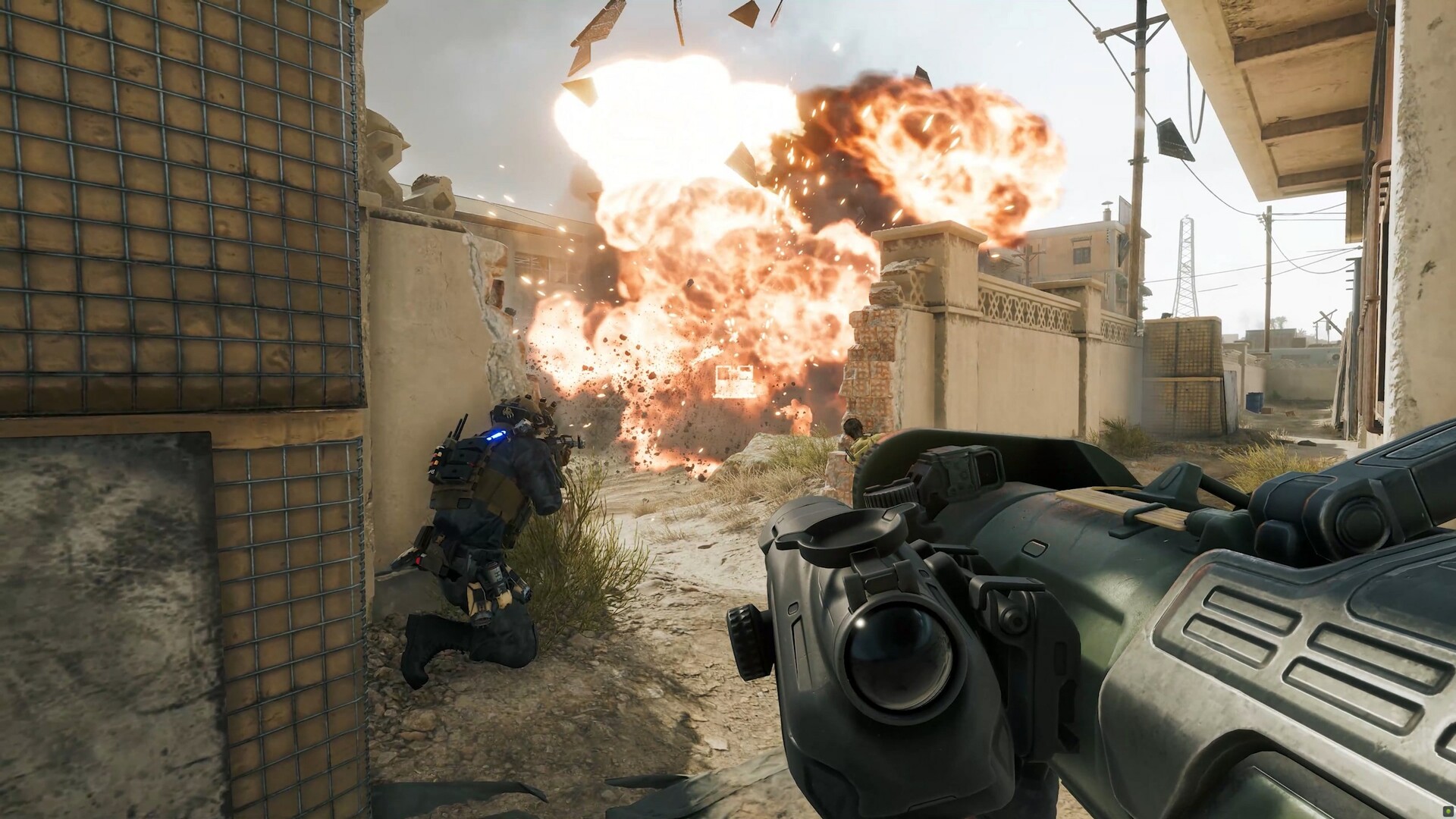
Nawet gdy dopracujesz wszystkie ustawienia, umiejętności i tak rosną najszybciej przy oglądaniu własnej gry. A najlepsze momenty w Delta Force już się nie powtórzą. Starcie, w którym zaliczyłeś multikilla, chwila, w której powstrzymałeś ostatnią detonację, mijają bezpowrotnie.
DOR automatycznie wykrywa Delta Force i nagrywa cały mecz jako mp4, więc kluczowe sceny zostają na wideo nawet bez naciskania osobnego przycisku nagrywania.
Jeśli dzięki ustawieniom lepiej widzisz przeciwników, zapisuj efekty jako klipy i sprawdzaj, czy celowanie naprawdę się poprawiło. Umiejętności rosną najszybciej, gdy dobre ustawienia idą w parze z dobrą analizą.


