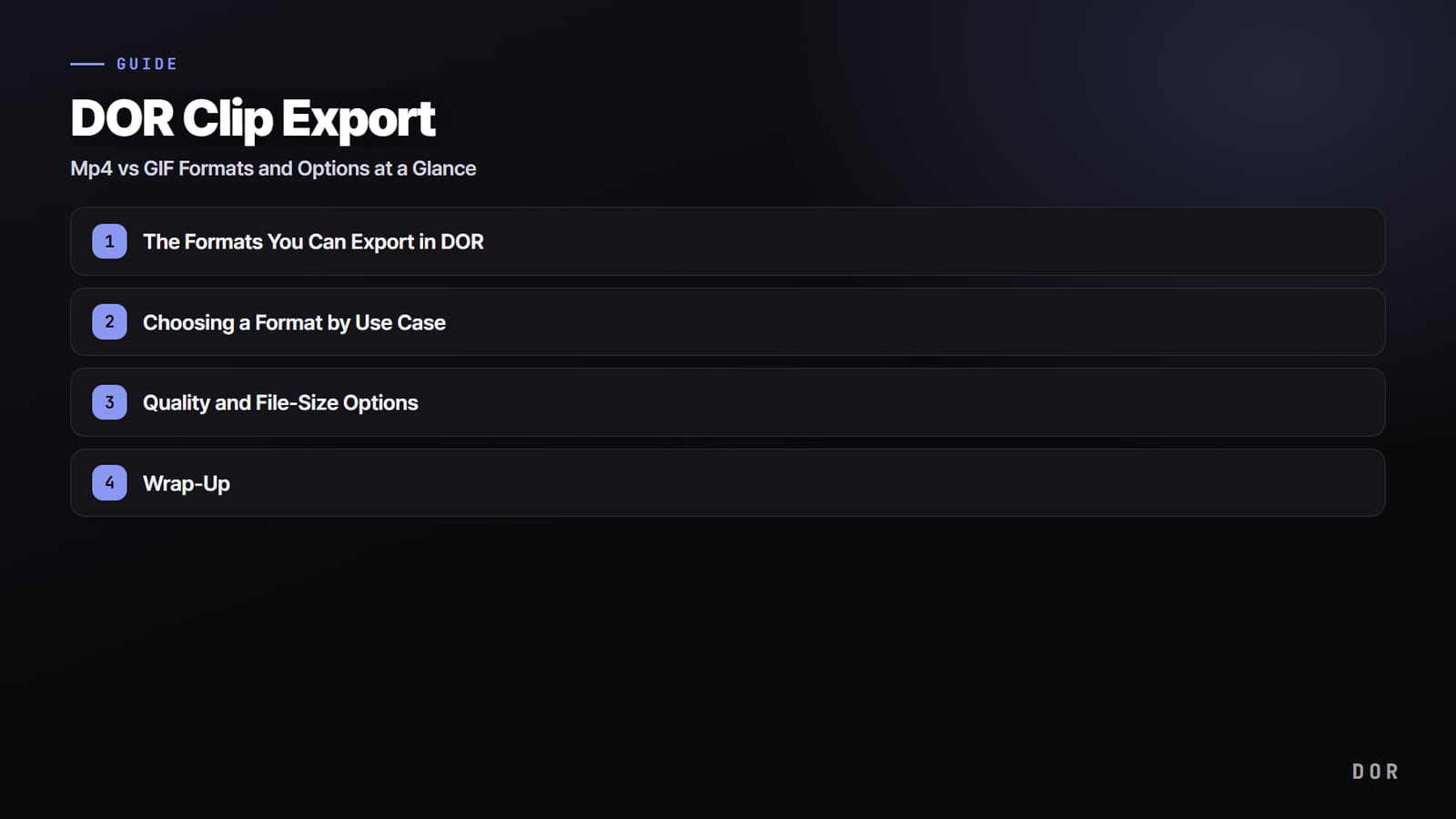

Gdy wytniesz z gry dobry moment i skończysz montaż, zostaje ostatni krok: wyeksportować klip jako plik, którego naprawdę użyjesz. Na ekranie eksportu pojawiają się jednak pytania: mp4 czy GIF i jak wysoko ustawić jakość. Ten tekst zbiera, jakie formaty i opcje możesz wybrać przy eksporcie klipu w DOR i do jakiej sytuacji pasuje każda z nich.
Zamiast samej instrukcji obsługi skupiamy się na tym, według czego wybierać format. Nawet przy tej samej scenie inny format sprawdzi się, gdy wrzucasz ją na Discorda, dołączasz do wpisu na forum albo publikujesz w social mediach.
Formaty eksportu dostępne w DOR
Przy eksporcie klipu w DOR do wyboru masz dwie główne opcje: wideo mp4 i GIF. Mają zupełnie inny charakter, więc żaden nie jest po prostu lepszy, a wybór warto uzależnić od sceny i jej przeznaczenia.
mp4: sceny z dźwiękiem i dłuższe fragmenty
mp4 to zwykły plik wideo, jaki wszyscy znamy. Zachowuje dźwięk i bez problemu mieści sceny od kilku do kilkudziesięciu sekund. Jeśli scena naprawdę działa dopiero z calloutami w grze, dźwiękiem killa albo głosami drużyny, domyślnym wyborem jest mp4.
GIF: krótkie, zapętlone momenty
GIF to krótki obrazek, który sam się zapętla, ale nie ma dźwięku. Pasuje do kilkusekundowego, decydującego momentu, który broni się bez dźwięku, na przykład pojedynczego strzału albo zabawnej, memicznej sceny. Jego zaleta: rusza się od razu jako podgląd w oknie czatu.
- mp4: ma dźwięk, mieści długie sceny, odtwarza się w odtwarzaczu wideo na większości platform
- GIF: bez dźwięku, głównie krótkie sceny, zapętla się sam, rusza się od razu w oknie czatu
- Jak wybrać: mp4, jeśli potrzebujesz dźwięku albo scena jest długa, GIF, jeśli jest krótka i działa bez dźwięku

Wybór formatu według zastosowania
Nawet dla tego samego klipu odpowiedni format zależy od tego, gdzie go publikujesz. Gdy najpierw zdecydujesz, gdzie go użyjesz, pytania o format i jakość robią się dużo prostsze.
Gdy wrzucasz klip prosto na Discorda
Kiedy dzielisz się ze znajomymi akcją, która przed chwilą się wydarzyła, wygodny jest krótki GIF. Rusza się od razu w oknie czatu, więc nikt nie musi go otwierać. Jeśli jednak scena potrzebuje dźwięku albo jest nieco dłuższa, lepiej wyeksportować ją jako mp4 i wrzucić taki plik.
Gdy dołączasz klip do wpisu na forum
Gdy opisujesz poradnik albo highlight we wpisie z tekstem, mp4 to bezpieczny wybór. Dźwięk i przebieg akcji docierają w całości, a plik pomieści dłuższe sceny, które wymagają kontekstu. Jeśli chcesz tylko dorzucić coś krótkiego dla śmiechu, GIF też się sprawdzi. Na przykład gdy chcesz podkreślić tylko jeden konkretny moment z rundy w VALORANT, GIF będzie lżejszy.
Gdy publikujesz w social mediach
Do feedu w social mediach zwykle lepiej pasuje mp4 z zachowanym dźwiękiem i jakością. Ekran jest duży, więc niska jakość wygląda na rozmazaną. Najlepiej zostać przy mp4 i ustawić jakość z zapasem.
Opcje jakości i rozmiaru pliku
Po wyborze formatu przychodzi czas na jakość. Gdy zmieniasz jakość w opcjach eksportu DOR, razem z nią zmienia się rozmiar pliku. Wyższa jakość daje ostrzejszy obraz, ale większy plik, a niższa odchudza plik kosztem mniej wyraźnych detali.
- Wysoka jakość: stawia na ostrość, duży rozmiar pliku, pasuje do social mediów i archiwizacji
- Niska jakość: stawia na lekki plik, pasuje do Discorda i szybkiego udostępniania
- GIF: z natury ma prostsze kolory i detale niż mp4, więc im krótszy, tym naturalniej wygląda
Długa scena wyeksportowana w wysokiej jakości potrafi dać naprawdę duży plik, dlatego najprostszy sposób na mniejszy rozmiar to zostawienie w montażu tylko potrzebnego fragmentu. Na przykład teamfight w League of Legends przycięty do kilku decydujących sekund nie zrobi się zbyt ciężki nawet przy wyższej jakości.

Podsumowanie
Przy eksporcie klipu w DOR wystarczy pamiętać o dwóch rzeczach: formacie i jakości. Scena z dźwiękiem i dłuższa to mp4, krótkie, zapętlone ujęcie to GIF. Potem ustaw jakość pod miejsce publikacji, a rozmiar pliku dopasuje się sam. Samo wyobrażenie sobie, gdzie użyjesz klipu, to już połowa decyzji o formacie.

